

Il plugin Listrak collega il Suo negozio Shopware 6 alla piattaforma di marketing Listrak e aggiunge funzioni avanzate come il recupero dei carrelli abbandonati, la sincronizzazione dei dati clienti e il tracking dello storefront, per far crescere il Suo business. Una soluzione pensata anche per i merchant in Italia che lavorano con Listrak.
1. Sincronizzazione dei dati clienti
Invio automatico a Listrak delle registrazioni clienti e delle iscrizioni alla newsletter.
2. Sincronizzazione dei dati degli ordini
Trasferimento delle informazioni sugli ordini a Listrak per campagne personalizzate post-acquisto.
3. Sincronizzazione dei dati prodotto
Trasferimento delle informazioni di prodotto a Listrak per campagne personalizzate post-acquisto.
4. Integrazione nel pannello di amministrazione
Gestione delle credenziali API e degli interruttori delle funzioni direttamente nell’amministrazione di Shopware.
5. Recupero dei carrelli abbandonati
Acquisizione dei dati del carrello e sincronizzazione con Listrak per campagne di follow-up automatizzate.
6. E-mail transazionali
Invio delle e-mail transazionali tramite Listrak.
Per iniziare
Installazione e attivazione
1. Download
git clone https://github.com/solution25com/listrak-shopware-6-solution25.git
composer require solution25/listrak
2. Installare il plugin in Shopware 6
3. Attivare il plugin
4. Verificare l’installazione
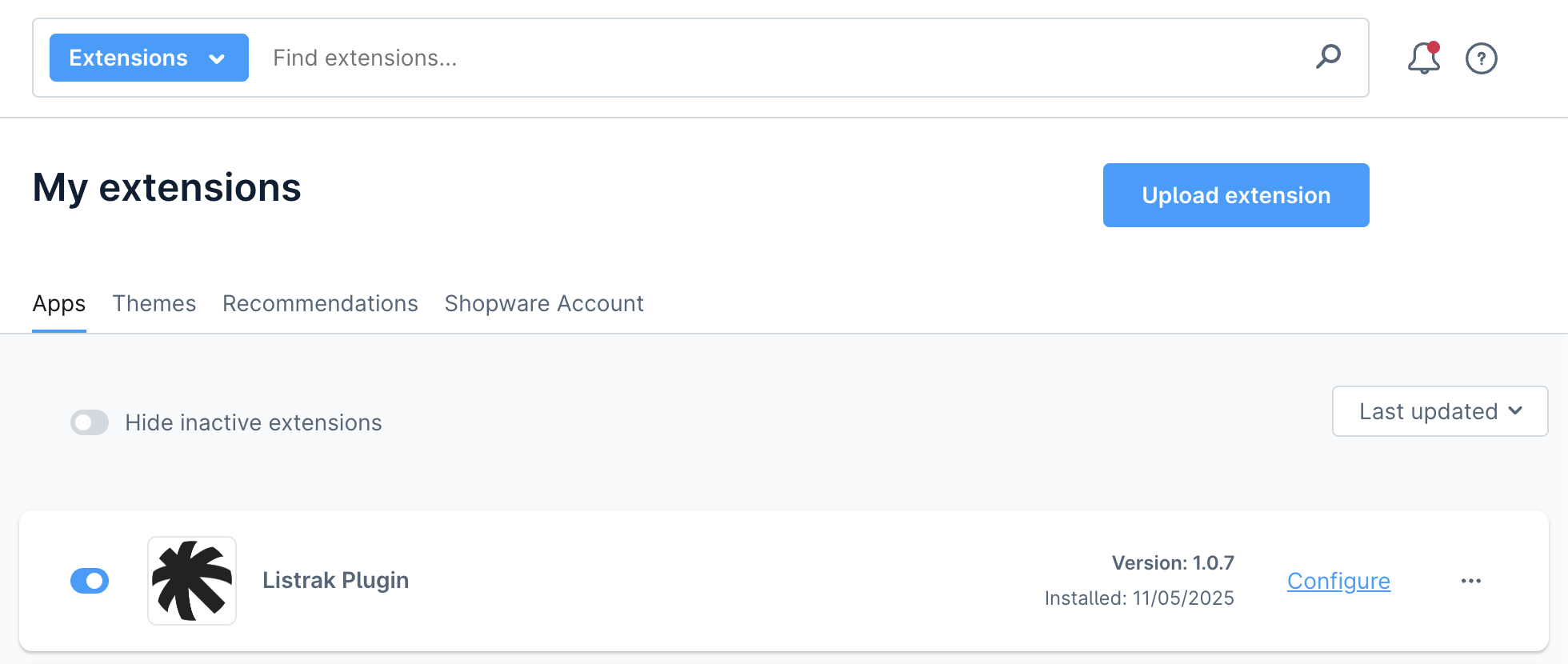
1. Aprire le impostazioni del plugin
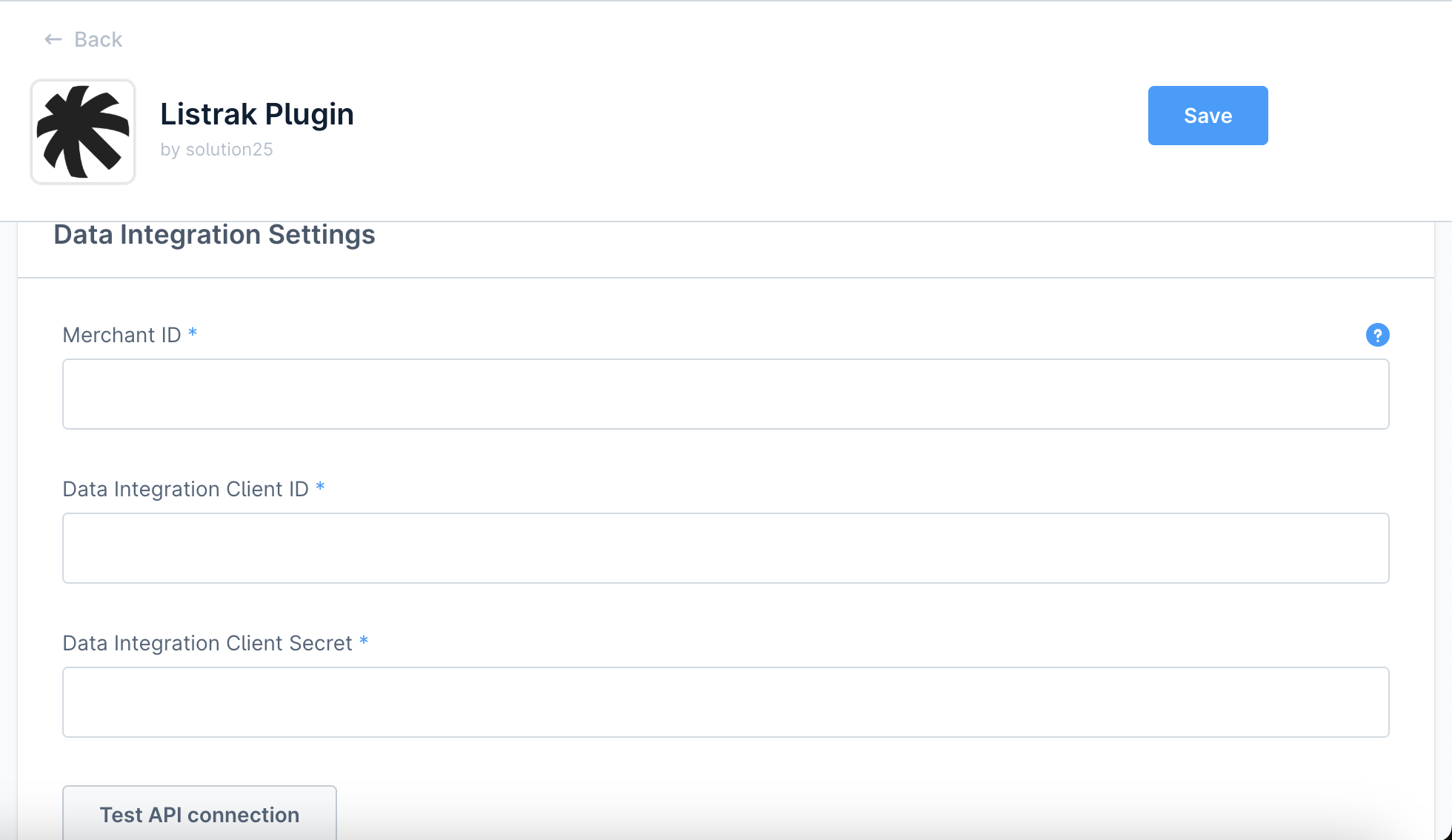
2. Impostazioni Data Integration
Listrak Merchant ID
Inserisca il Merchant ID fornito da Listrak.
Listrak Data Client ID
Inserisca il Client ID della Sua Listrak Data Integration.
Listrak Data Client Secret
Inserisca il Client Secret della Sua Listrak Data Integration.
Testare la connessione API
Verifica della connessione alla Data API.
3. Impostazioni FTP Integration
Nome utente FTP
Inserisca il nome utente FTP della Sua Listrak FTP Integration.
Password FTP
Inserisca la password FTP della Sua Listrak FTP Integration.
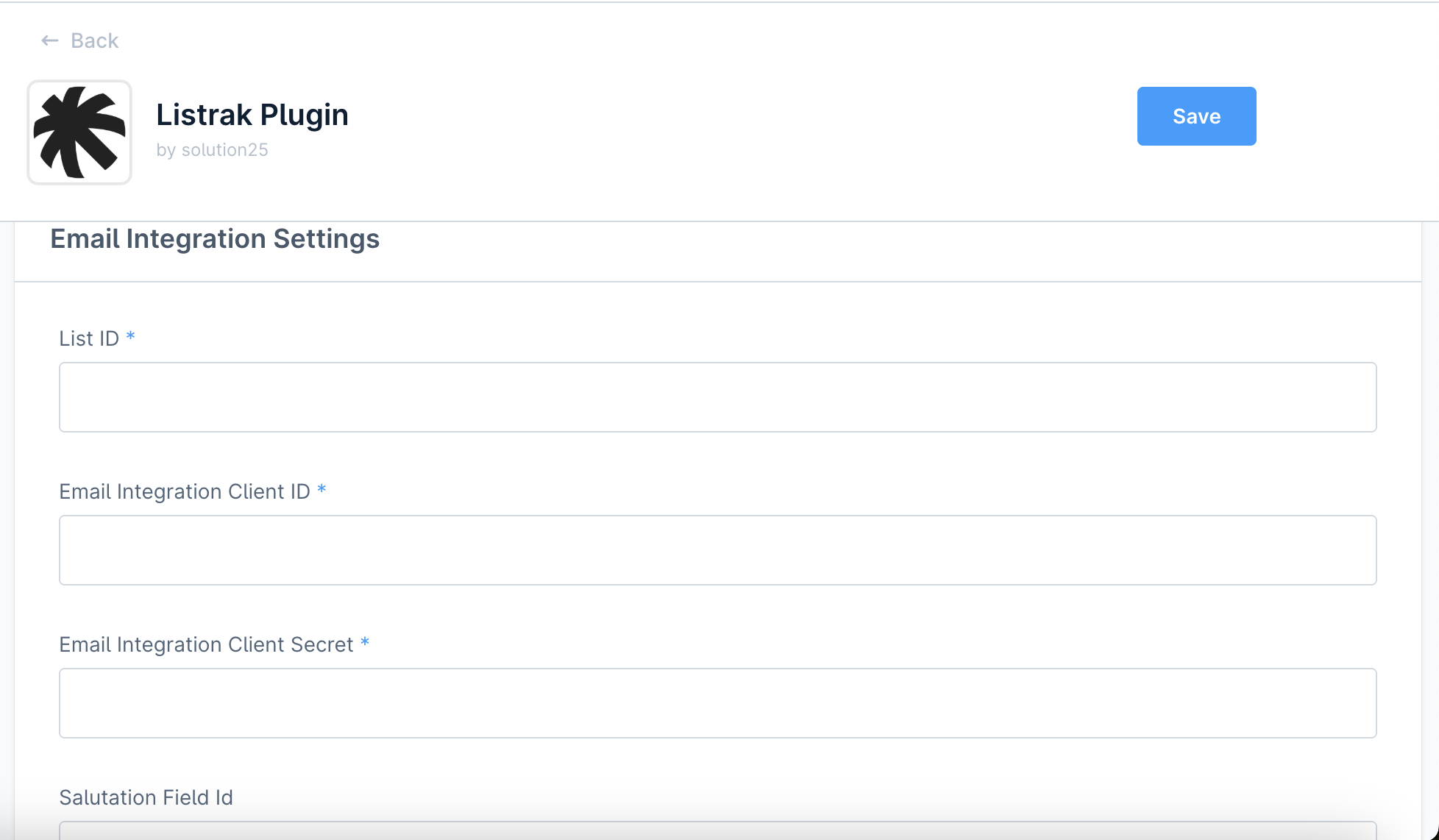
4. Impostazioni Email Integration
Marketing List ID
Inserisca il List ID che trova nell’amministrazione di Listrak in Help & Support > API ID Information.
Transactional List ID
Inserisca il List ID che trova in Help & Support > API ID Information nell’amministrazione di Listrak.
Listrak Email Client ID
Inserisca il Client ID della Sua Listrak Email Integration.
Listrak Email Client Secret
Inserisca il Client Secret della Sua Listrak Email Integration.
Salutation Field Id
Facoltativo: il Field ID del campo appellativo del Suo profilo e-mail Listrak, se presente.
First Name Field Id
Facoltativo: il Field ID del campo nome del Suo profilo e-mail Listrak, se presente.
Last Name Field Id
Facoltativo: il Field ID del campo cognome del Suo profilo e-mail Listrak, se presente.
Testare la connessione API
Verifica della connessione alla Email API.
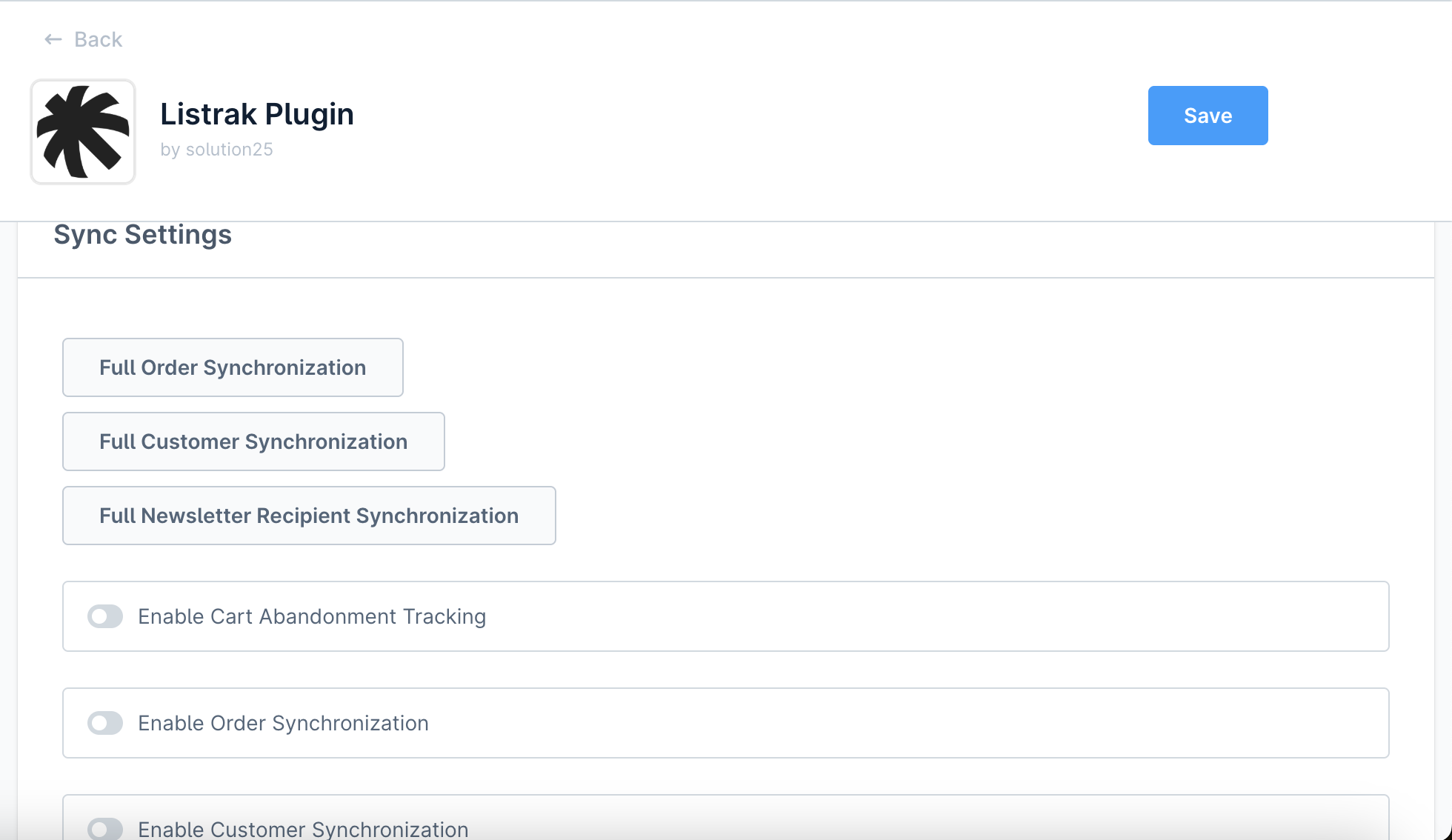
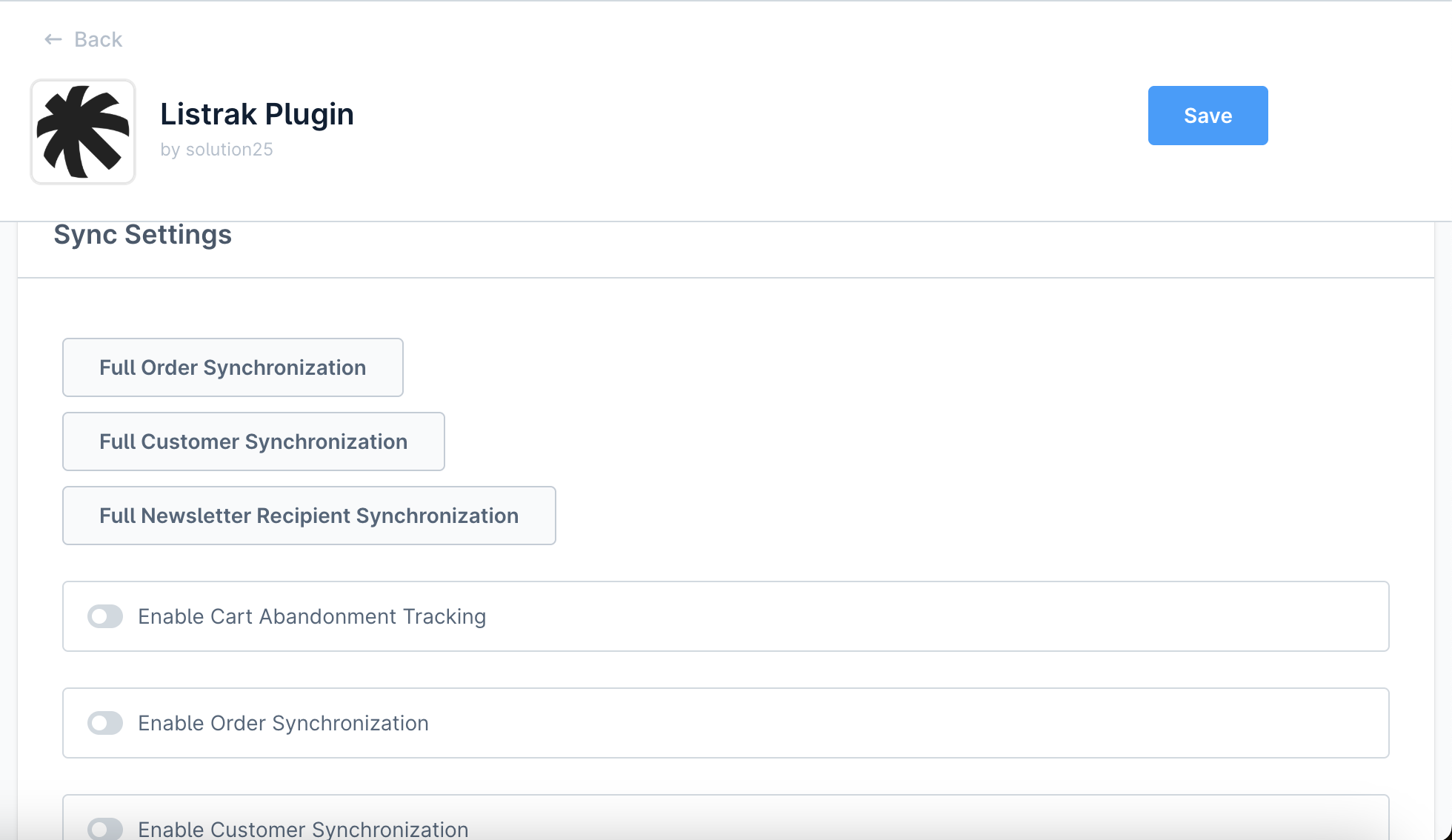
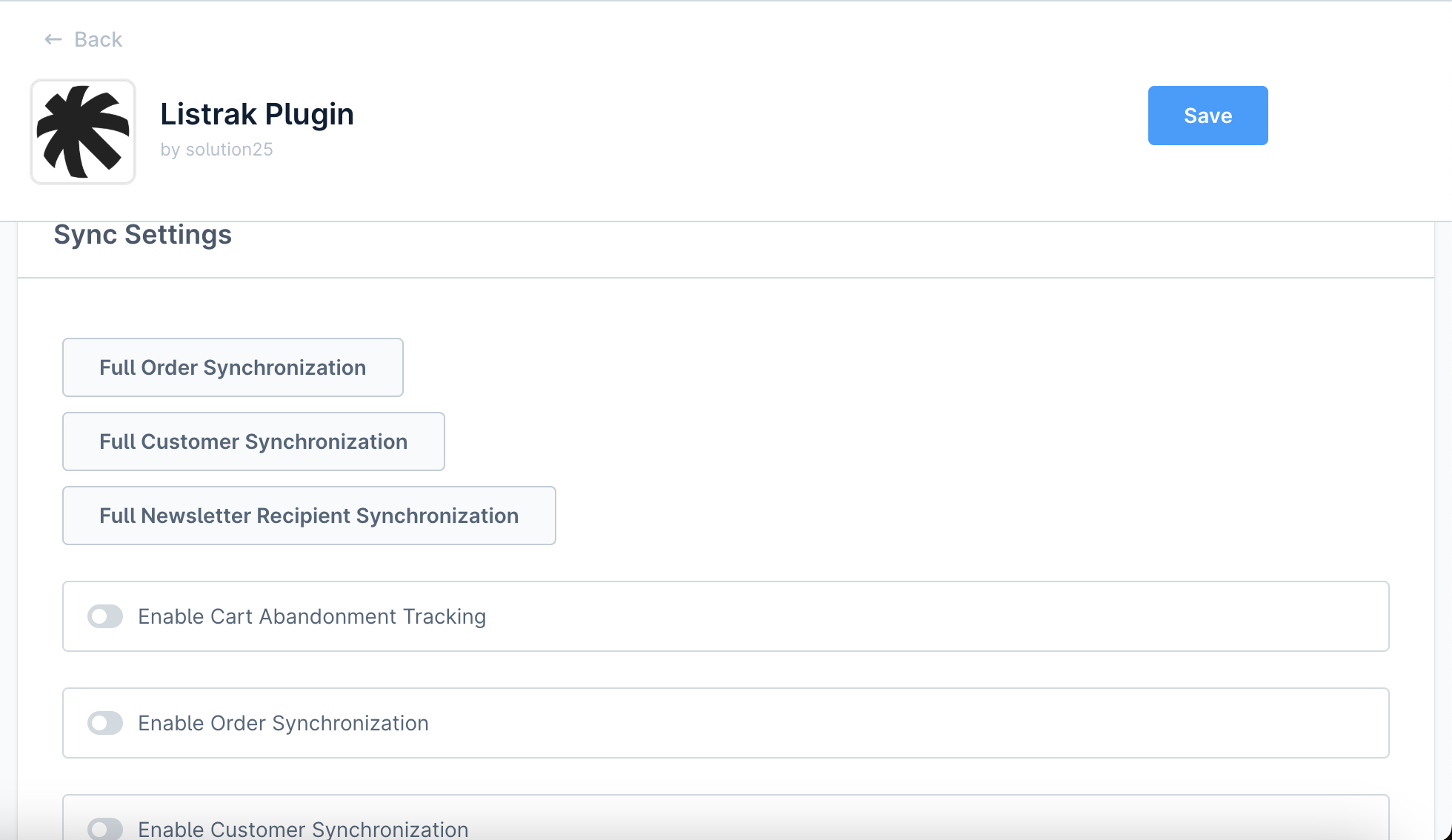
5. Impostazioni di sincronizzazione
6. Salvare la configurazione
Questo documento descrive gli endpoint Admin API del plugin Listrak per Shopware 6. Con questi endpoint gli utenti autorizzati possono avviare sincronizzazioni complete dei dati tra Shopware e Listrak.
Endpoint:
POST /api/_action/listrak/data-api/test
Descrizione
Verifica la connessione alla Listrak Data API con dataClientId e dataClientSecret indicati. In caso di esito positivo restituisce un access token valido.
Request-Header
Authorization: Bearer
Content-Type: application/json
Esempio di request body
Risposta positiva
"eyJhbGciOiJIUzI1NiIsInR5cCI6IkpXVCJ9..."
Esempio di risposta di errore
{
  "errors": [
    {
      "status": "400",
      "detail": "Missing client ID and/or client Secret"
    }
  ]
}
Endpoint
POST /api/_action/listrak/email-api/test
Descrizione
Verifica la connessione alla Listrak Email API con emailClientId ed emailClientSecret indicati. In caso di esito positivo restituisce un access token valido.
Request-Header
Authorization: Bearer
Content-Type: application/json
Esempio di request body
{
  "Listrak.config.emailClientId": "your-email-client-id",
  "Listrak.config.emailClientSecret": "your-email-client-secret"
}
Risposta positiva
"eyJhbGciOiJIUzI1NiIsInR5cCI6IkpXVCJ9..."
Esempio di risposta di errore
{
  "errors": [
    {
      "status": "401",
      "detail": "The provided API credentials are invalid."
    }
  ]
}
Eventi Shopware
Il plugin reagisce ai principali eventi di Shopware, come modifiche al carrello, registrazioni clienti e ordini.
Dati trasferiti a Listrak
I dati vengono trasferiti in automatico a Listrak tramite chiamate API protette, con nuovi tentativi e registrazione degli errori.
E-mail transazionali
Inserisca il Transactional List ID nelle impostazioni del plugin.
Nell’amministrazione di Shopware apra il Flow Builder in Impostazioni.
Crei un nuovo flow.
Scelga un evento come trigger.
Selezioni poi l’azione ‘Send email with Listrak’.
vi. Nella finestra che si apre definisca il destinatario, il Transactional Message ID e tutti i campi del profilo Listrak necessari per l’e-mail transazionale.
vii. Dopo aver indicato i dati corretti e le variabili template di Shopware per l’e-mail transazionale, clicchi su Add Action. Nella cella Field Value può usare la sintassi Twig.
viii. Attivi il flow e lo salvi.
listrak:sync-products
Sincronizza con Listrak i prodotti del canale di vendita indicato.
Argomenti:
| Nome | Descrizione | ||||||
|---|---|---|---|---|---|---|---|
|
ID del canale di vendita per filtrare i prodotti. (
) |
Opzioni:
listrak:sync-orders
Sincronizza con Listrak gli ordini del canale di vendita indicato.
Argomenti:
| Nome | Descrizione |
|---|---|
|
ID del canale di vendita per il filtro. (obbligatorio) |
Opzioni:
| Option | Descrizione |
|---|---|
|
Numero massimo di ordini da esportare. |
|
Offset iniziale per l’esportazione (elaborazione a lotti). |
listrak:sync-newsletter-recipients
Sincronizza con Listrak gli iscritti alla newsletter del canale di vendita indicato.
Argomenti:
| Nome | Descrizione |
|---|---|
|
ID del canale di vendita per il filtro. (obbligatorio) |
Opzioni:
| Option | Descrizione |
|---|---|
|
Numero massimo di iscritti alla newsletter da esportare. |
|
Offset iniziale per l’esportazione (elaborazione a lotti). |
listrak:sync-customers
Sincronizza con Listrak i clienti del canale di vendita indicato.
| Nome | Descrizione |
|---|---|
|
ID del canale di vendita per il filtro. (obbligatorio) |
Opzioni:
| Option | Descrizione |
|---|---|
|
Numero massimo di clienti da esportare. |
|
Offset iniziale per l’esportazione (elaborazione a lotti). |
Serve un account Listrak?
Sì. Per la sincronizzazione servono un account Listrak attivo, una Data Integration e una Email Integration. Per i merchant in Italia solution25 supporta la configurazione da remoto.
Quali variabili posso usare nel flow per le e-mail transazionali?
Le variabili disponibili dipendono dal tipo di evento. Tra le più utilizzate:
order
{{ order.orderNumber }}
{{ order.orderDate|date(‘Y-m-d H:i’) }} (la data va formattata)
{{ order.currency.isoCode }}
{{ order.lineItems }}
{{ order.deliveries }}
{{ order.transactions }}
{{ order.defaultBillingAddress.firstName }}
{{ order.defaultBillingAddress.lastName}}
{{ order.defaultBillingAddress.street}}
{{ order.defaultBillingAddress.zipcode}}
{{ order.defaultBillingAddress.city}}
{{ order.defaultBillingAddress.phoneNumber}}
ecc.
salesChannel
{{ salesChannel.name }}
customer
{{ customer.firstName }}
{{ customer.lastName }}
{{ customer.email }}
ecc.
Nota: dati come le righe d’ordine o le transazioni di pagamento vanno iterati con la sintassi Twig.
Scopra di più sulla configurazione del plugin nella nostra WIKI.