

Wtyczka Listrak łączy Państwa sklep Shopware 6 z platformą marketingową Listrak i zapewnia rozszerzone funkcje, takie jak odzyskiwanie porzuconych koszyków, synchronizacja danych klientów i śledzenie zachowań w storefroncie, aby wspierać rozwój sprzedaży. Z wtyczki mogą korzystać również sklepy internetowe w Polsce, które prowadzą e-mail marketing w Listrak.
1. Synchronizacja danych klientów
Automatyczne przesyłanie rejestracji klientów i zapisów do newslettera do Listrak.
2. Synchronizacja danych zamówień
Przesyłanie informacji o zamówieniach do Listrak na potrzeby spersonalizowanych kampanii po zakupie.
3. Synchronizacja danych produktów
Przesyłanie informacji o produktach do Listrak na potrzeby spersonalizowanych kampanii po zakupie.
4. Integracja z panelem administracyjnym
Zarządzanie danymi dostępowymi API i przełącznikami funkcji bezpośrednio w panelu Shopware.
5. Odzyskiwanie porzuconych koszyków
Rejestrowanie danych koszyka i synchronizacja z Listrak na potrzeby automatycznych kampanii przypominających.
6. E-maile transakcyjne
Wysyłka e-maili transakcyjnych przez Listrak.
Pierwsze kroki
Instalacja i aktywacja
1. Pobieranie
git clone https://github.com/solution25com/listrak-shopware-6-solution25.git
composer require solution25/listrak
2. Instalacja wtyczki w Shopware 6
3. Aktywacja wtyczki
4. Weryfikacja instalacji
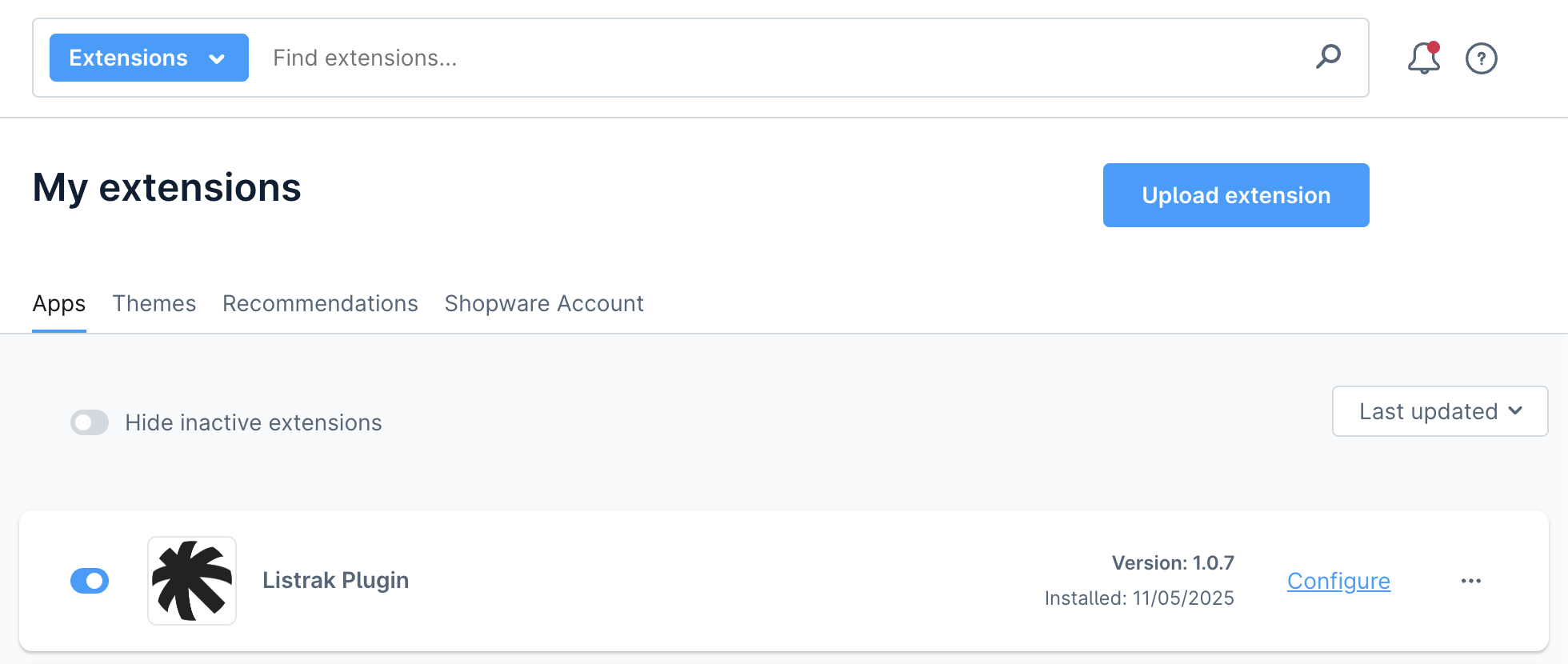
1. Otwarcie ustawień wtyczki
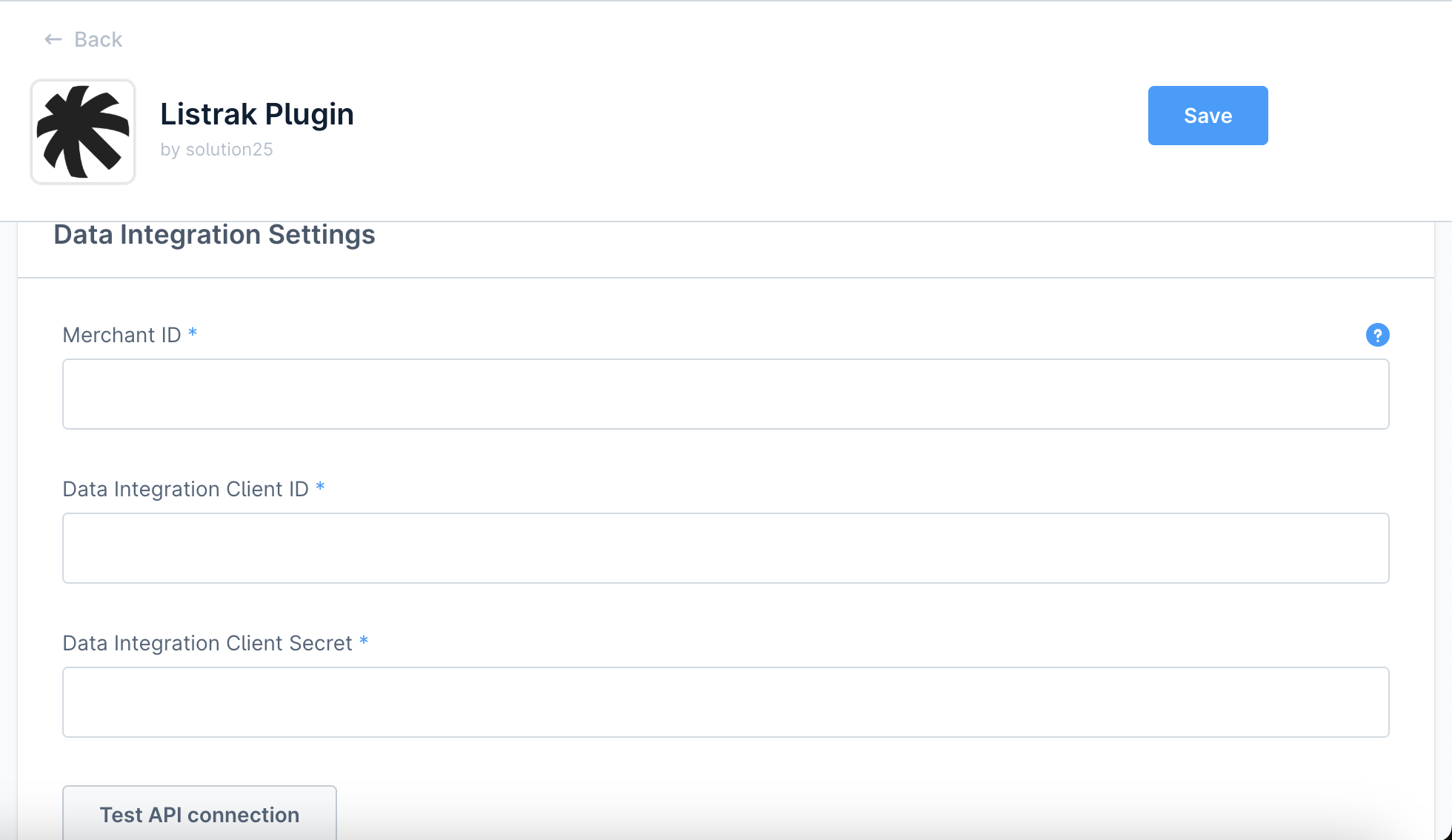
2. Ustawienia Data Integration
Listrak Merchant ID
Wprowadzić Merchant ID przekazany przez Listrak.
Listrak Data Client ID
Wprowadzić Client ID z Listrak Data Integration.
Listrak Data Client Secret
Wprowadzić Client Secret z Listrak Data Integration.
Test połączenia API
Sprawdzenie połączenia z Data API.
3. Ustawienia FTP Integration
Nazwa użytkownika FTP
Wprowadzić nazwę użytkownika FTP z Listrak FTP Integration.
Hasło FTP
Wprowadzić hasło FTP z Listrak FTP Integration.
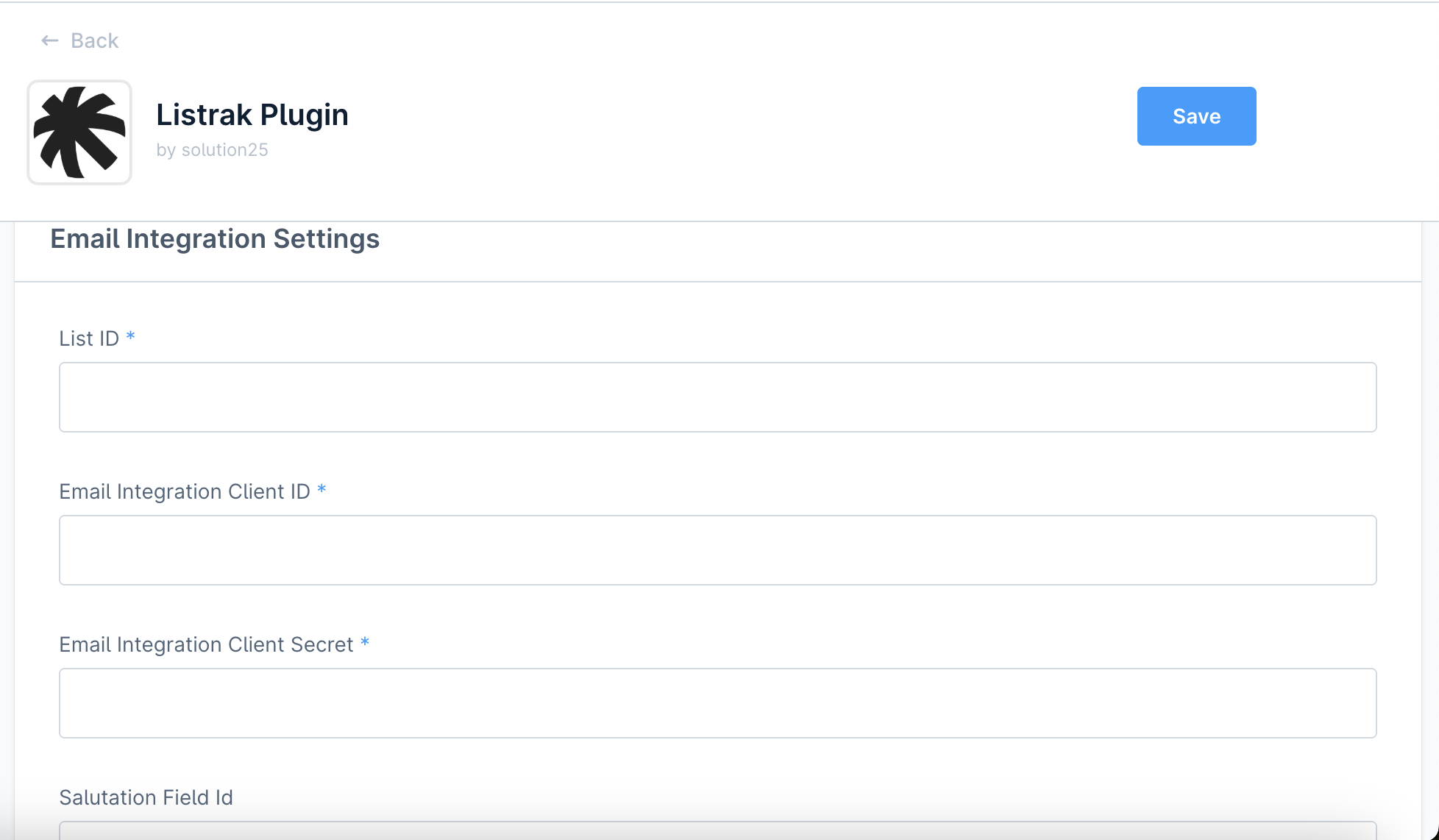
4. Ustawienia Email Integration
Marketing List ID
Wprowadzić List ID, który można znaleźć w panelu Listrak w Help & Support > API ID Information.
Transactional List ID
Wprowadzić List ID, który można znaleźć w Help & Support > API ID Information w panelu Listrak.
Listrak Email Client ID
Wprowadzić Client ID z Listrak Email Integration.
Listrak Email Client Secret
Wprowadzić Client Secret z Listrak Email Integration.
Salutation Field Id
Opcjonalnie: Field ID pola zwrotu grzecznościowego z profilu e-mail w Listrak, jeśli istnieje.
First Name Field Id
Opcjonalnie: Field ID pola imienia z profilu e-mail w Listrak, jeśli istnieje.
Last Name Field Id
Opcjonalnie: Field ID pola nazwiska z profilu e-mail w Listrak, jeśli istnieje.
Test połączenia API
Sprawdzenie połączenia z Email API.
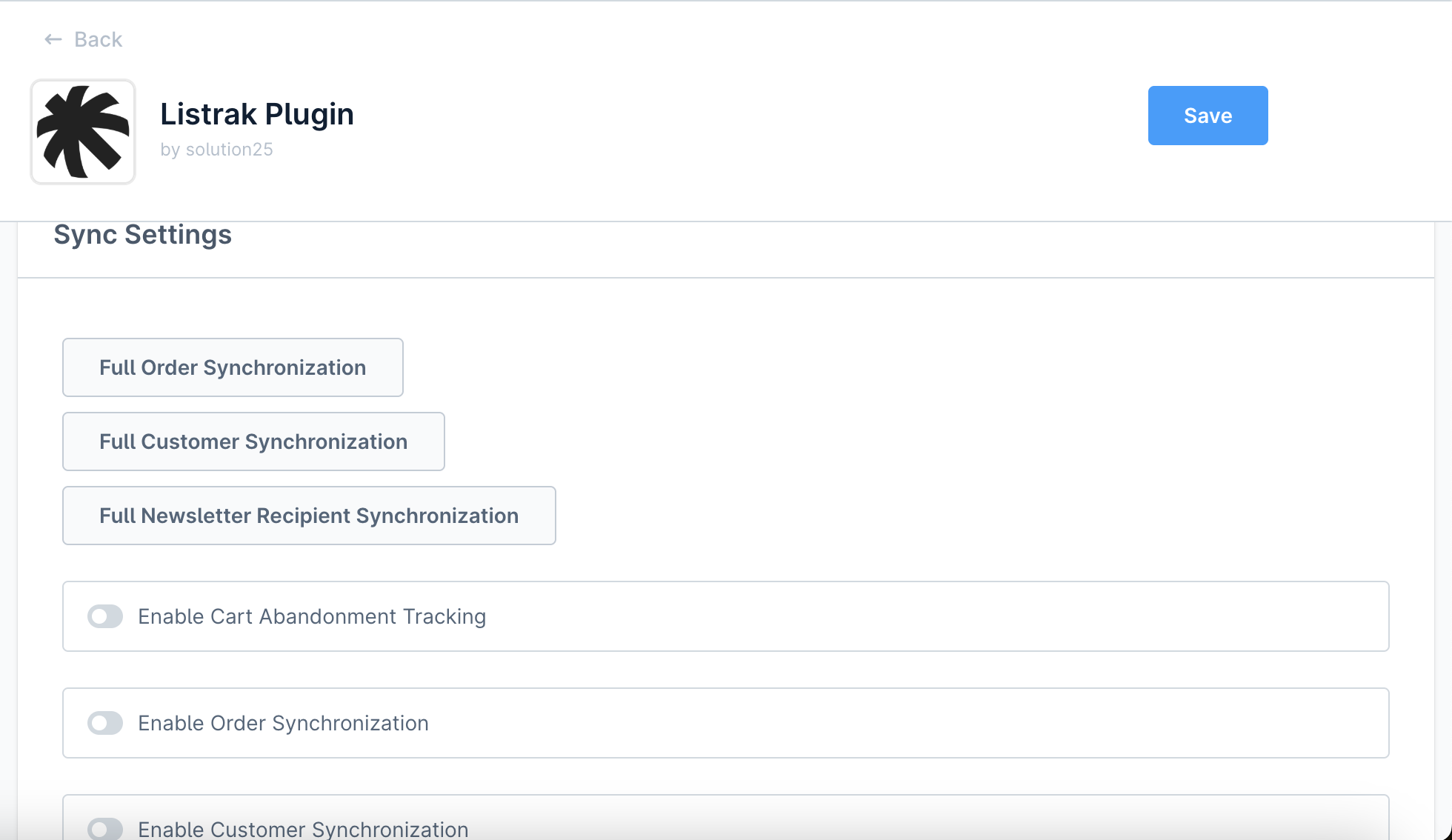
5. Ustawienia synchronizacji
6. Zapisanie konfiguracji
Ten dokument opisuje własne punkty końcowe Admin API wtyczki Listrak dla Shopware 6. Za ich pomocą uprawnieni użytkownicy mogą uruchamiać pełną synchronizację danych między Shopware a Listrak.
Punkt końcowy:
POST /api/_action/listrak/data-api/test
Opis
Testuje połączenie z Listrak Data API przy użyciu podanych dataClientId i dataClientSecret. W przypadku powodzenia zwraca ważny token dostępu (access token).
Nagłówki żądania
Authorization: Bearer
Content-Type: application/json
Przykładowa treść żądania
Odpowiedź w przypadku powodzenia
"eyJhbGciOiJIUzI1NiIsInR5cCI6IkpXVCJ9..."
Przykładowa odpowiedź z błędem
{
  "errors": [
    {
      "status": "400",
      "detail": "Missing client ID and/or client Secret"
    }
  ]
}
Punkt końcowy
POST /api/_action/listrak/email-api/test
Opis
Testuje połączenie z Listrak Email API przy użyciu podanych emailClientId i emailClientSecret. W przypadku powodzenia zwraca ważny token dostępu (access token).
Nagłówki żądania
Authorization: Bearer
Content-Type: application/json
Przykładowa treść żądania
{
  "Listrak.config.emailClientId": "your-email-client-id",
  "Listrak.config.emailClientSecret": "your-email-client-secret"
}
Odpowiedź w przypadku powodzenia
"eyJhbGciOiJIUzI1NiIsInR5cCI6IkpXVCJ9..."
Przykładowa odpowiedź z błędem
{
  "errors": [
    {
      "status": "401",
      "detail": "The provided API credentials are invalid."
    }
  ]
}
Zdarzenia Shopware
Wtyczka reaguje na kluczowe zdarzenia Shopware, takie jak zmiany w koszyku, rejestracje klientów i zamówienia.
Dane przesyłane do Listrak
Dane są automatycznie przesyłane do Listrak przez zabezpieczone wywołania API, z ponawianiem prób i rejestrowaniem błędów.
E-maile transakcyjne
Wprowadzić Transactional List ID w ustawieniach wtyczki.
W panelu Shopware otworzyć Flow Builder w sekcji Ustawienia.
Utworzyć nowy flow.
Wybrać zdarzenie jako wyzwalacz.
Następnie wybrać akcję 'Send email with Listrak’.
vi. W otwartym oknie określić odbiorcę, Transactional Message ID oraz wszystkie pola profilu Listrak potrzebne do e-maila transakcyjnego.
vii. Po podaniu właściwych danych i zmiennych szablonu Shopware dla e-maila transakcyjnego kliknąć Add Action. W komórce Field Value można używać składni Twig.
viii. Aktywować flow i zapisać go.
listrak:sync-products
Synchronizuje produkty dla wskazanego kanału sprzedaży z Listrak.
Argumenty:
| Nazwa | Opis | ||||||
|---|---|---|---|---|---|---|---|
|
ID kanału sprzedaży do filtrowania produktów. (
) |
Opcje:
listrak:sync-orders
Synchronizuje zamówienia dla wskazanego kanału sprzedaży z Listrak.
Argumenty:
| Nazwa | Opis |
|---|---|
|
ID kanału sprzedaży do filtrowania. (wymagane) |
Opcje:
| Option | Opis |
|---|---|
|
Maksymalna liczba eksportowanych zamówień. |
|
Przesunięcie początkowe eksportu (do przetwarzania wsadowego). |
listrak:sync-newsletter-recipients
Synchronizuje odbiorców newslettera dla wskazanego kanału sprzedaży z Listrak.
Argumenty:
| Nazwa | Opis |
|---|---|
|
ID kanału sprzedaży do filtrowania. (wymagane) |
Opcje:
| Option | Opis |
|---|---|
|
Maksymalna liczba eksportowanych odbiorców newslettera. |
|
Przesunięcie początkowe eksportu (do przetwarzania wsadowego). |
listrak:sync-customers
Synchronizuje klientów dla wskazanego kanału sprzedaży z Listrak.
| Nazwa | Opis |
|---|---|
|
ID kanału sprzedaży do filtrowania. (wymagane) |
Opcje:
| Option | Opis |
|---|---|
|
Maksymalna liczba eksportowanych klientów. |
|
Przesunięcie początkowe eksportu (do przetwarzania wsadowego). |
Czy potrzebne jest konto Listrak?
Tak. Do synchronizacji potrzebne jest aktywne konto Listrak, Data Integration oraz Email Integration. W przypadku sklepów w Polsce synchronizacja odbiorców newslettera powinna obejmować tylko osoby, które wyraziły zgodę na komunikację marketingową zgodnie z RODO i przepisami o komunikacji elektronicznej.
Jakich zmiennych można używać we flow dla e-maili transakcyjnych?
W zależności od typu zdarzenia dostępne są różne zmienne. Najczęściej używane to:
order
{{ order.orderNumber }}
{{ order.orderDate|date(’Y-m-d H:i’) }} (datę należy sformatować; w Polsce typowy format to d.m.Y)
{{ order.currency.isoCode }}
{{ order.lineItems }}
{{ order.deliveries }}
{{ order.transactions }}
{{ order.defaultBillingAddress.firstName }}
{{ order.defaultBillingAddress.lastName}}
{{ order.defaultBillingAddress.street}}
{{ order.defaultBillingAddress.zipcode}}
{{ order.defaultBillingAddress.city}}
{{ order.defaultBillingAddress.phoneNumber}}
itd.
salesChannel
{{ salesChannel.name }}
customer
{{ customer.firstName }}
{{ customer.lastName }}
{{ customer.email }}
itd.
Uwaga: dane takie jak pozycje zamówienia czy transakcje płatnicze należy przetwarzać w pętli za pomocą składni Twig. Jeśli planują Państwo integrację Listrak ze sklepem Shopware w Polsce, chętnie pomożemy we wdrożeniu.
Więcej o konfiguracji wtyczki w naszym WIKI.