

Das Listrak-Plugin verbindet Ihren Shopware-6-Shop mit der Marketingplattform von Listrak und bringt erweiterte Funktionen wie die Wiederherstellung abgebrochener Warenkörbe, die Synchronisierung von Kundendaten und Storefront-Tracking, damit Ihr Geschäft wächst. Das Plugin eignet sich für Onlinehändler in Österreich genauso wie in Deutschland.
1. Synchronisierung von Kundendaten
Kundenregistrierungen und Newsletter-Anmeldungen automatisch an Listrak senden.
2. Synchronisierung von Bestelldaten
Bestellinformationen an Listrak übertragen, für personalisierte Kampagnen nach dem Kauf.
3. Synchronisierung von Produktdaten
Produktinformationen an Listrak übertragen, für personalisierte Kampagnen nach dem Kauf.
4. Integration ins Admin-Panel
API-Zugangsdaten und Funktionsschalter direkt im Shopware-Admin verwalten.
5. Wiederherstellung abgebrochener Warenkörbe
Warenkorbdaten erfassen und mit Listrak synchronisieren, für automatisierte Follow-up-Kampagnen.
6. Transaktionsmails
Transaktionsmails über Listrak versenden.
Erste Schritte
Installation und Aktivierung
1. Herunterladen
git clone https://github.com/solution25com/listrak-shopware-6-solution25.git
composer require solution25/listrak
2. Plugin in Shopware 6 installieren
3. Plugin aktivieren
4. Installation prüfen
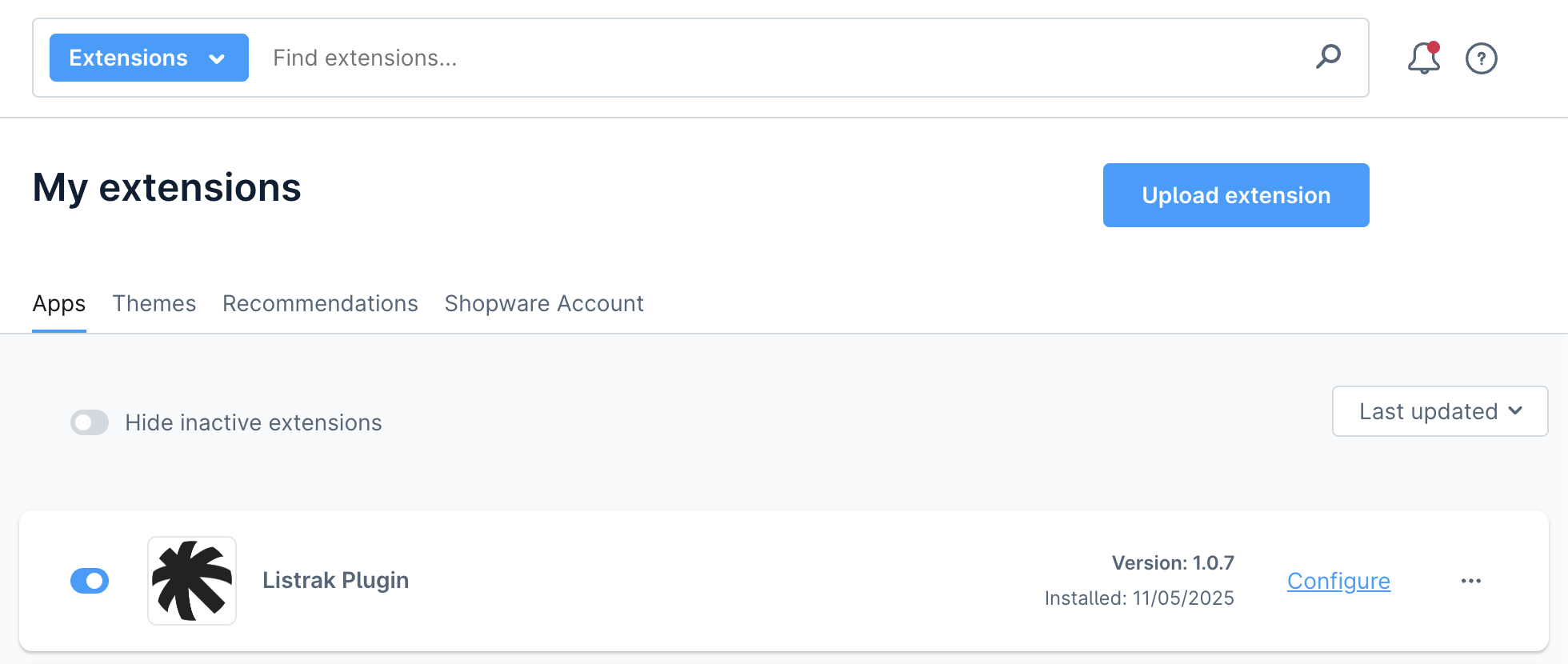
1. Plugin-Einstellungen öffnen
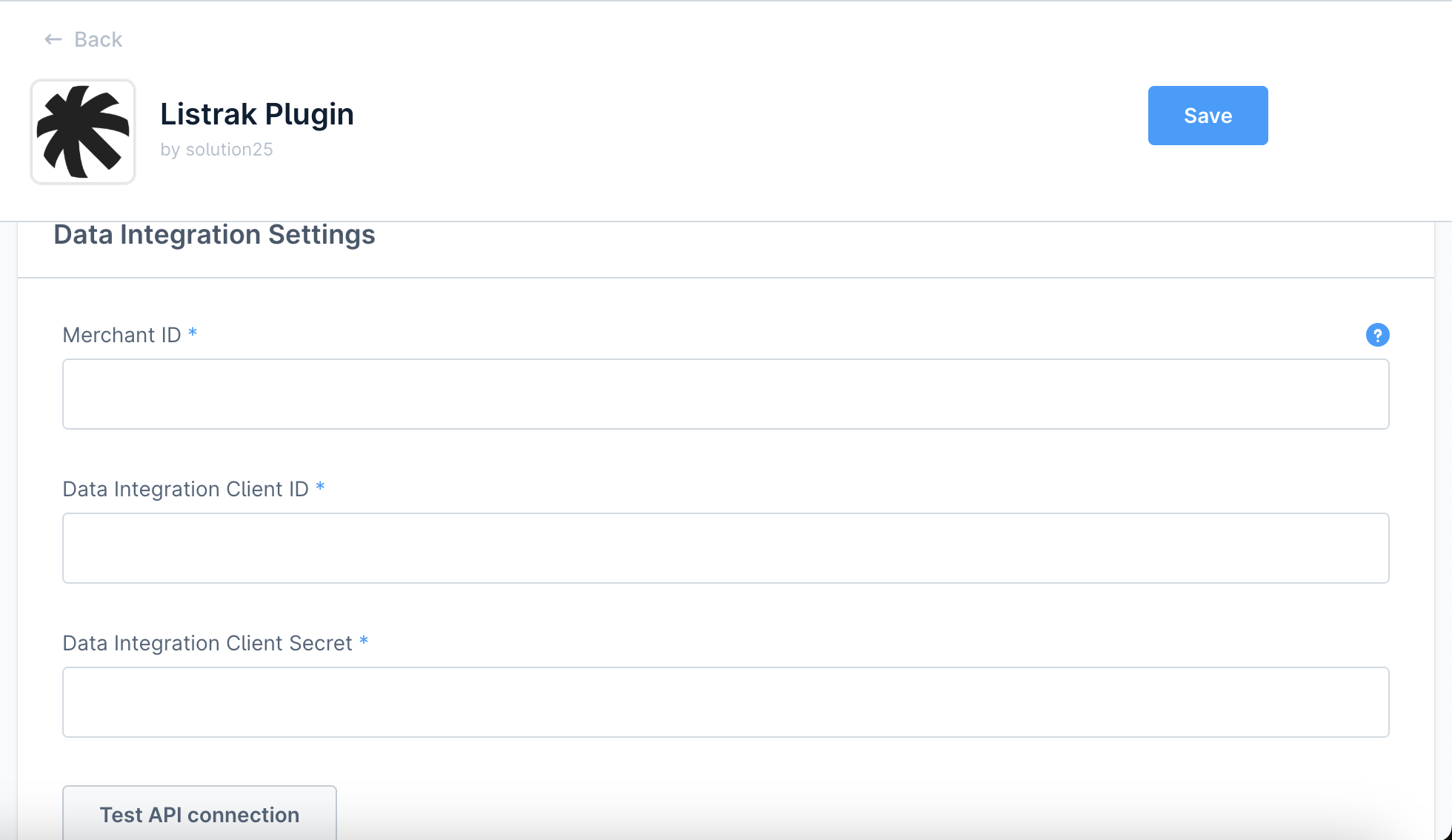
2. Einstellungen Data Integration
Listrak Merchant ID
Geben Sie die von Listrak bereitgestellte Merchant ID ein.
Listrak Data Client ID
Geben Sie die Client ID Ihrer Listrak Data Integration ein.
Listrak Data Client Secret
Geben Sie das Client Secret Ihrer Listrak Data Integration ein.
API-Verbindung testen
Verbindung zur Data API testen.
3. Einstellungen FTP Integration
FTP-Benutzername
Geben Sie den FTP-Benutzernamen Ihrer Listrak FTP Integration ein.
FTP-Passwort
Geben Sie das FTP-Passwort Ihrer Listrak FTP Integration ein.
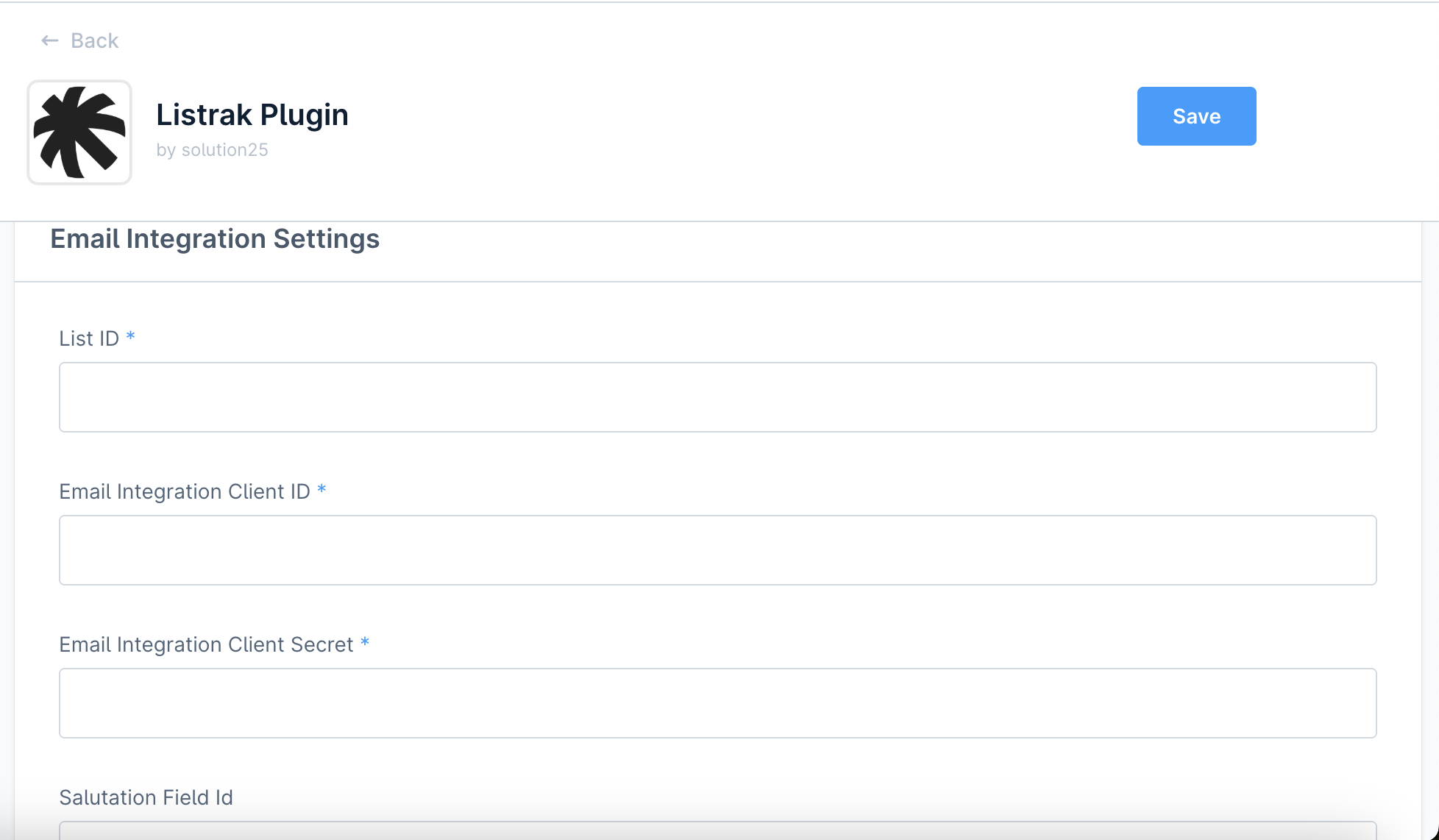
4. Einstellungen Email Integration
Marketing List ID
Geben Sie die List ID ein, die Sie im Listrak-Admin unter Help & Support > API ID Information finden.
Transactional List ID
Geben Sie die List ID ein, die Sie unter Help & Support > API ID Information im Listrak-Admin finden.
Listrak Email Client ID
Geben Sie die Client ID Ihrer Listrak Email Integration ein.
Listrak Email Client Secret
Geben Sie das Client Secret Ihrer Listrak Email Integration ein.
Salutation Field Id
Optional: die Field ID des Anrede-Felds aus Ihrem Listrak-E-Mail-Profil, falls vorhanden.
First Name Field Id
Optional: die Field ID des Vornamen-Felds aus Ihrem Listrak-E-Mail-Profil, falls vorhanden.
Last Name Field Id
Optional: die Field ID des Nachnamen-Felds aus Ihrem Listrak-E-Mail-Profil, falls vorhanden.
API-Verbindung testen
Verbindung zur Email API testen.
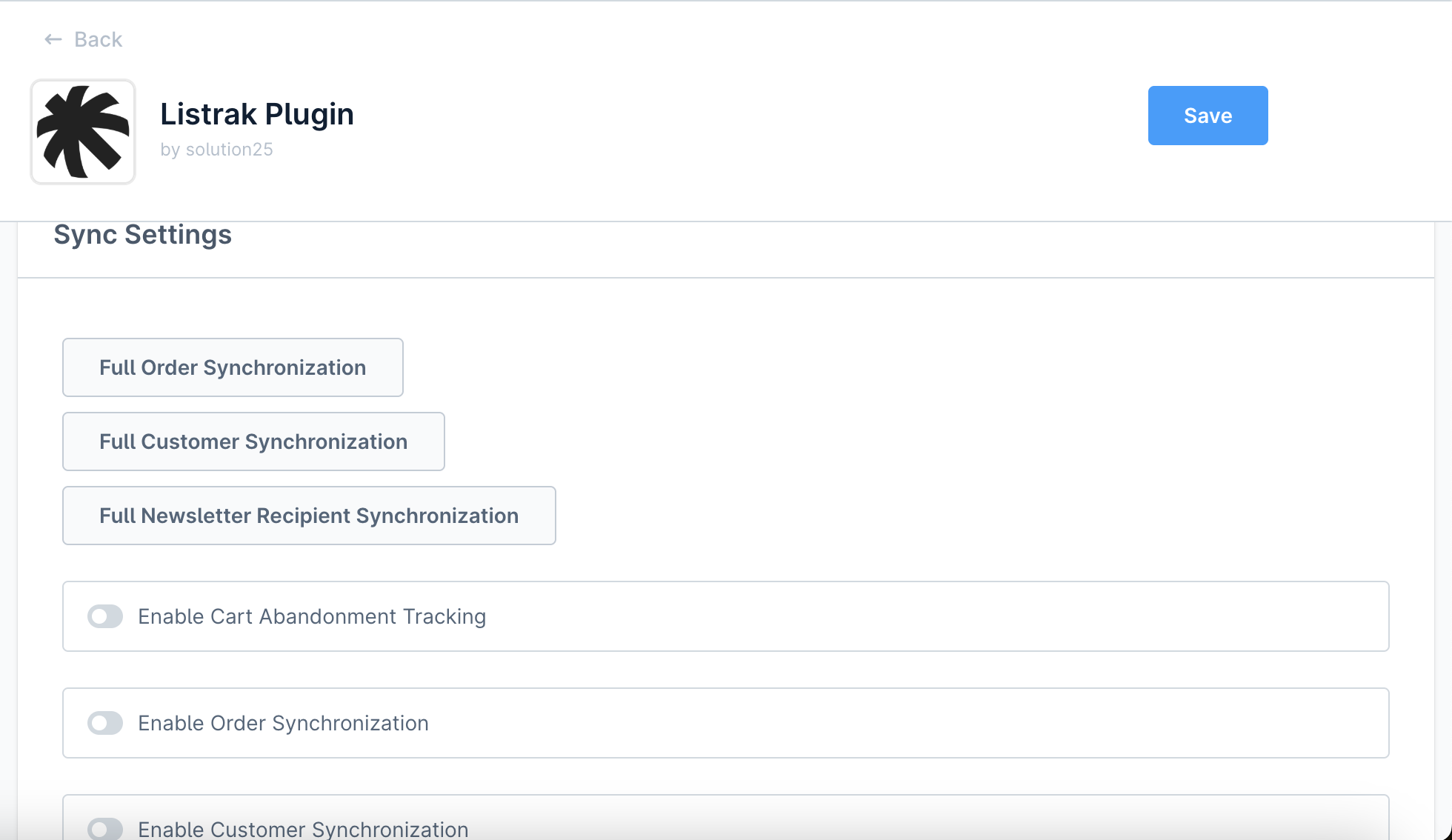
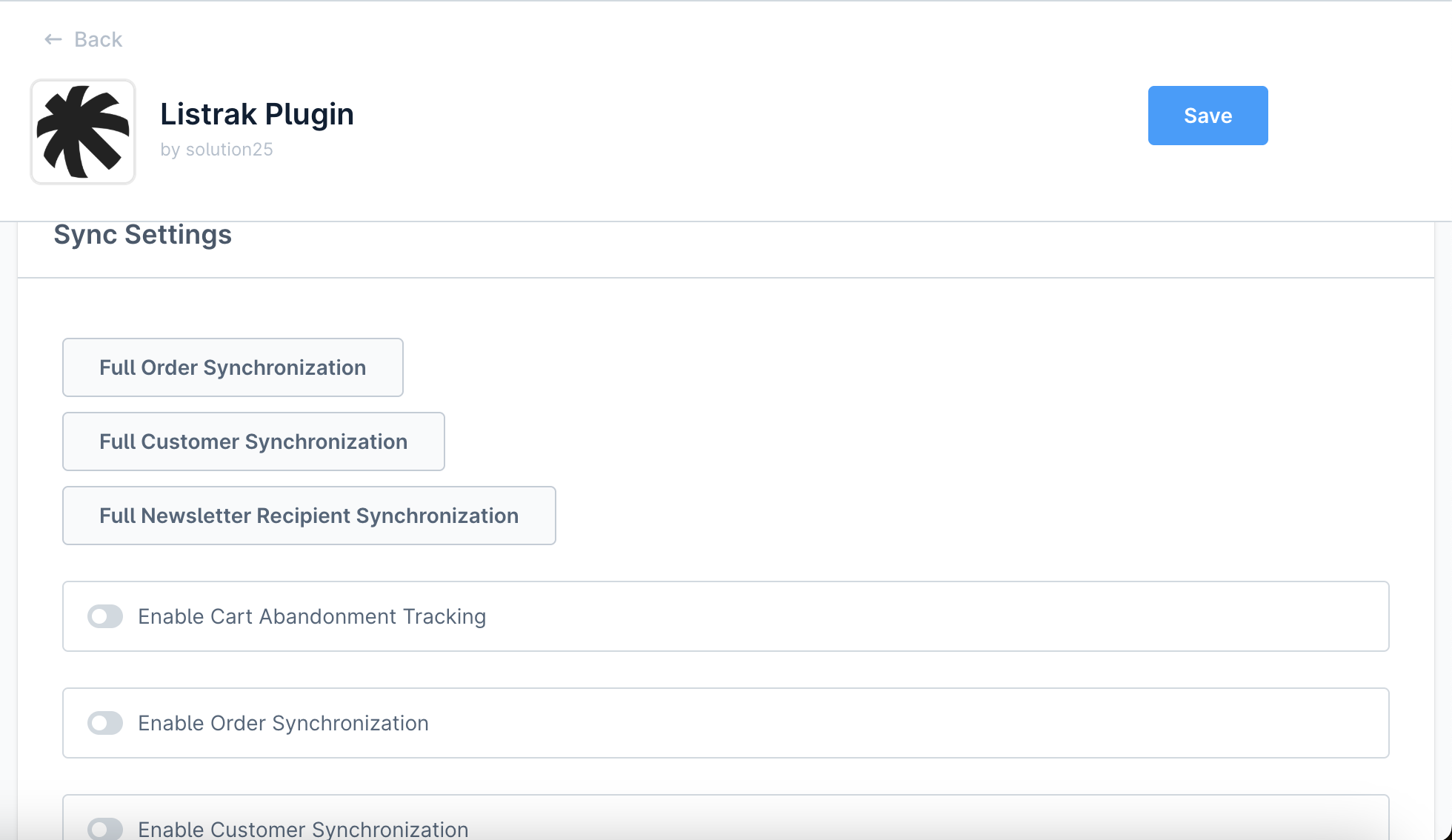
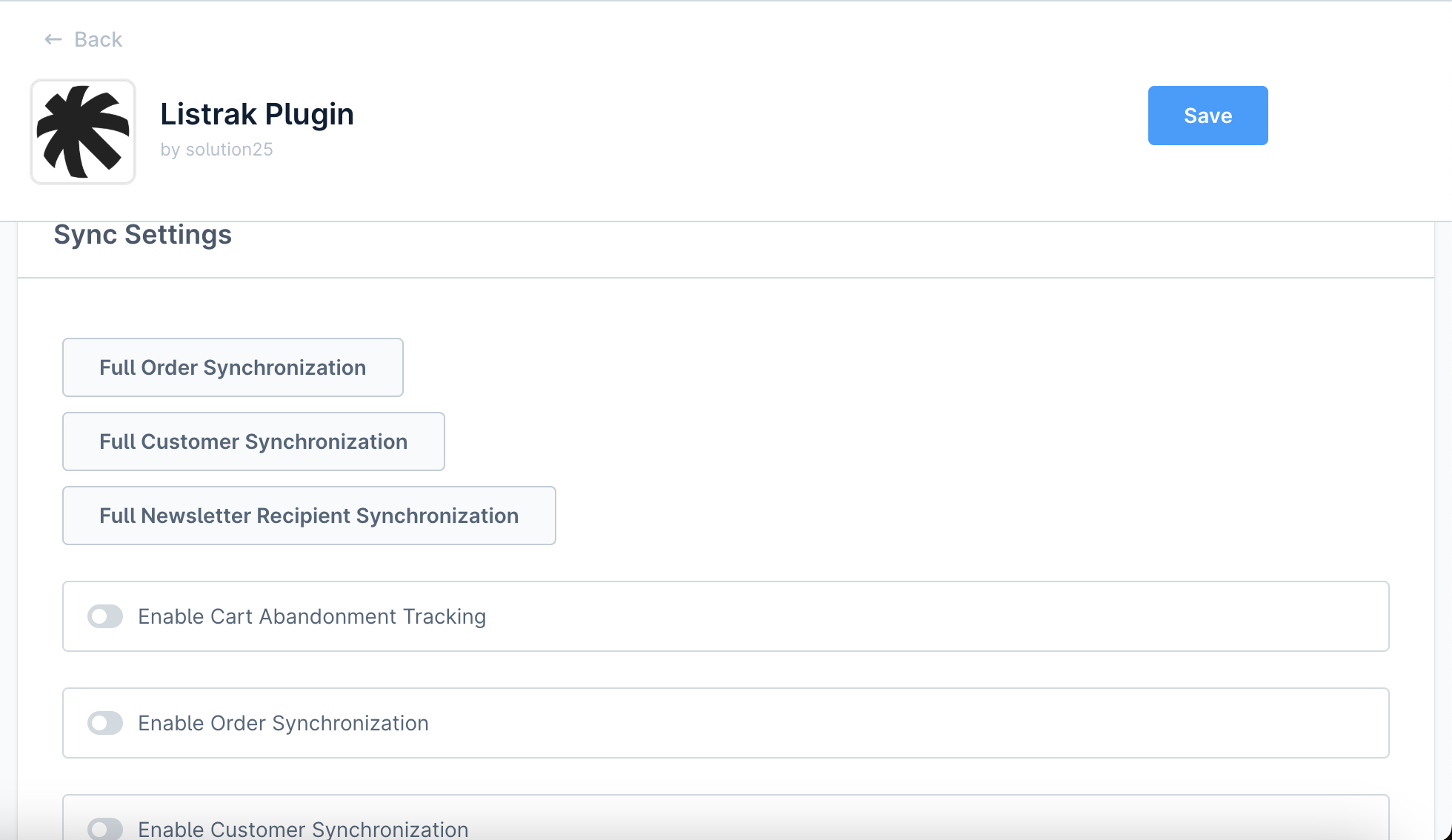
5. Synchronisierungseinstellungen
6. Konfiguration speichern
Dieses Dokument beschreibt die eigenen Admin-API-Endpunkte des Listrak-Plugins für Shopware 6. Mit diesen Endpunkten können berechtigte Benutzer vollständige Datensynchronisierungen zwischen Shopware und Listrak auslösen.
Endpunkt:
POST /api/_action/listrak/data-api/test
Beschreibung
Testet die Verbindung zur Listrak Data API mit der angegebenen dataClientId und dem dataClientSecret. Gibt bei Erfolg ein gültiges Access Token zurück.
Request-Header
Authorization: Bearer
Content-Type: application/json
Beispiel Request-Body
Erfolgreiche Antwort
"eyJhbGciOiJIUzI1NiIsInR5cCI6IkpXVCJ9..."
Beispiel Fehlerantwort
{
  "errors": [
    {
      "status": "400",
      "detail": "Missing client ID and/or client Secret"
    }
  ]
}
Endpunkt
POST /api/_action/listrak/email-api/test
Beschreibung
Testet die Verbindung zur Listrak Email API mit der angegebenen emailClientId und dem emailClientSecret. Gibt bei Erfolg ein gültiges Access Token zurück.
Request-Header
Authorization: Bearer
Content-Type: application/json
Beispiel Request-Body
{
  "Listrak.config.emailClientId": "your-email-client-id",
  "Listrak.config.emailClientSecret": "your-email-client-secret"
}
Erfolgreiche Antwort
"eyJhbGciOiJIUzI1NiIsInR5cCI6IkpXVCJ9..."
Beispiel Fehlerantwort
{
  "errors": [
    {
      "status": "401",
      "detail": "The provided API credentials are invalid."
    }
  ]
}
Shopware-Events
Das Plugin reagiert auf zentrale Shopware-Events wie Warenkorbänderungen, Kundenregistrierungen und Bestellungen.
An Listrak übertragene Daten
Die Daten werden automatisch über gesicherte API-Aufrufe an Listrak übertragen, inklusive Wiederholungsversuchen und Fehlerprotokollierung.
Transaktionsmails
Tragen Sie die Transactional List ID in den Plugin-Einstellungen ein.
Öffnen Sie im Shopware-Admin unter Einstellungen den Flow Builder.
Legen Sie einen neuen Flow an.
Wählen Sie ein Event als Auslöser.
Wählen Sie danach die Aktion ‚Send email with Listrak‘.
vi. Legen Sie im geöffneten Dialog den Empfänger, die Transactional Message ID und alle für die Transaktionsmail benötigten Listrak-Profilfelder fest.
vii. Wenn Sie die richtigen Daten und Shopware-Template-Variablen für die Transaktionsmail angegeben haben, klicken Sie auf Add Action. In der Zelle Field Value können Sie Twig-Syntax verwenden.
viii. Aktivieren Sie den Flow und speichern Sie ihn.
listrak:sync-products
Synchronisiert Produkte für den angegebenen Verkaufskanal mit Listrak.
Argumente:
| Name | Beschreibung | ||||||
|---|---|---|---|---|---|---|---|
|
ID des Verkaufskanals zum Filtern der Produkte. (
) |
Optionen:
listrak:sync-orders
Synchronisiert Bestellungen für den angegebenen Verkaufskanal mit Listrak.
Argumente:
| Name | Beschreibung |
|---|---|
|
ID des Verkaufskanals zum Filtern. (Pflicht) |
Optionen:
| Option | Beschreibung |
|---|---|
|
Maximale Anzahl zu exportierender Bestellungen. |
|
Start-Offset für den Export (für Stapelverarbeitung). |
listrak:sync-newsletter-recipients
Synchronisiert Newsletter-Empfänger für den angegebenen Verkaufskanal mit Listrak.
Argumente:
| Name | Beschreibung |
|---|---|
|
ID des Verkaufskanals zum Filtern. (Pflicht) |
Optionen:
| Option | Beschreibung |
|---|---|
|
Maximale Anzahl zu exportierender Newsletter-Empfänger. |
|
Start-Offset für den Export (für Stapelverarbeitung). |
listrak:sync-customers
Synchronisiert Kunden für den angegebenen Verkaufskanal mit Listrak.
| Name | Beschreibung |
|---|---|
|
ID des Verkaufskanals zum Filtern. (Pflicht) |
Optionen:
| Option | Beschreibung |
|---|---|
|
Maximale Anzahl zu exportierender Kunden. |
|
Start-Offset für den Export (für Stapelverarbeitung). |
Ist ein Listrak-Konto erforderlich?
Ja. Für die Synchronisierung benötigen Sie ein aktives Listrak-Konto, eine Data Integration und eine Email Integration.
Welche Variablen kann ich im Flow für Transaktionsmails verwenden?
Je nach Event-Typ stehen unterschiedliche Variablen zur Verfügung. Zu den gebräuchlichsten gehören:
order
{{ order.orderNumber }}
{{ order.orderDate|date(‚Y-m-d H:i‘) }} (Datum muss formatiert werden)
{{ order.currency.isoCode }}
{{ order.lineItems }}
{{ order.deliveries }}
{{ order.transactions }}
{{ order.defaultBillingAddress.firstName }}
{{ order.defaultBillingAddress.lastName}}
{{ order.defaultBillingAddress.street}}
{{ order.defaultBillingAddress.zipcode}}
{{ order.defaultBillingAddress.city}}
{{ order.defaultBillingAddress.phoneNumber}}
usw.
salesChannel
{{ salesChannel.name }}
customer
{{ customer.firstName }}
{{ customer.lastName }}
{{ customer.email }}
usw.
Hinweis: Daten wie Bestellpositionen oder Zahlungstransaktionen müssen per Twig-Syntax durchlaufen werden.
Mehr zur Plugin-Konfiguration in unserem WIKI.
Sie planen die Anbindung von Listrak an Ihren Shopware-Shop für Ihren Shop in Österreich? Wir betreuen Onlinehändler in Österreich und Deutschland, aus Bremen und Prishtina, und setzen Shopware-Projekte von der Beratung bis zum Betrieb um.