

Le plugin Listrak connecte votre boutique Shopware 6 à la plateforme marketing Listrak et apporte des fonctionnalités avancées comme la relance des paniers abandonnés, la synchronisation des données clients et le tracking du storefront, pour faire croître votre activité. Il s’adresse aussi aux boutiques en ligne en France qui veulent piloter leur marketing e-mail depuis Shopware.
1. Synchronisation des données clients
Envoi automatique des inscriptions clients et des abonnements à la newsletter vers Listrak.
2. Synchronisation des données de commande
Transfert des informations de commande vers Listrak pour des campagnes personnalisées après l’achat.
3. Synchronisation des données produits
Transfert des informations produits vers Listrak pour des campagnes personnalisées après l’achat.
4. Intégration au panneau d’administration
Gestion des identifiants API et activation des fonctionnalités directement dans l’administration Shopware.
5. Relance des paniers abandonnés
Collecte des données de panier et synchronisation avec Listrak pour des campagnes de relance automatisées.
6. E-mails transactionnels
Envoi des e-mails transactionnels via Listrak.
Premiers pas
Installation et activation
1. Téléchargement
git clone https://github.com/solution25com/listrak-shopware-6-solution25.git
composer require solution25/listrak
2. Installer le plugin dans Shopware 6
3. Activer le plugin
4. Vérifier l’installation
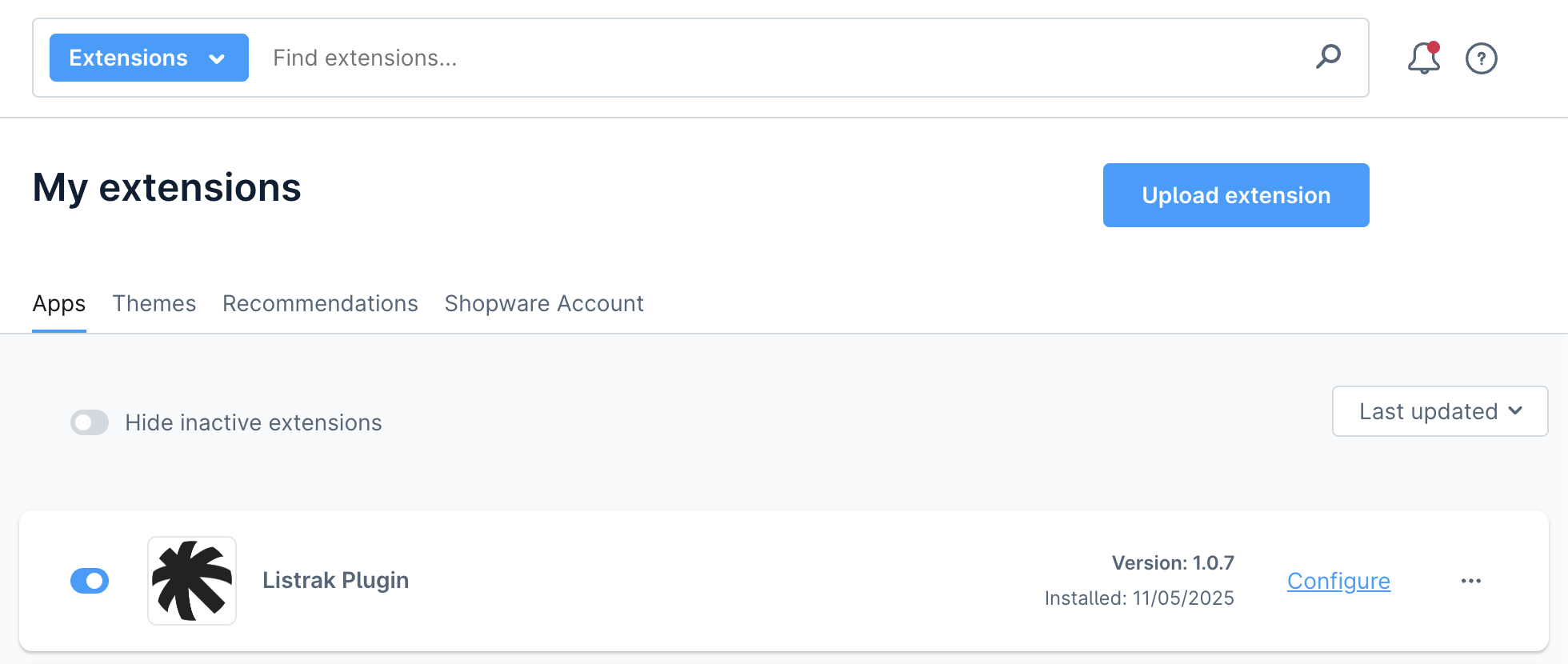
1. Ouvrir les paramètres du plugin
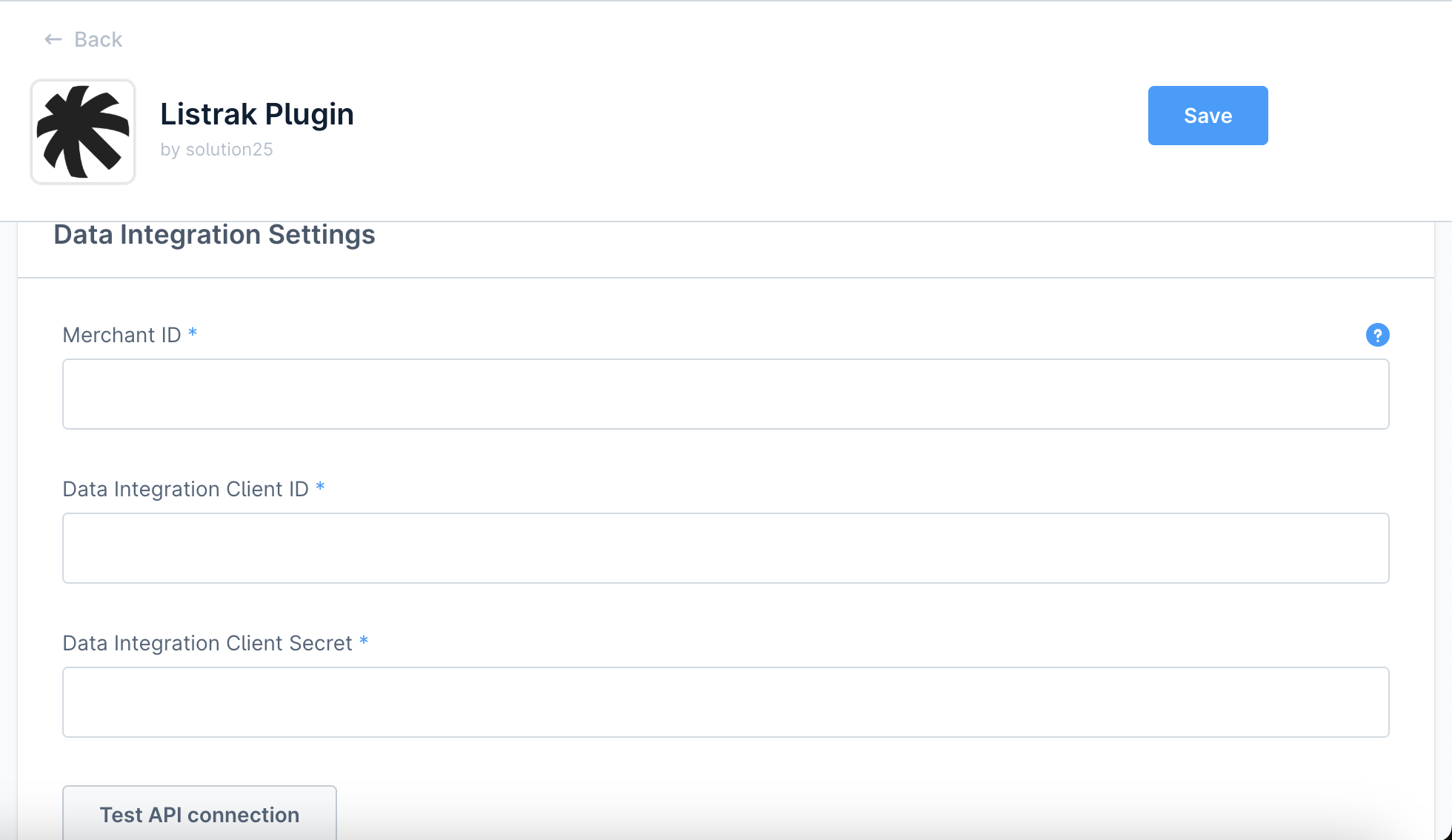
2. Paramètres Data Integration
Listrak Merchant ID
Saisissez le Merchant ID fourni par Listrak.
Listrak Data Client ID
Saisissez le Client ID de votre Data Integration Listrak.
Listrak Data Client Secret
Saisissez le Client Secret de votre Data Integration Listrak.
Tester la connexion API
Teste la connexion à la Data API.
3. Paramètres FTP Integration
Nom d’utilisateur FTP
Saisissez le nom d’utilisateur FTP de votre FTP Integration Listrak.
Mot de passe FTP
Saisissez le mot de passe FTP de votre FTP Integration Listrak.
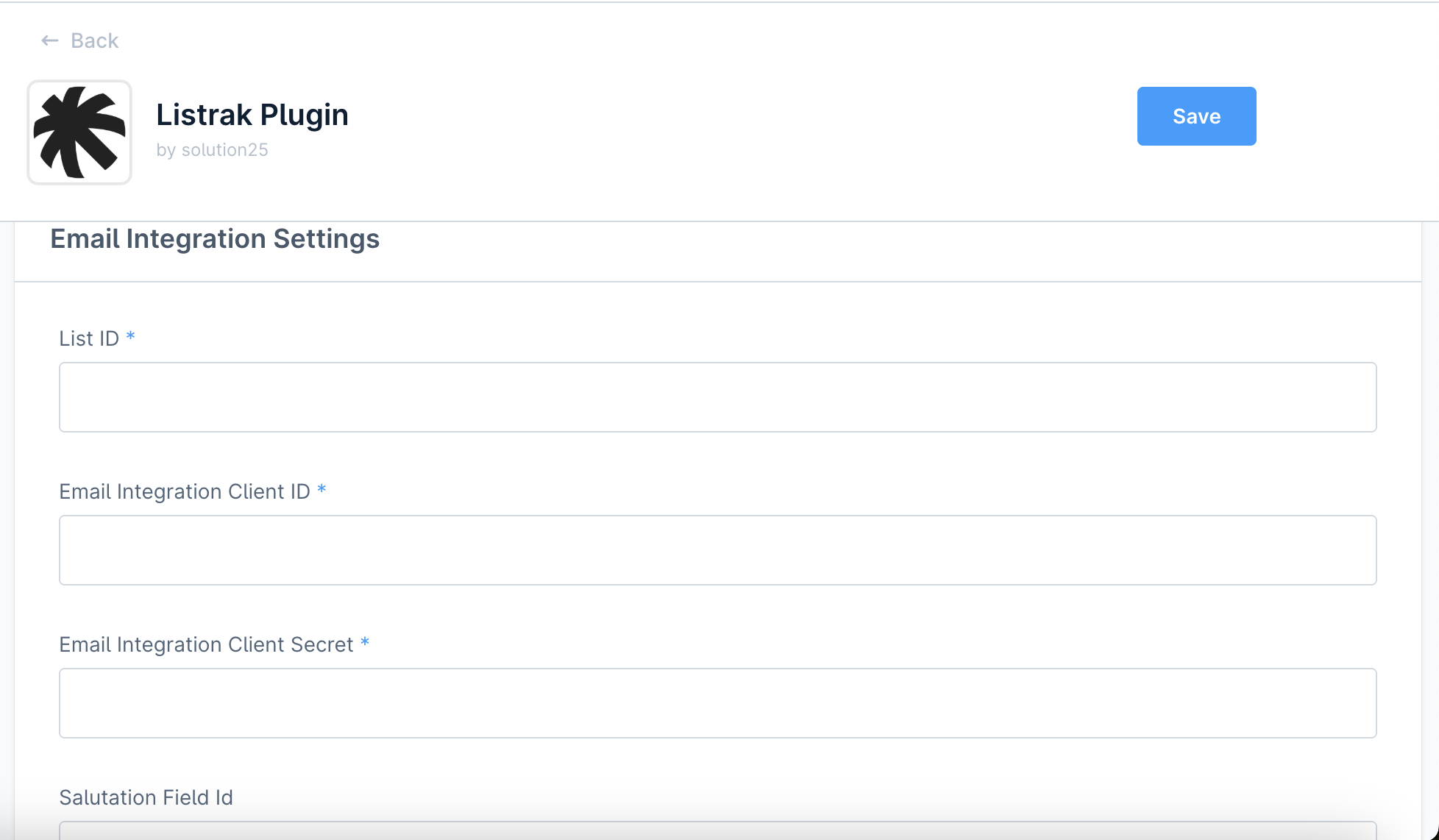
4. Paramètres Email Integration
Marketing List ID
Saisissez le List ID indiqué dans l’administration Listrak sous Help & Support > API ID Information.
Transactional List ID
Saisissez le List ID indiqué sous Help & Support > API ID Information dans l’administration Listrak.
Listrak Email Client ID
Saisissez le Client ID de votre Email Integration Listrak.
Listrak Email Client Secret
Saisissez le Client Secret de votre Email Integration Listrak.
Salutation Field Id
Facultatif : le Field ID du champ civilité de votre profil e-mail Listrak, s’il existe.
First Name Field Id
Facultatif : le Field ID du champ prénom de votre profil e-mail Listrak, s’il existe.
Last Name Field Id
Facultatif : le Field ID du champ nom de votre profil e-mail Listrak, s’il existe.
Tester la connexion API
Teste la connexion à l’Email API.
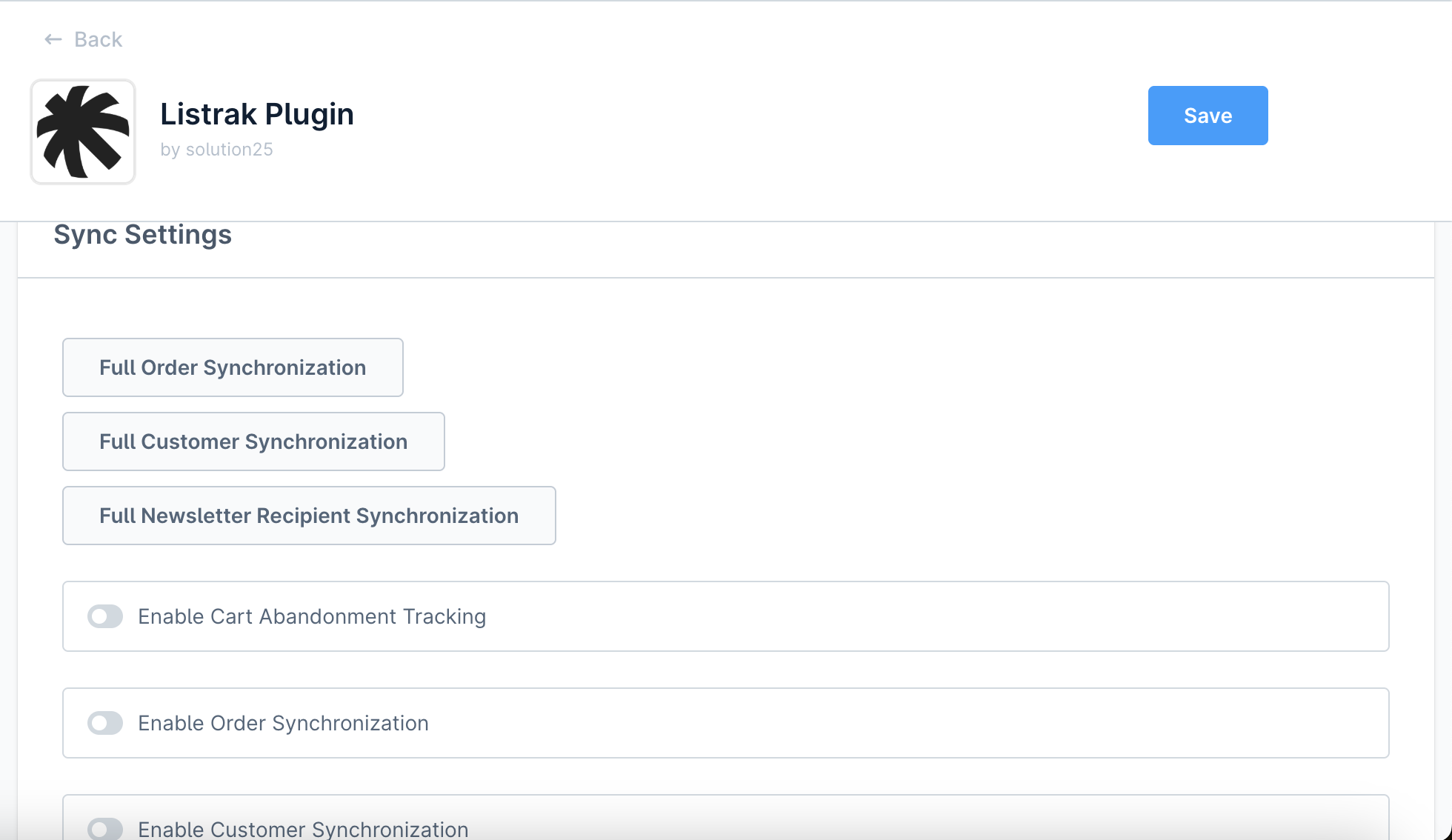
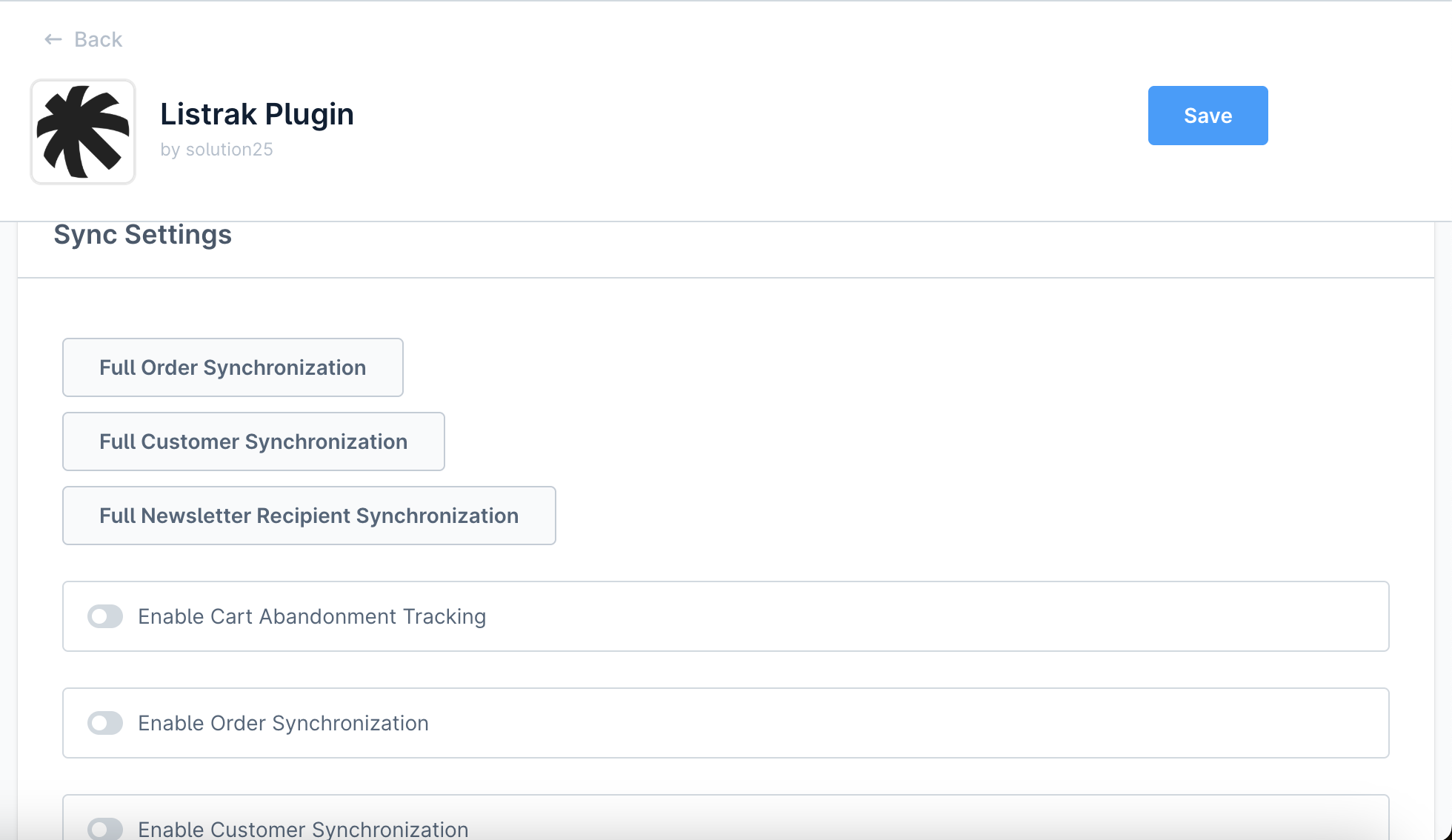
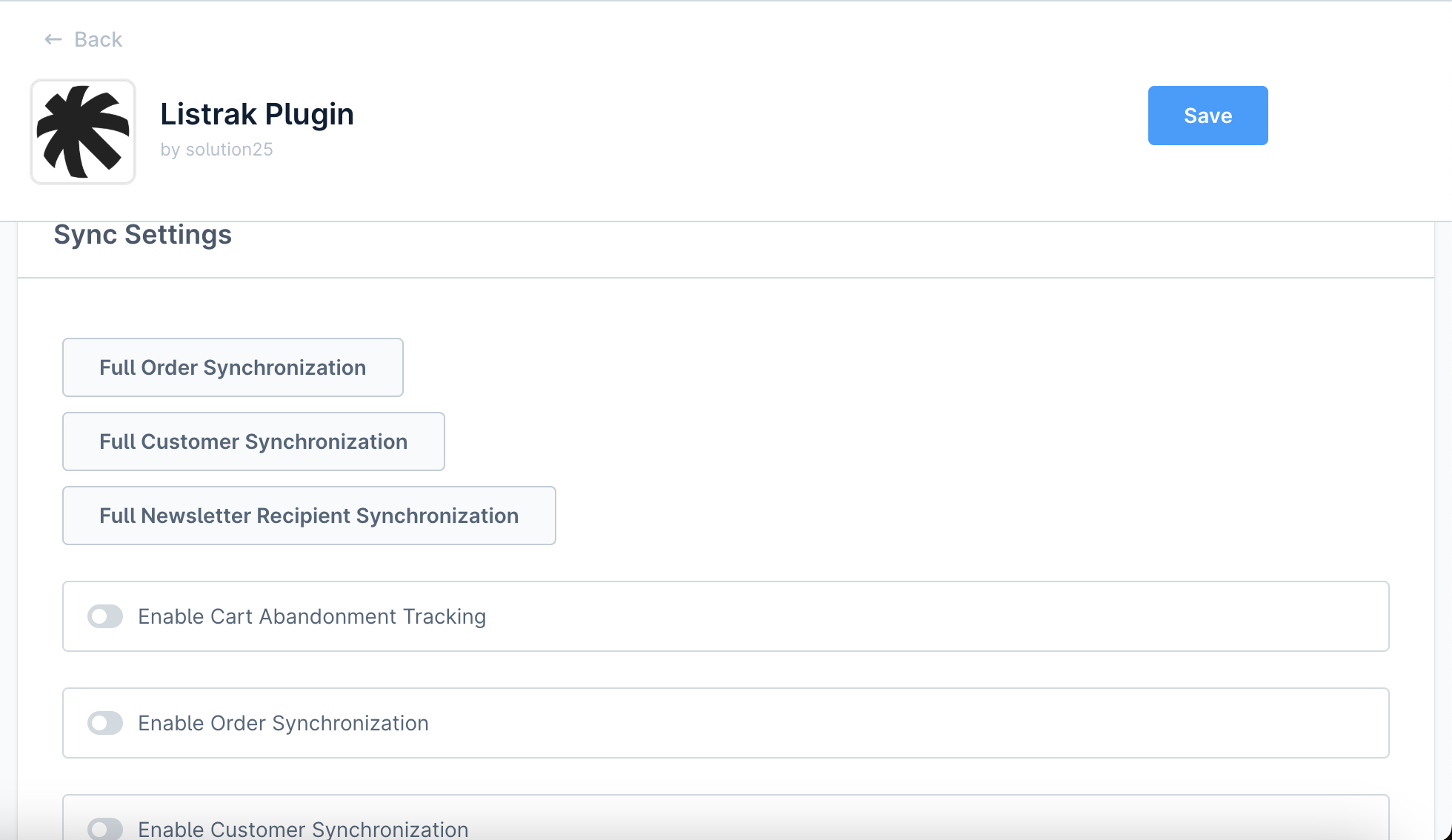
5. Paramètres de synchronisation
6. Enregistrer la configuration
Ce document décrit les endpoints Admin API propres au plugin Listrak pour Shopware 6. Ils permettent aux utilisateurs autorisés de déclencher des synchronisations complètes des données entre Shopware et Listrak.
Endpoint :
POST /api/_action/listrak/data-api/test
Description
Teste la connexion à la Data API de Listrak avec le dataClientId et le dataClientSecret indiqués. En cas de succès, renvoie un access token valide.
En-têtes de la requête
Authorization: Bearer
Content-Type: application/json
Exemple de corps de requête
Réponse en cas de succès
"eyJhbGciOiJIUzI1NiIsInR5cCI6IkpXVCJ9..."
Exemple de réponse d’erreur
{
"errors": [
{
"status": "400",
"detail": "Missing client ID and/or client Secret"
}
]
}
Endpoint
POST /api/_action/listrak/email-api/test
Description
Teste la connexion à l’Email API de Listrak avec l’emailClientId et l’emailClientSecret indiqués. En cas de succès, renvoie un access token valide.
En-têtes de la requête
Authorization: Bearer
Content-Type: application/json
Exemple de corps de requête
{
"Listrak.config.emailClientId": "your-email-client-id",
"Listrak.config.emailClientSecret": "your-email-client-secret"
}
Réponse en cas de succès
"eyJhbGciOiJIUzI1NiIsInR5cCI6IkpXVCJ9..."
Exemple de réponse d’erreur
{
"errors": [
{
"status": "401",
"detail": "The provided API credentials are invalid."
}
]
}
Événements Shopware
Le plugin réagit aux principaux événements Shopware, comme les modifications du panier, les inscriptions clients et les commandes.
Données transmises à Listrak
Les données sont transmises automatiquement à Listrak via des appels API sécurisés, avec nouvelles tentatives et journalisation des erreurs.
E-mails transactionnels
Saisissez le Transactional List ID dans les paramètres du plugin.
Dans l’administration Shopware, ouvrez le Flow Builder sous Paramètres.
Créez un nouveau flow.
Choisissez un événement comme déclencheur.
Sélectionnez ensuite l’action ‘Send email with Listrak’.
vi. Dans la fenêtre qui s’ouvre, définissez le destinataire, le Transactional Message ID et tous les champs de profil Listrak nécessaires à l’e-mail transactionnel.
vii. Une fois les bonnes données et les variables de template Shopware renseignées pour l’e-mail transactionnel, cliquez sur Add Action. Dans la cellule Field Value, vous pouvez utiliser la syntaxe Twig.
viii. Activez le flow et enregistrez-le.
listrak:sync-products
Synchronise avec Listrak les produits du canal de vente indiqué.
Arguments :
| Nom | Description | ||||||
|---|---|---|---|---|---|---|---|
|
ID du canal de vente servant à filtrer les produits. (
) |
Options :
listrak:sync-orders
Synchronise avec Listrak les commandes du canal de vente indiqué.
Arguments :
| Nom | Description |
|---|---|
|
ID du canal de vente servant de filtre. (obligatoire) |
Options :
| Option | Description |
|---|---|
|
Nombre maximal de commandes à exporter. |
|
Décalage de départ de l’export (pour le traitement par lots). |
listrak:sync-newsletter-recipients
Synchronise avec Listrak les abonnés à la newsletter du canal de vente indiqué.
Arguments :
| Nom | Description |
|---|---|
|
ID du canal de vente servant de filtre. (obligatoire) |
Options :
| Option | Description |
|---|---|
|
Nombre maximal d’abonnés à la newsletter à exporter. |
|
Décalage de départ de l’export (pour le traitement par lots). |
listrak:sync-customers
Synchronise avec Listrak les clients du canal de vente indiqué.
| Nom | Description |
|---|---|
|
ID du canal de vente servant de filtre. (obligatoire) |
Options :
| Option | Description |
|---|---|
|
Nombre maximal de clients à exporter. |
|
Décalage de départ de l’export (pour le traitement par lots). |
Faut-il un compte Listrak ?
Oui. La synchronisation nécessite un compte Listrak actif, une Data Integration et une Email Integration.
Quelles variables puis-je utiliser dans le flow pour les e-mails transactionnels ?
Les variables disponibles dépendent du type d’événement. Les plus courantes sont :
order
{{ order.orderNumber }}
{{ order.orderDate|date(‘Y-m-d H:i’) }} (la date doit être formatée ; en France, le format d/m/Y est généralement attendu par vos clients)
{{ order.currency.isoCode }}
{{ order.lineItems }}
{{ order.deliveries }}
{{ order.transactions }}
{{ order.defaultBillingAddress.firstName }}
{{ order.defaultBillingAddress.lastName}}
{{ order.defaultBillingAddress.street}}
{{ order.defaultBillingAddress.zipcode}}
{{ order.defaultBillingAddress.city}}
{{ order.defaultBillingAddress.phoneNumber}}
etc.
salesChannel
{{ salesChannel.name }}
customer
{{ customer.firstName }}
{{ customer.lastName }}
{{ customer.email }}
etc.
Remarque : les données comme les lignes de commande ou les transactions de paiement doivent être parcourues avec la syntaxe Twig.
Vous exploitez une boutique Shopware en France et souhaitez connecter Listrak ? solution25 vous accompagne dans la configuration et les tests.
Découvrez la configuration du plugin en détail sur notre WIKI.