

Wtyczka BlueSnap dla Shopware 6 to niezawodne rozwiązanie płatnicze, które łączy bramkę BlueSnap z Państwa sklepem Shopware. Obsługuje różne metody płatności, takie jak karty kredytowe, Apple Pay, Google Pay, Hosted Checkout i Pay by Link. Sprzedawcy mogą realizować pełne lub częściowe zwroty, włączyć 3D Secure dla dodatkowego bezpieczeństwa i umożliwić klientom zapisywanie, aktualizowanie lub usuwanie danych kart. Dzięki przejrzystej konfiguracji i bezpiecznym transakcjom wtyczka pomaga firmom, także sklepom internetowym w Polsce sprzedającym za granicę, zapewnić płynny i elastyczny proces płatności.
Główne funkcje
Pierwsze kroki
Instalacja i aktywacja
1. Pobieranie
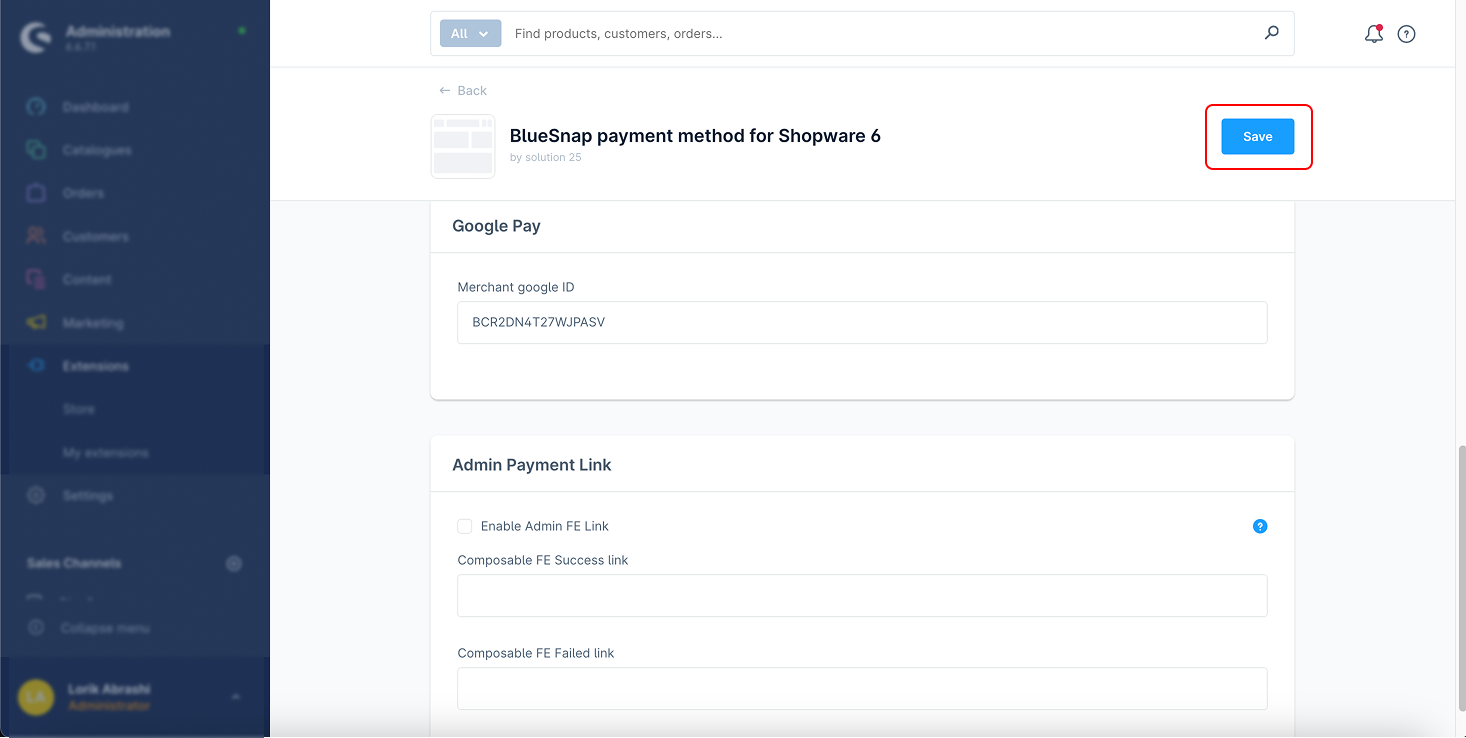
1. Dostęp do ustawień wtyczki
2. Ustawienia ogólne
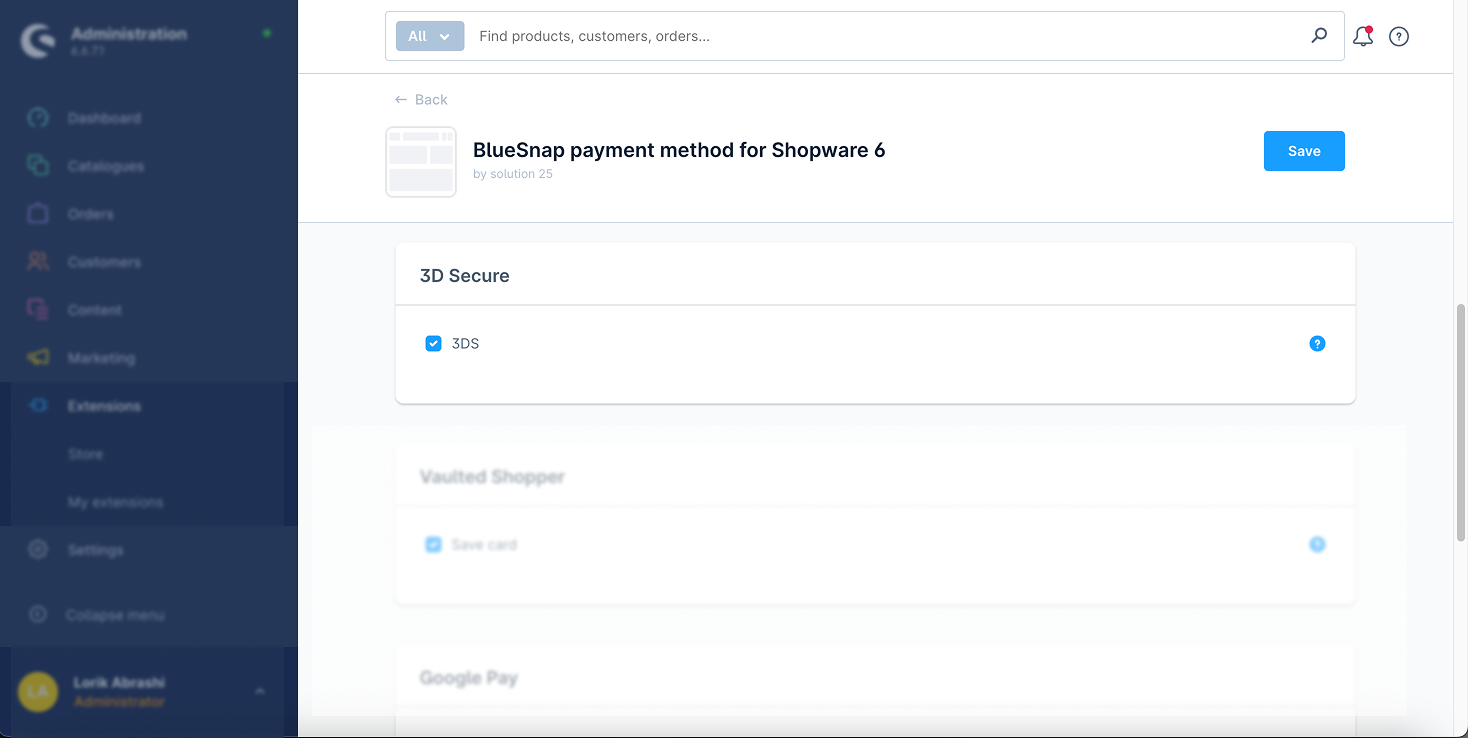
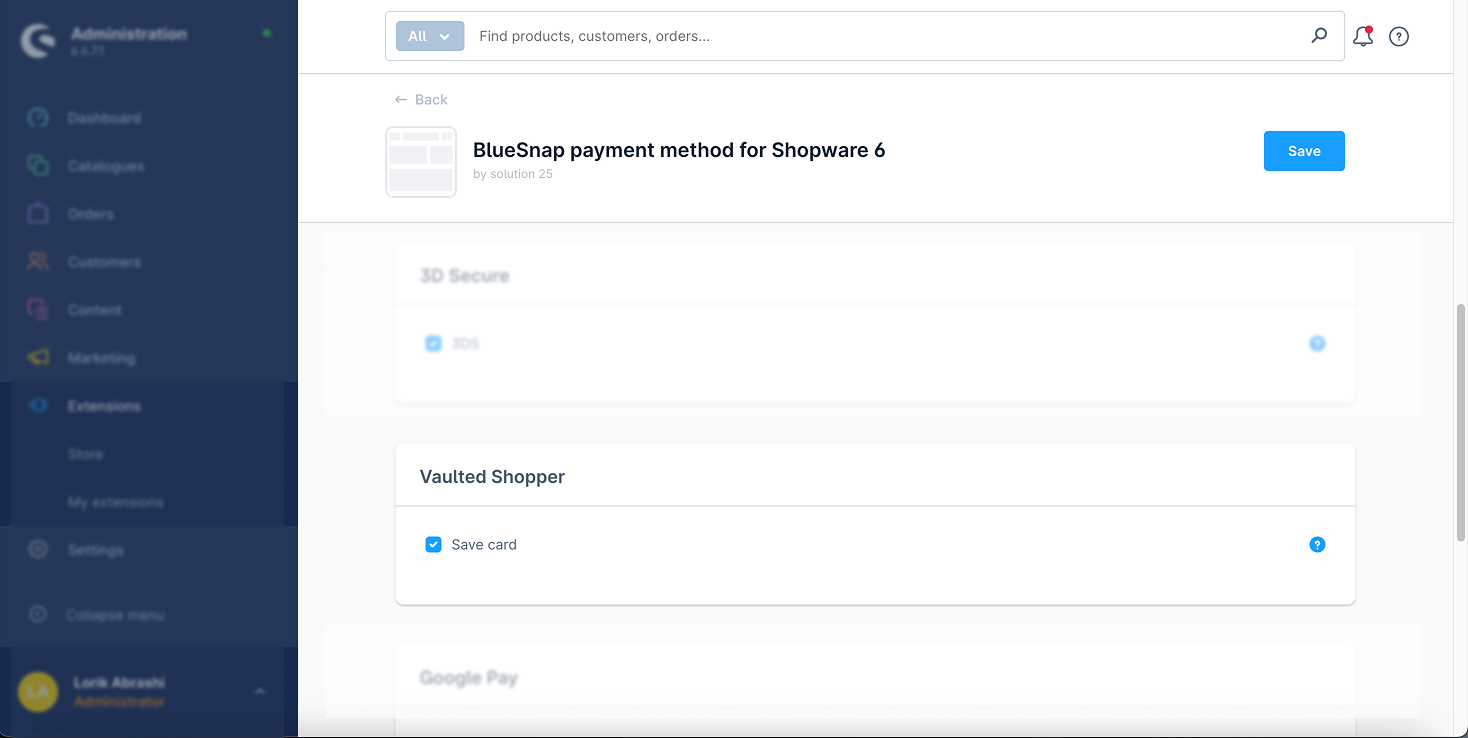
Przed rozpoczęciem korzystania z wtyczki należy skonfigurować klucze API i ustawienia płatności:
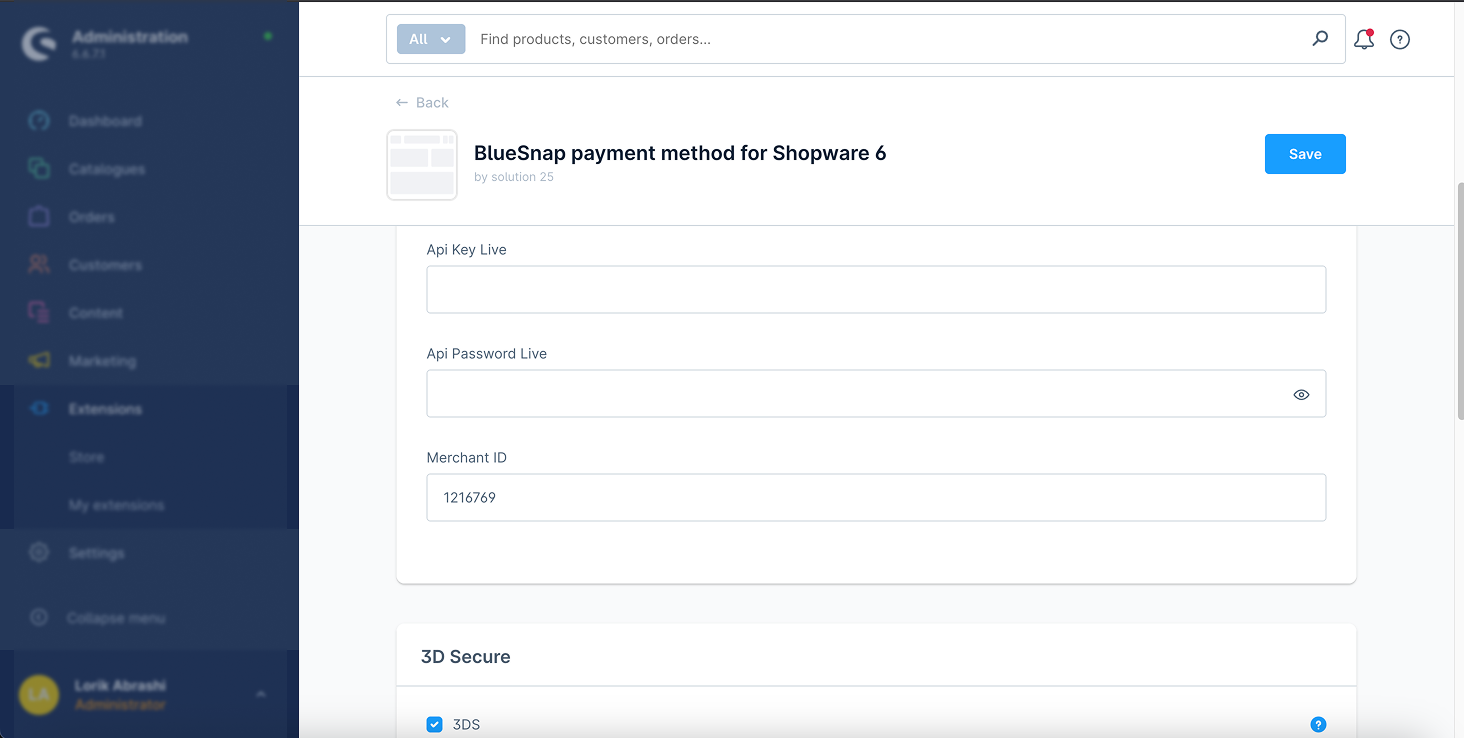
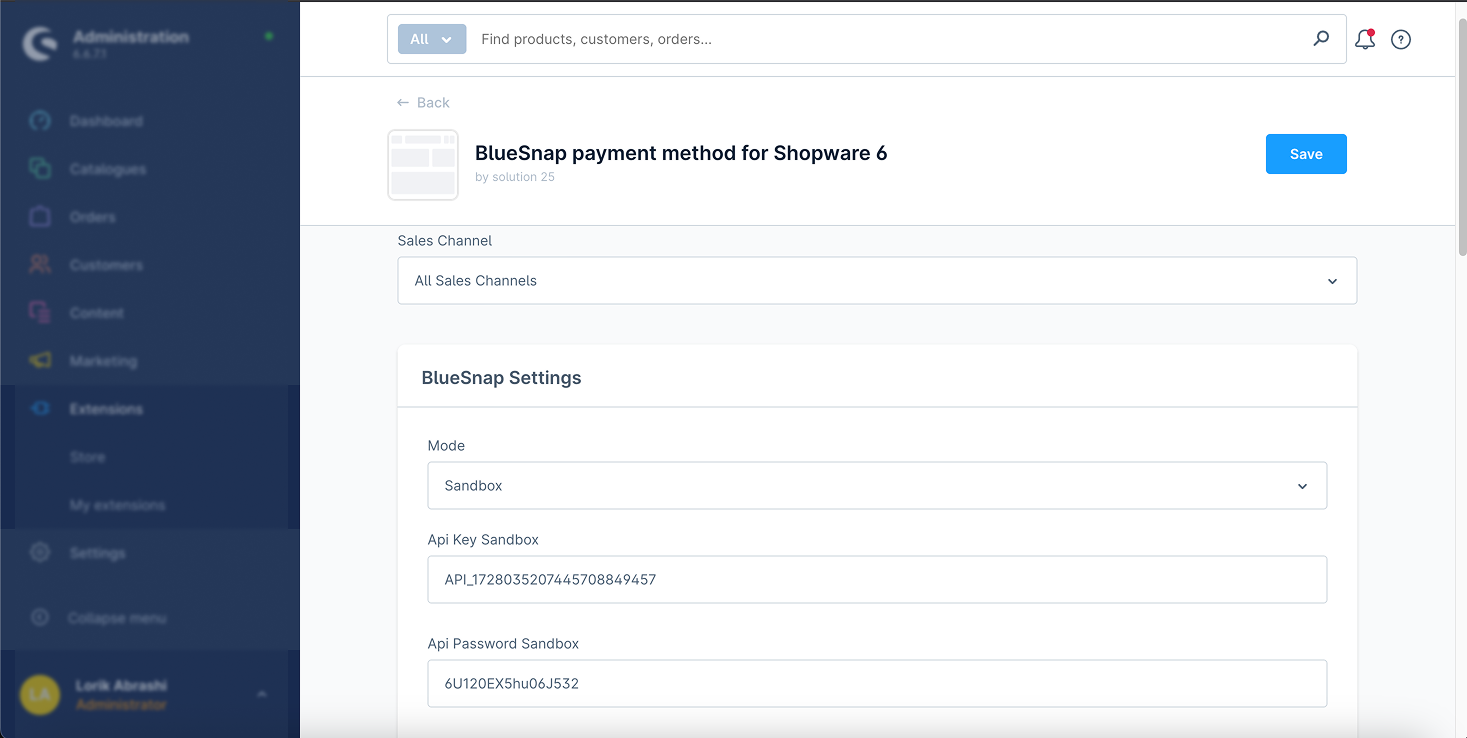
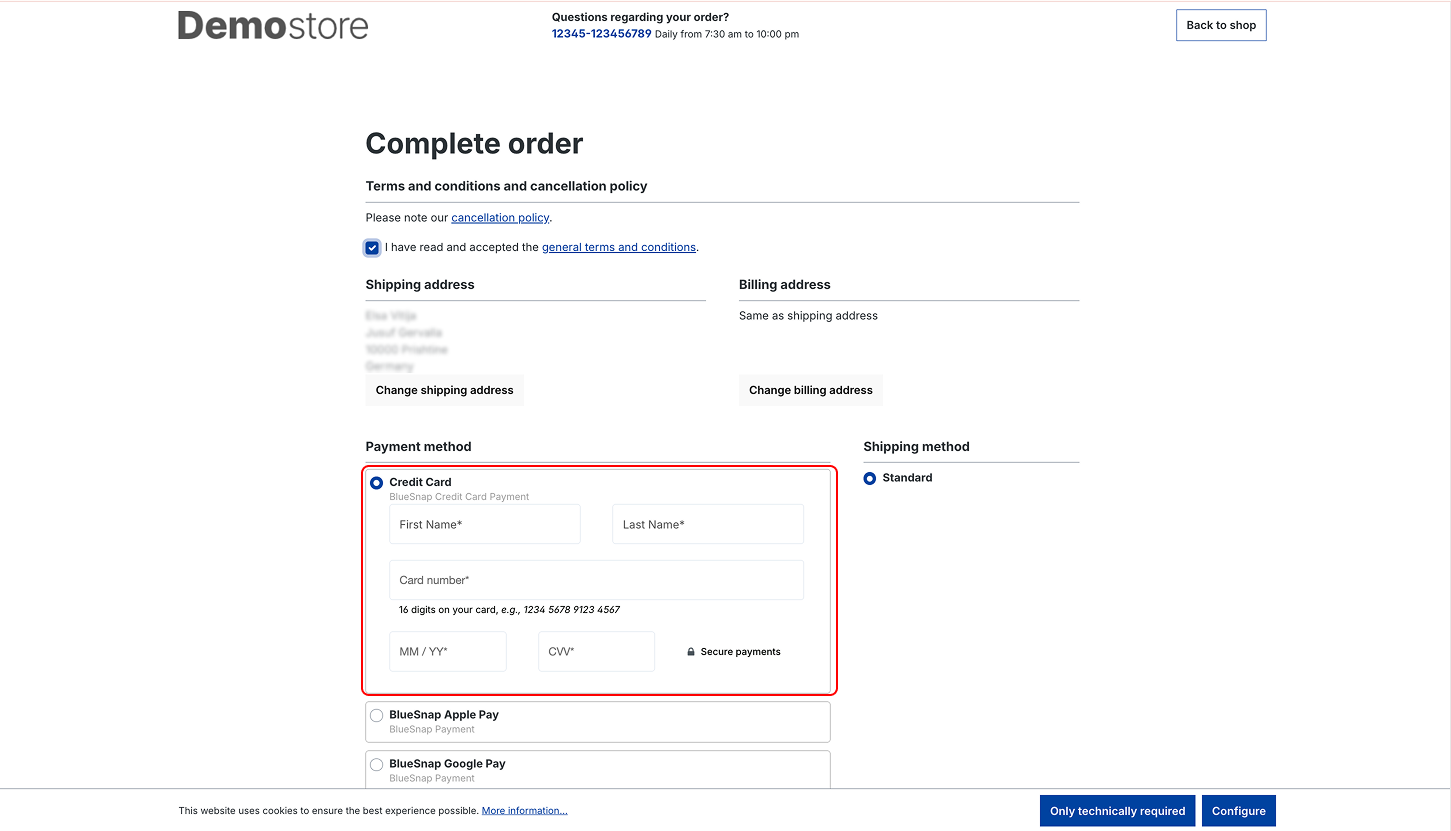
1. Płatność kartą kredytową (Credit Card Capture)
Ta funkcja pozwala klientom opłacić transakcję kartą kredytową przez zgodną z PCI bramkę płatniczą BlueSnap.
Jak to działa:
Klient wprowadza dane karty w bezpiecznym formularzu.
Płatność jest przetwarzana przez bramkę BlueSnap.
Kroki:
1. Wybrać „BlueSnap karta kredytowa” jako metodę płatności.
2. Wprowadzić dane karty klienta w formularzu BlueSnap.
3. Wysłać płatność.
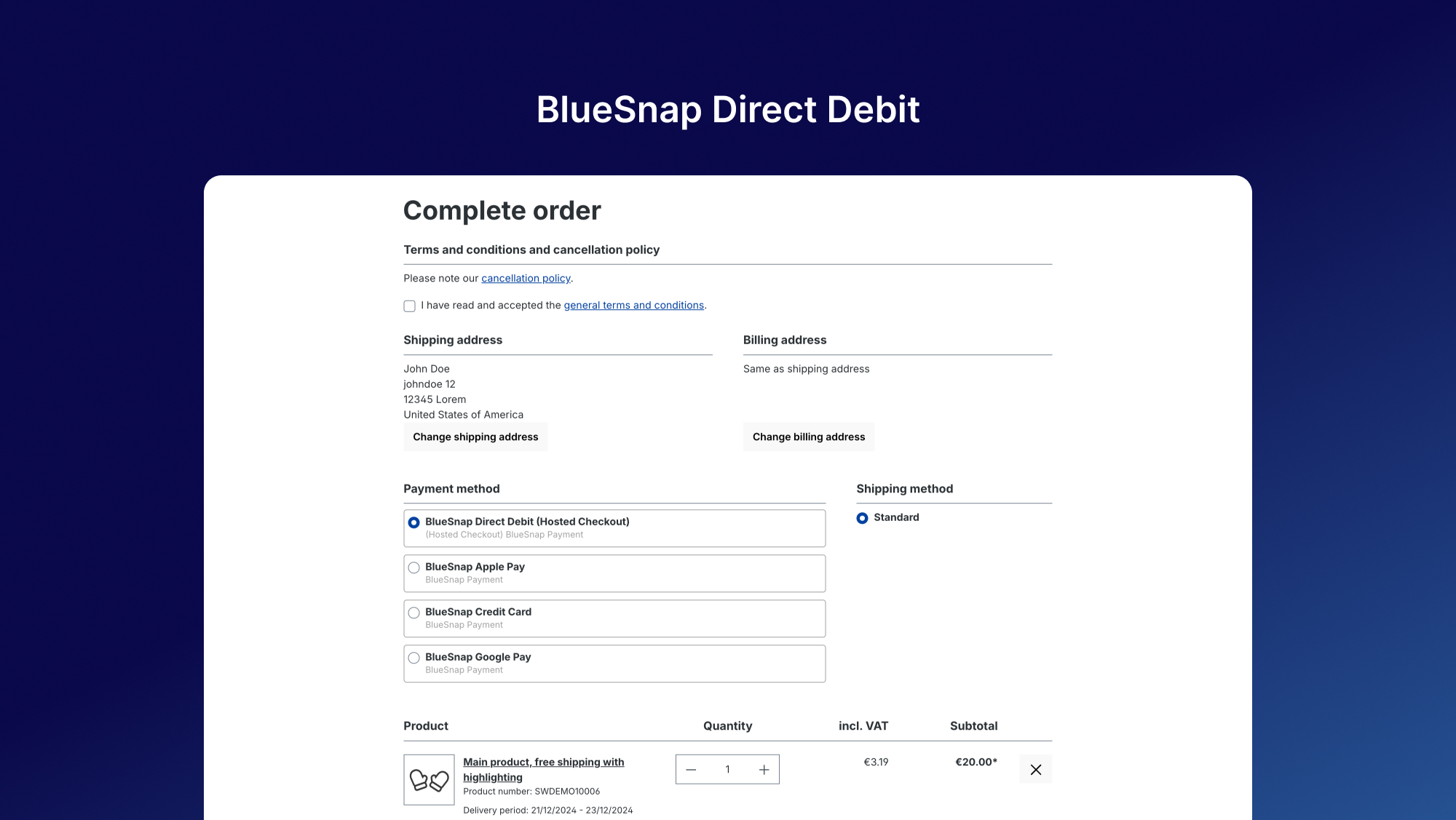
2. Hostowany checkout (Hosted Checkout)
Hostowany checkout BlueSnap udostępnia bezpieczną stronę płatności utrzymywaną przez BlueSnap, dzięki czemu sprzedawca nie musi bezpośrednio przetwarzać wrażliwych danych płatniczych.
Jak to działa:
Klient zostaje przekierowany na bezpieczną, hostowaną stronę płatności.
Płatności są bezpiecznie przetwarzane przez BlueSnap.
Kroki:
1. Wybrać „BlueSnap Hosted Checkout” jako metodę płatności.
2. Klient zostaje przekierowany na hostowaną stronę płatności.
3. Klient finalizuje transakcję na hostowanej stronie.
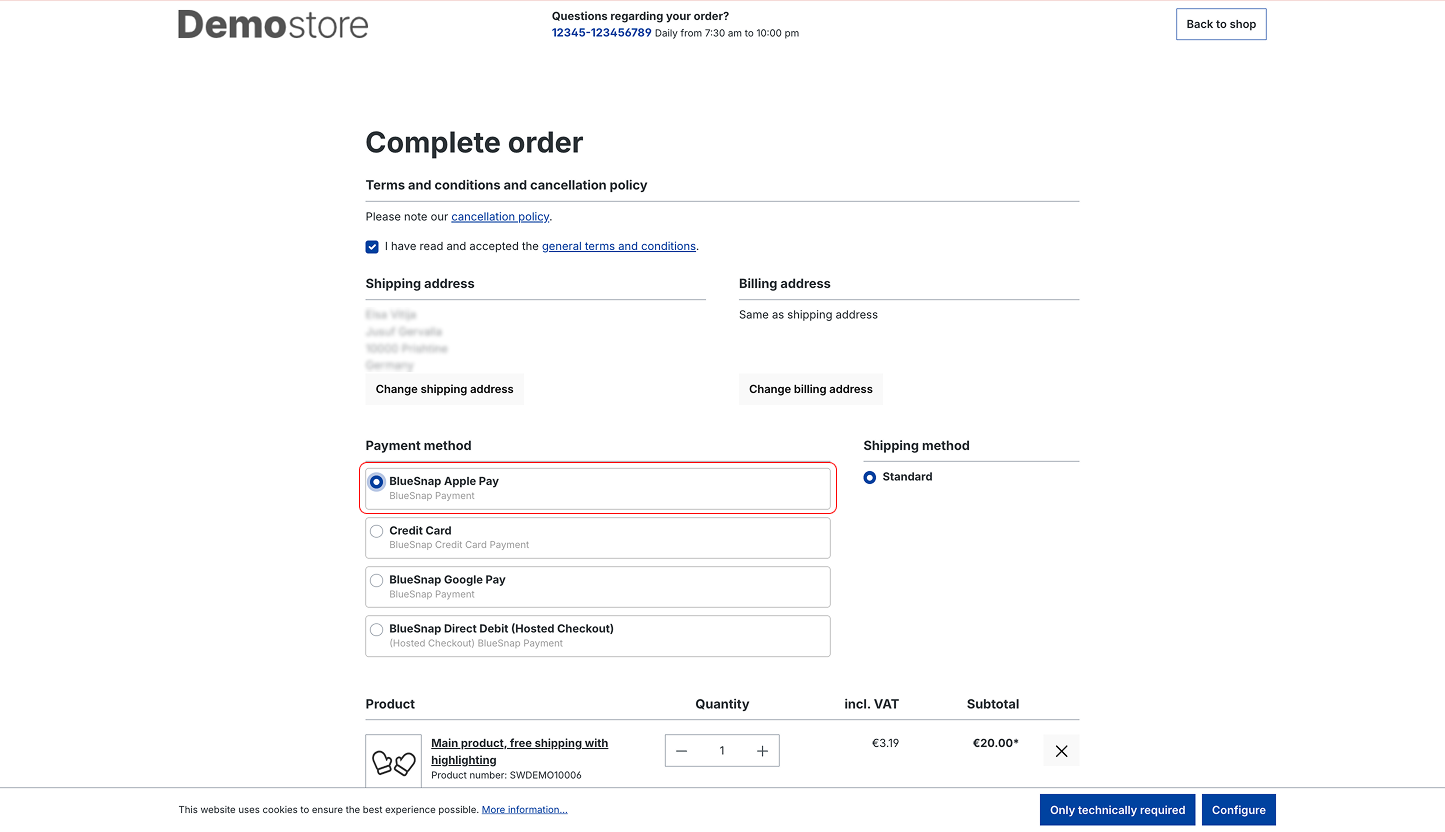
3. Integracja Apple Pay
BlueSnap obsługuje Apple Pay, dzięki czemu klienci płacą jednym dotknięciem na swoich urządzeniach Apple.
Jak to działa:
Klient potwierdza płatność na urządzeniu Apple za pomocą Face ID, Touch ID lub Apple Watch.
Kroki:
1. Wybrać „Apple Pay” jako metodę płatności.
2. Potwierdzić płatność za pomocą Face ID, Touch ID lub Apple Watch.
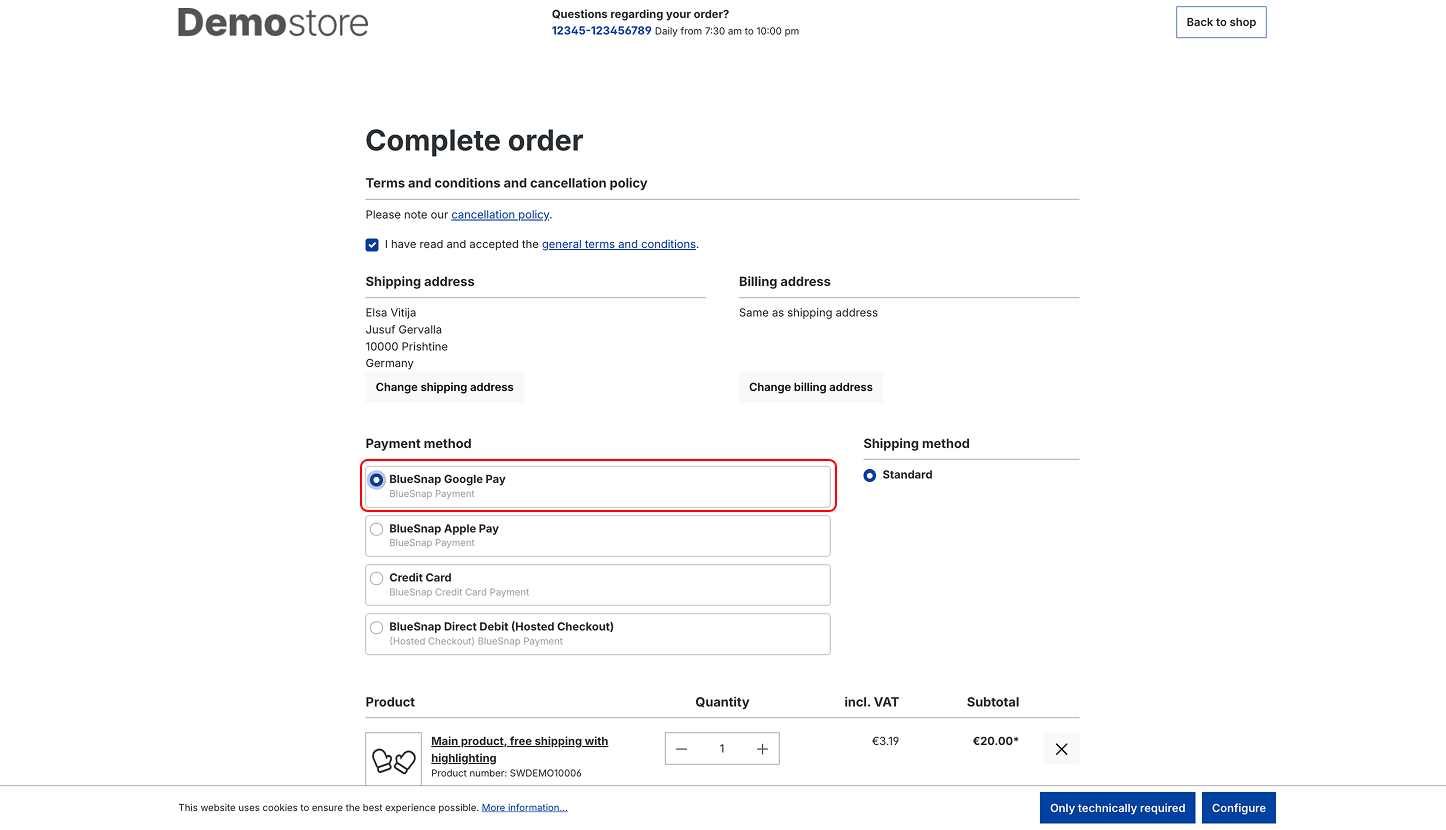
4. Integracja Google Pay
Klienci mogą korzystać z Google Pay, aby szybko i bezpiecznie sfinalizować transakcję.
Jak to działa:
Klient potwierdza płatność za pomocą swojego konta Google Pay.
Kroki:
1. Wybrać „Google Pay” jako metodę płatności.
2. Potwierdzić płatność za pomocą konta Google Pay klienta.
5. Zwroty (pełne i częściowe)
Wtyczka BlueSnap obsługuje zarówno pełne, jak i częściowe zwroty transakcji.
Jak to działa:
Zwrot pełny oddaje całą kwotę płatności.
Zwrot częściowy oddaje tylko część kwoty płatności.
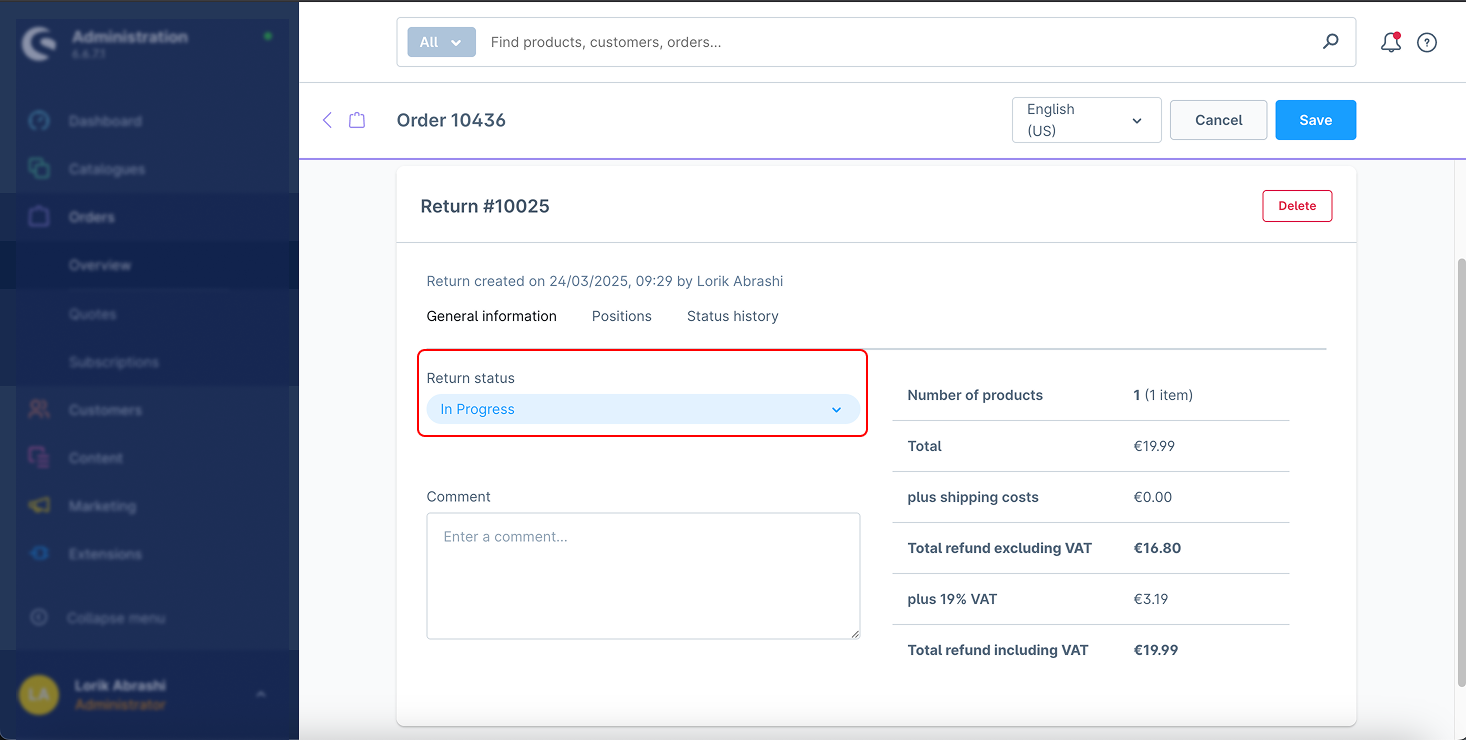
Kroki przy zwrocie pełnym:
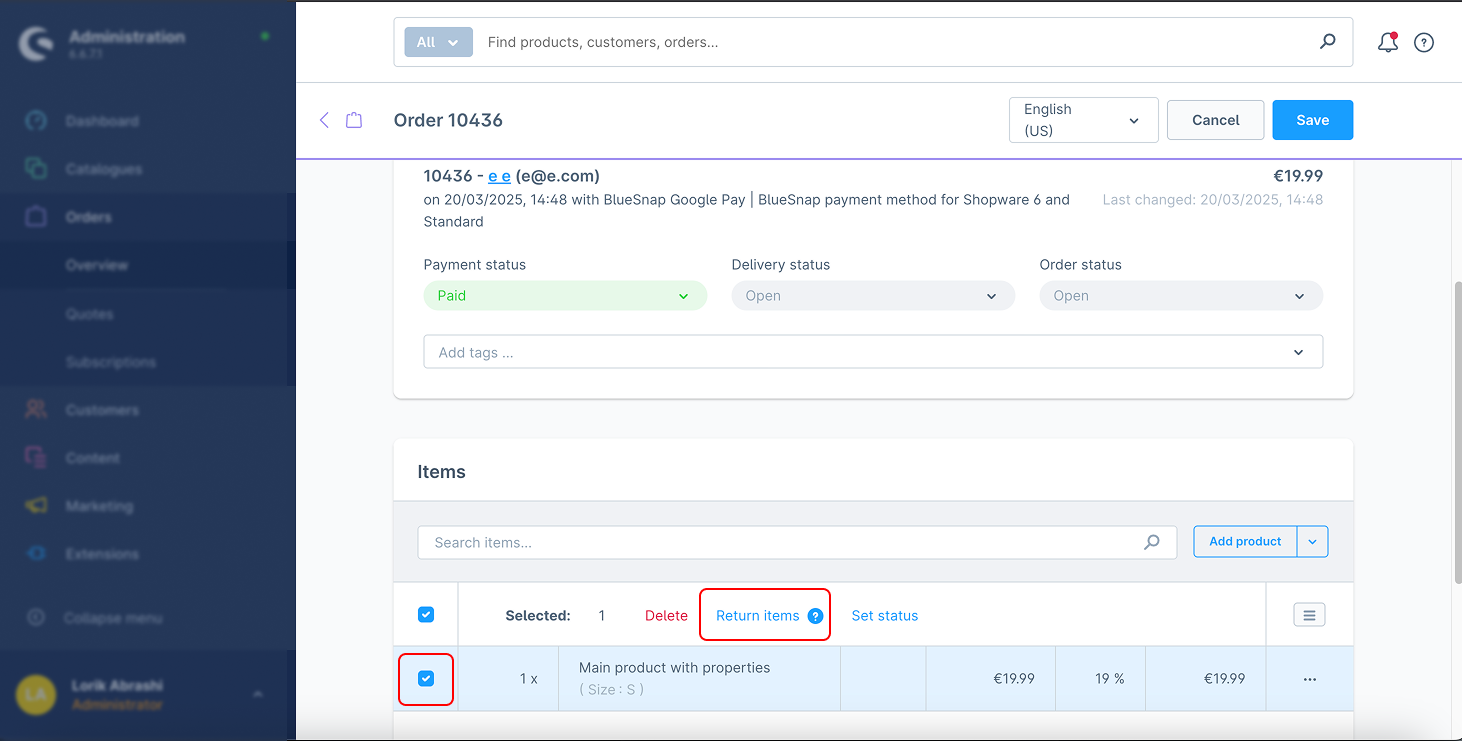
1. Przejść do sekcji Zamówienia.
2. Wybrać zamówienie, które ma zostać zwrócone.
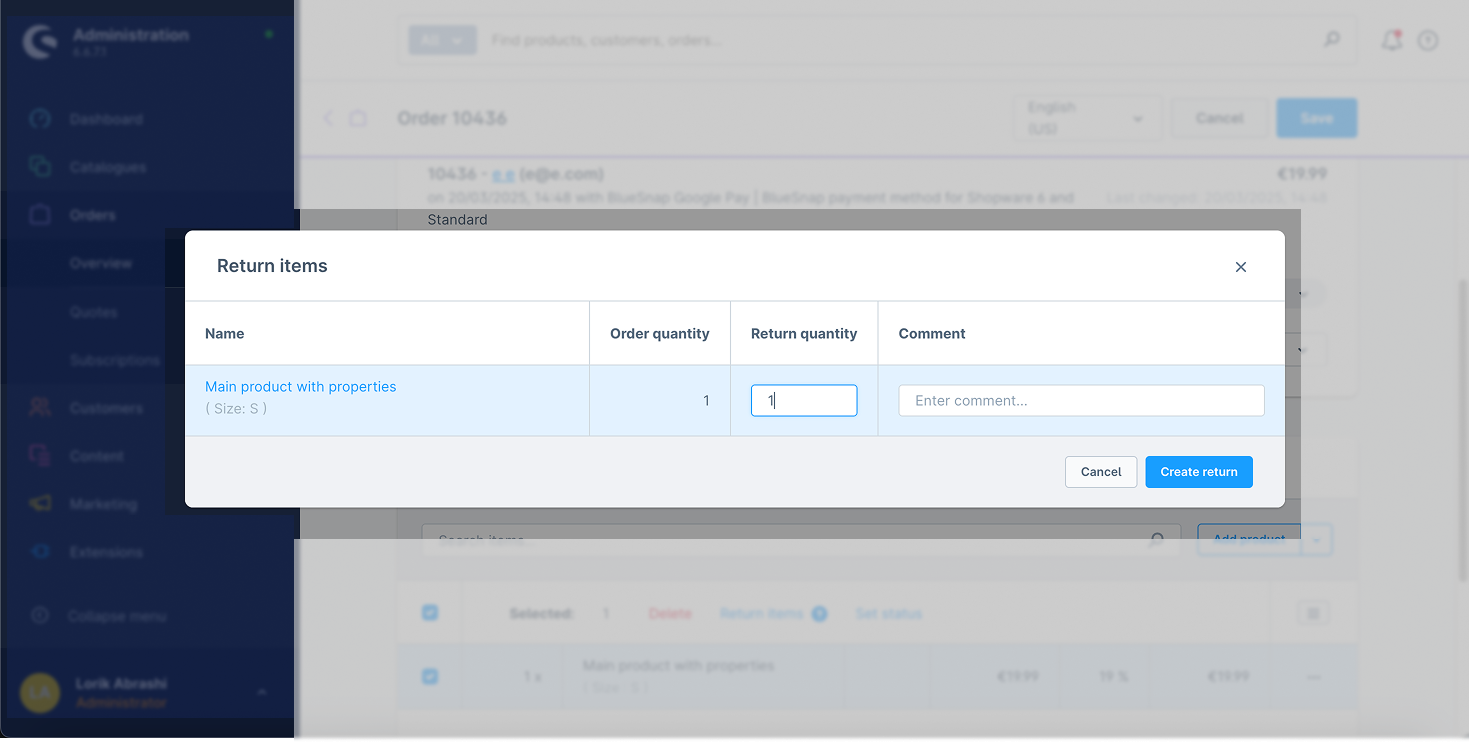
3. Kliknąć „Utwórz zwrot”.
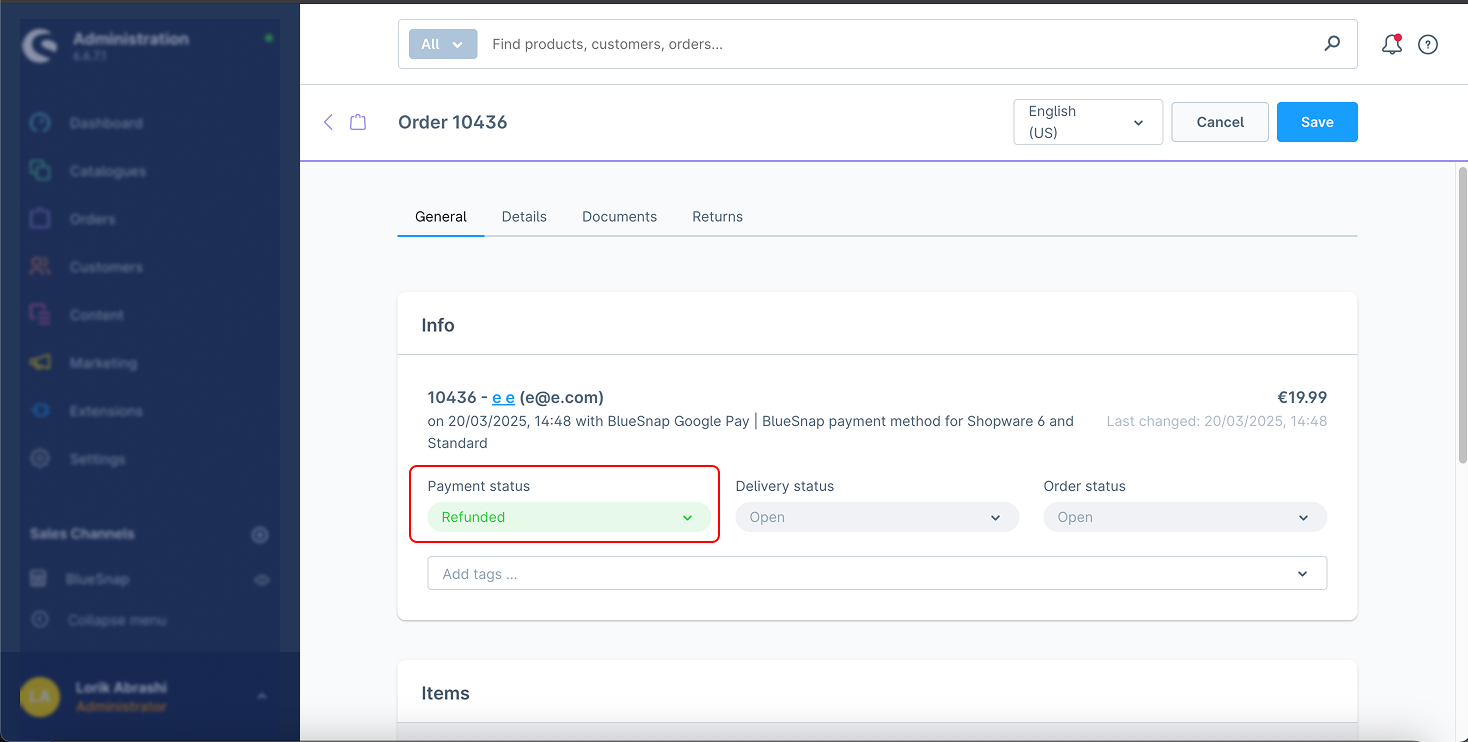
4. Zmienić status na „W trakcie realizacji”.
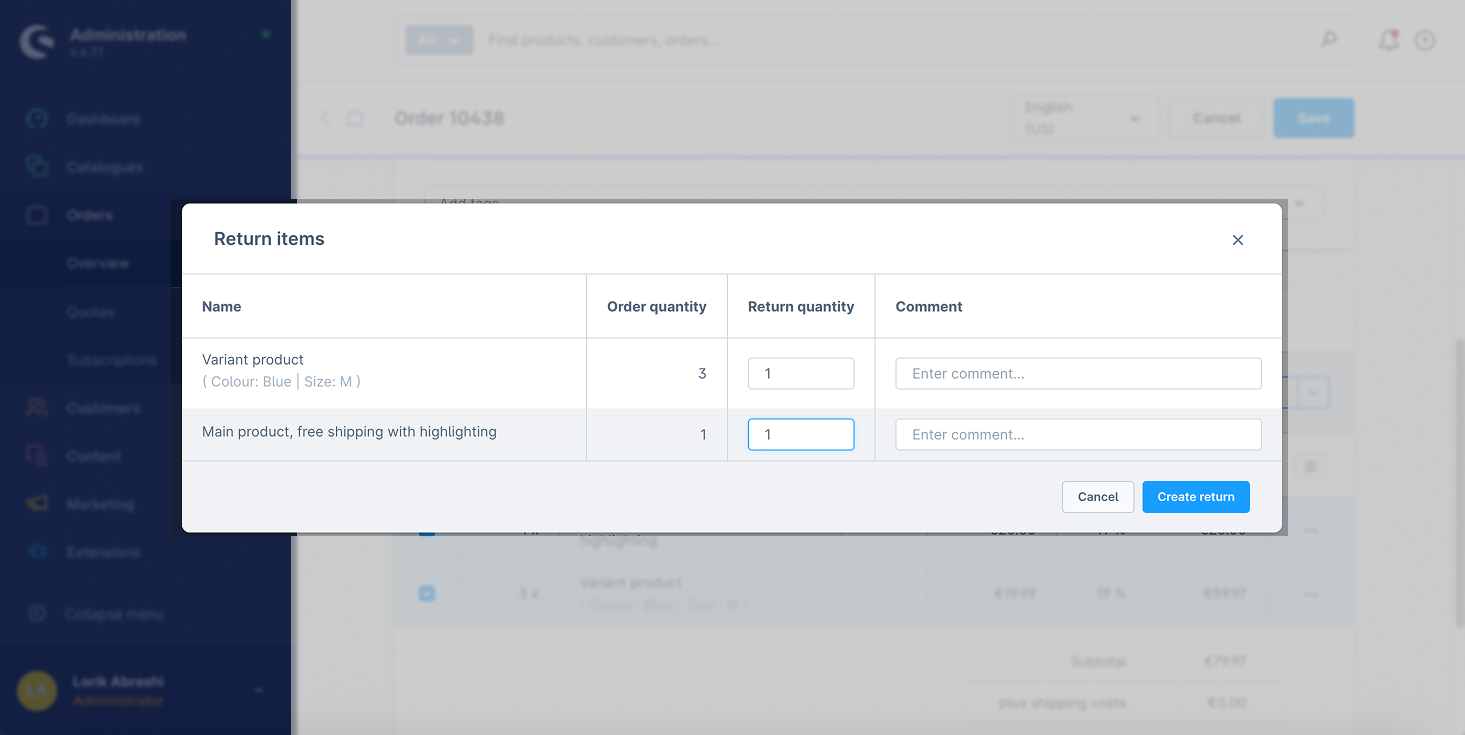
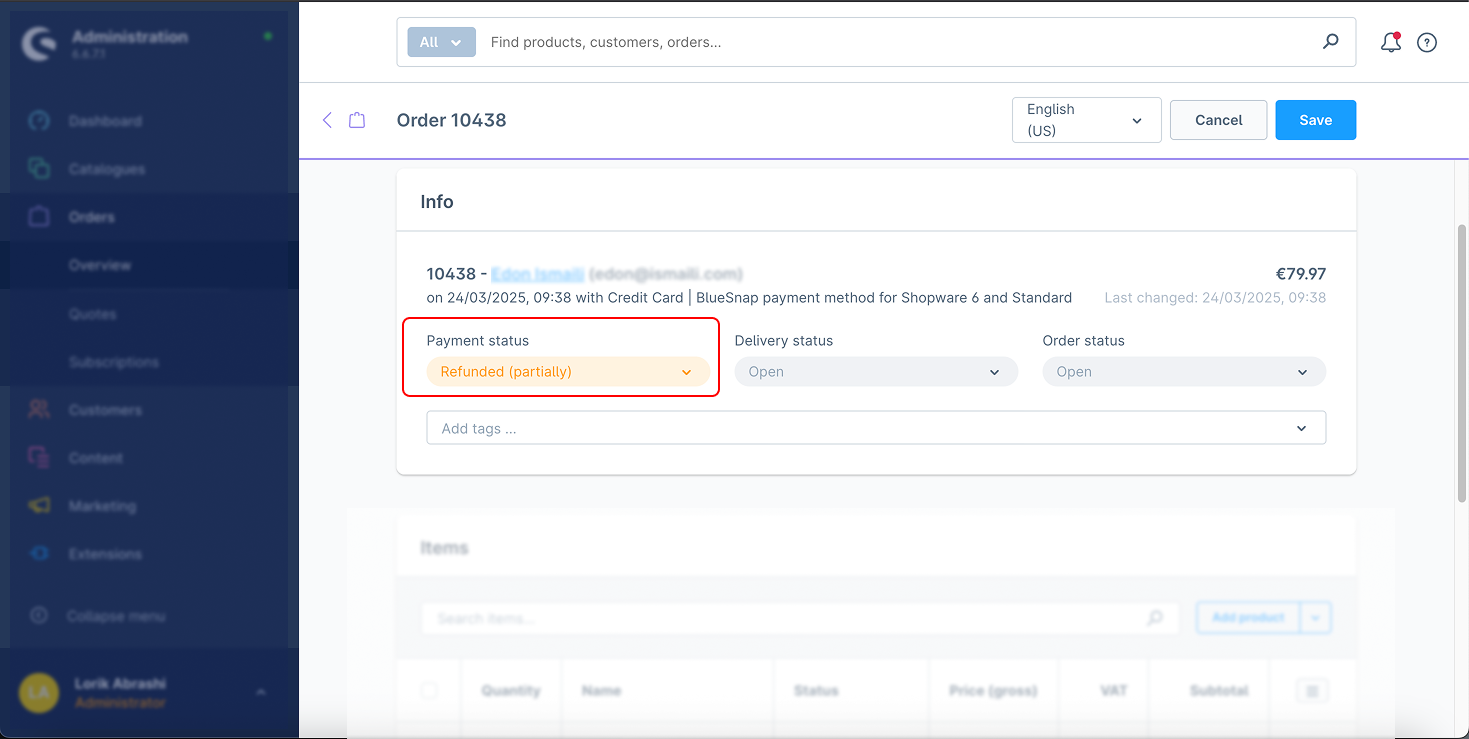
Kroki przy zwrocie częściowym:
Przejść do sekcji Zamówienia.
Wybrać zamówienie, które ma zostać częściowo zwrócone.
Podać kwotę zwrotu.
Kliknąć „Utwórz zwrot”.
Zmienić status na „W trakcie realizacji”.
6. Funkcja „Zapisz kartę”
Ta funkcja pozwala klientom bezpiecznie zapisać dane karty na potrzeby przyszłych transakcji.
Jak to działa:
Tworzony jest identyfikator Vaulted ID, który bezpiecznie przechowuje dane płatnicze klienta.
Klient może wybierać zapisane karty przy kolejnych transakcjach.
Kroki:
Podczas składania zamówienia wybrać „Zapisz moją kartę do przyszłych płatności”.
Karta zostaje bezpiecznie zapisana i jest dostępna przy kolejnych płatnościach.
7. Funkcja „Aktualizuj kartę”
Pozwala klientom bezpiecznie aktualizować zapisane dane karty na potrzeby przyszłych transakcji.
Jak to działa:
Klient może zmienić zapisane dane karty bezpośrednio w bramce płatniczej.
Kroki:
Przejść do strony zamówienia.
Zaktualizować zapisane dane karty.
Zapisać zaktualizowane informacje o karcie.
8. Funkcja „Usuń kartę”
Ta funkcja pozwala klientom usunąć zapisane dane karty, jeśli nie chcą już z niej korzystać.
Jak to działa:
Klient może usunąć zapisane informacje o karcie z systemu.
Kroki:
Przejść do strony zamówienia.
Wybrać kartę do usunięcia.
Kliknąć „Usuń”, aby usunąć kartę z systemu.
9. Uwierzytelnianie 3D Secure
Włączenie 3D Secure dodaje do transakcji kartowych kolejną warstwę zabezpieczeń i ogranicza oszustwa.
Jak to działa:
Po wprowadzeniu danych karty klient zostaje przekierowany na stronę uwierzytelniania swojego banku, aby zakończyć transakcję.
Kroki:
Włączyć 3D Secure w konfiguracji wtyczki.
Podczas składania zamówienia klient jest automatycznie proszony o uwierzytelnienie 3D Secure. W Polsce i całej UE silne uwierzytelnianie klienta (SCA) wynika z dyrektywy PSD2, dlatego warto pozostawić tę opcję włączoną.
Ten dokument zawiera szczegółowe informacje o punktach końcowych API dostępnych we wtyczce BlueSnap dla Shopware 6. Umożliwiają one bezpieczną integrację z usługami płatniczymi BlueSnap, w tym generowanie tokenów płatniczych i wyświetlanie hostowanych pól płatności w storefroncie Shopware.
Punkt końcowy:
POST /services/2/payment-fields-tokens
Opis:
Ten punkt końcowy służy do wygenerowania tokenu pól płatności (payment field token), który jest potrzebny do bezpiecznego wyświetlenia hostowanych pól płatności BlueSnap we frontendzie.
Nagłówki żądania:
Authorization: Basic
Odpowiedź w przypadku powodzenia:
HTTP/1.1 201 Created
Location: https://sandbox.bluesnap.com/services/2/payment-fields-tokens/eyJhbGciOiJIUzI1NiJ9...
Przykładowa odpowiedź z błędem:
{
  "errorCode": "401",
  "errorDescription": "Unauthorized Error"
}
Punkt końcowy:
POST /services/2/transactions
Opis:
Ten punkt końcowy służy do przechwycenia płatności za transakcję przez BlueSnap (autoryzacja i pobranie środków). Zwykle wywołuje się go po tokenizacji danych płatniczych za pomocą hostowanych pól BlueSnap.
Nagłówki żądania:
Authorization: Basic
Content-Type: application/json
Przykładowa treść żądania (request body):
{
  "amount": 39.98,
  "softDescriptor": "Card Capture",
  "currency": "EUR",
  "cardHolderInfo": {
    "firstName": "asd",
    "lastName": "asd",
    "zip": "12345",
    "country": "us",
    "city": "test",
    "email": "tst@test.com"
  },
  "pfToken": "token",
  "cardTransactionType": "AUTH_CAPTURE",
  "transactionInitiator": "SHOPPER"
}
Odpowiedź w przypadku powodzenia:
{
  "transactionId": 100123456,
  "transactionType": "AUTH_CAPTURE",
  "amount": 39.98,
  "currency": "EUR",
  "card": {
    "cardLastFourDigits": "1111",
    "cardType": "VISA"
  },
  "processingInfo": {
    "processingStatus": "SUCCESS",
    "authCode": "XYZ123"
  }
}
Przykładowa odpowiedź z błędem:
{
  "errorCode": "401",
  "errorDescription": "Unauthorized Error"
}
Punkt końcowy:
POST /services/2/wallets/
Ten punkt końcowy służy do utworzenia lub aktualizacji wpisu Apple Wallet dla klienta. Zwykle wymaga autoryzacji oraz danych JSON opisujących portfel. Żądanie przesyła informacje dotyczące płatności lub karty (pass) do usługi Apple Wallet w BlueSnap.
Nagłówki żądania:
Authorization: Basic
Content-Type: application/json
Przykładowa treść żądania (request body):
{
  "walletType": "APPLE_PAY",
  "validationUrl": "https://apple-pay-gateway-cert.apple.com/paymentservices/startSession",
  "domainName": "merchant.com"
}
Odpowiedź w przypadku powodzenia:
{
  "walletType": "APPLE_PAY",
  "walletToken": "ImRhdGEiOiJuY1AvRitIUy8zeG5ISk1pSm9RbXhCMFd"
}
Przykładowa odpowiedź z błędem:
{
  "message": "Invalid wallet request",
  "code": 400
}
Punkt końcowy:
GET /services/2/vaulted-shoppers/{vaultedShopperId}
Opis:
Ten punkt końcowy pobiera z BlueSnap dane klienta zapisanego w sejfie (Vaulted Shopper) na podstawie jego unikalnego ID. Vaulted Shopper przechowuje dane płatnicze i osobowe na potrzeby przyszłych transakcji (np. subskrypcji lub zapisanych metod płatności).Ten punkt końcowy wykorzystuje się zwykle do bezpiecznego zarządzania zapisanymi danymi klienta lub ich ponownego użycia.
Nagłówki żądania:
Authorization: Basic
Content-Type: application/json
Accept: application/json
Przykładowe żądanie:
GET /services/2/vaulted-shoppers/123456789
Odpowiedź w przypadku powodzenia:
{
  "vaultedShopperId": 123456789,
  "firstName": "John",
  "lastName": "Doe",
  "email": "john.doe@example.com",
  "paymentSources": {
    "creditCardInfo": [
      {
        "cardLastFourDigits": "1111",
        "cardType": "VISA",
        "expirationMonth": "12",
        "expirationYear": "2025"
      }
    ]
  },
  "billingContactInfo": {
    "zip": "12345",
    "country": "US",
    "state": "CA",
    "city": "Los Angeles",
    "address": "123 Main St"
  }
}
Przykładowa odpowiedź z błędem:
{
  "error": true,
  "code": 15001,
  "message": "Nie znaleziono Vaulted Shopper."
}
Problem: metoda płatności nie wyświetla się w checkoucie
Problem: 3D Secure nie jest uruchamiane
Problem: zapisane karty nie są wyświetlane
Problem: zwrot się nie udaje lub nie pojawia się w statusie zamówienia
1. Jakie metody płatności obsługuje wtyczka BlueSnap dla Shopware 6?
Wtyczka obsługuje karty kredytowe, Apple Pay, Google Pay, Hosted Checkout i Pay by Link. Popularne w Polsce metody, takie jak BLIK czy Przelewy24, nie są częścią tej wtyczki; można je zintegrować w Shopware przez dodatkowych operatorów płatności.
2. Czy klienci mogą zapisać dane karty do przyszłych płatności?
Tak, klienci mogą bezpiecznie zapisać dane karty i zarządzać nimi na swoim koncie (aktualizować lub usuwać).
3. Jak włączyć 3D Secure?
3D Secure można włączyć w ustawieniach konfiguracji wtyczki, w sekcji API.
4. Czy obsługiwane są testy w Sandbox?
Tak, wtyczka obsługuje tryb Sandbox do bezpiecznych testów. W sekcji konfiguracji należy użyć kluczy API dla Sandbox.
5. Czy mogę realizować zwroty częściowe?
Tak, zarówno zwroty pełne, jak i częściowe są obsługiwane z poziomu zarządzania zamówieniami. Jeśli planują Państwo wdrożenie BlueSnap w sklepie Shopware w Polsce, chętnie pomożemy w konfiguracji i testach.
Więcej informacji o konfiguracji wtyczki znajdą Państwo w naszym WIKI.
Więcej informacji o konfiguracji wtyczki znajdą Państwo w naszym WIKI