

Das Bluesnap Shopware 6 Plugin ist eine zuverlässige Zahlungslösung, die das Bluesnap-Gateway mit Ihrem Shopware-Shop verbindet. Es unterstützt verschiedene Zahlungsmethoden wie Kreditkarten, Apple Pay, Google Pay, Hosted Checkout und Pay-by-Link. Händler können vollständige oder teilweise Rückerstattungen verwalten, 3D Secure für zusätzliche Sicherheit aktivieren und Kunden die Möglichkeit bieten, ihre Kartendaten zu speichern, zu aktualisieren oder zu löschen. Mit einem klaren Einrichtungsprozess und sicheren Transaktionen hilft das Plugin Unternehmen, ein reibungsloses und flexibles Zahlungserlebnis anzubieten.
Hauptfunktionen
Erste Schritte
Installation & Aktivierung
1.Herunterladen
1. Auf Plugin-Einstellungen zugreifen
2. Allgemeine Einstellungen
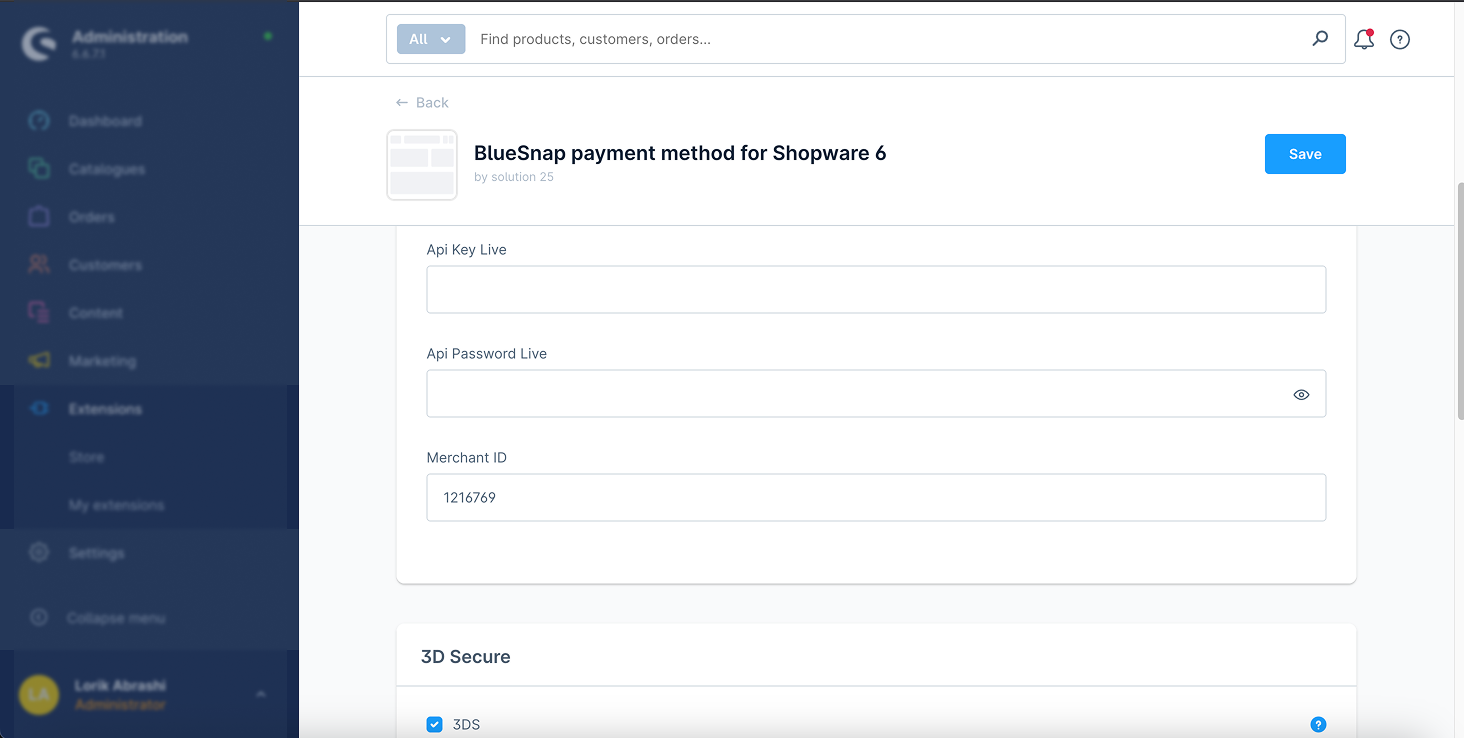
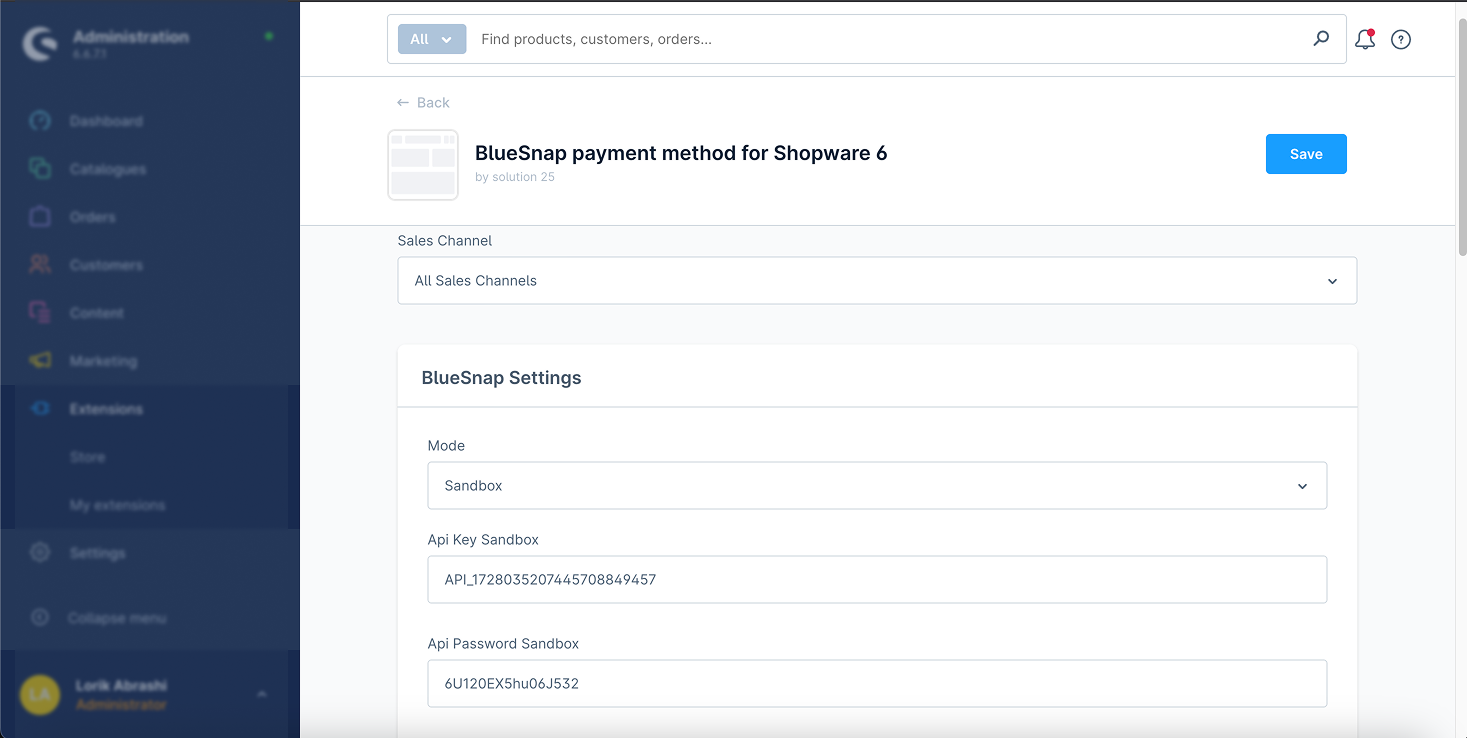
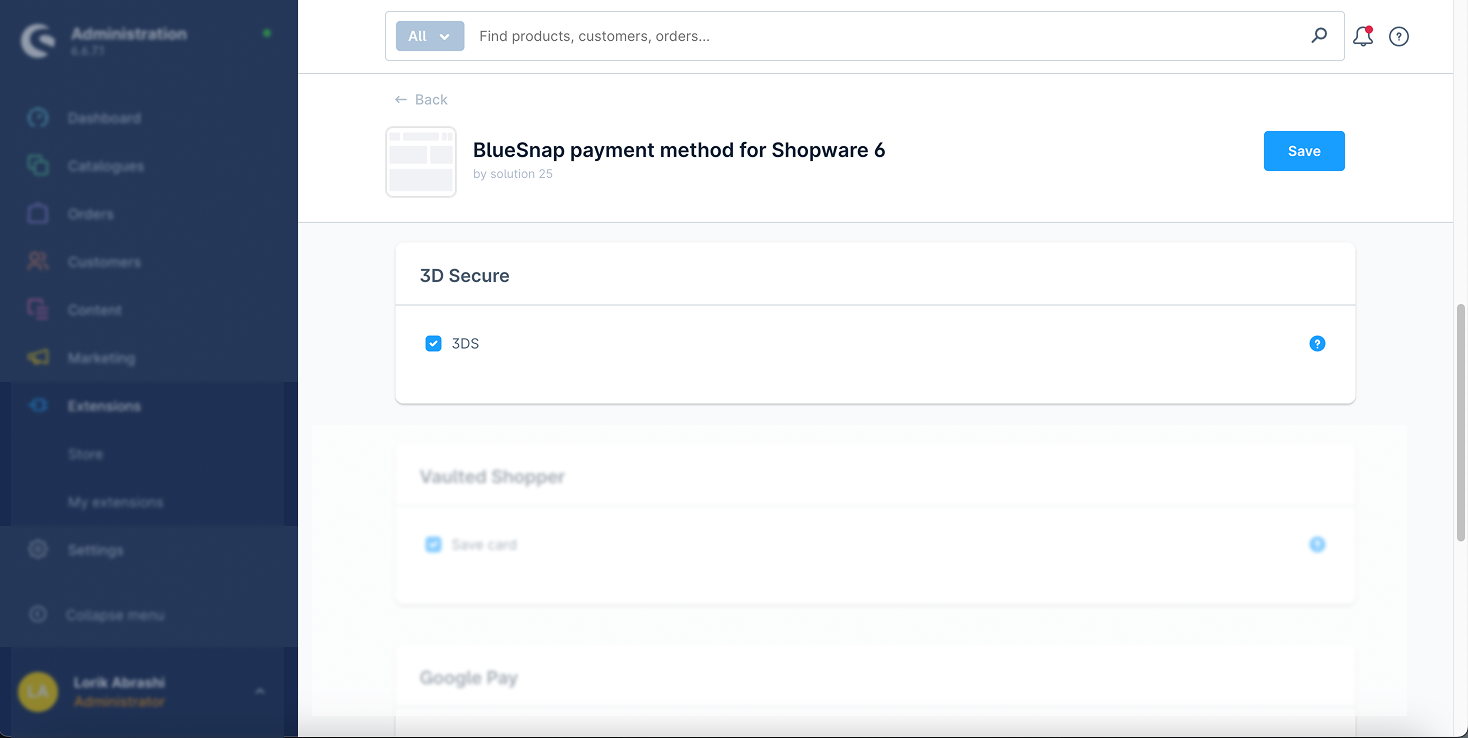
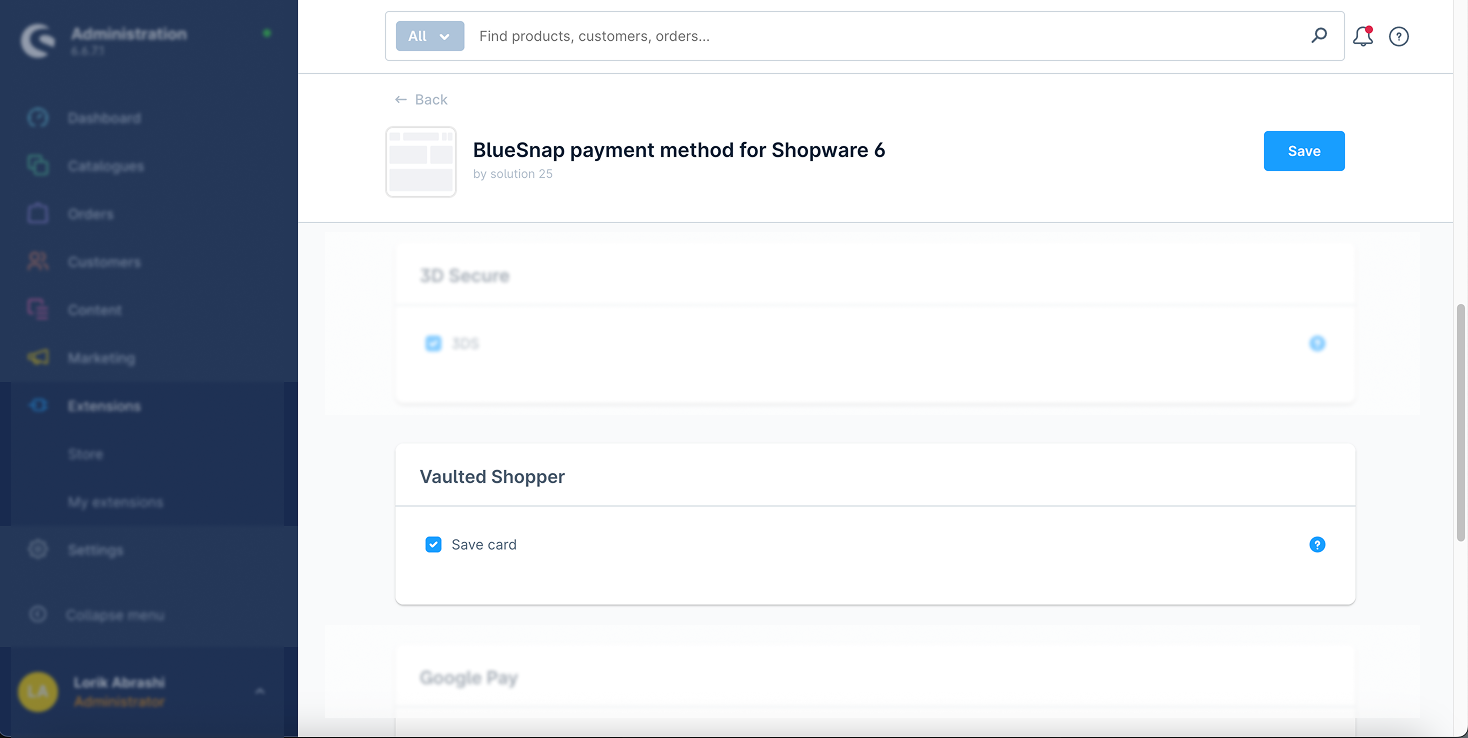
Bevor Sie das Plugin verwenden, konfigurieren Sie die API-Schlüssel und Zahlungseinstellungen:
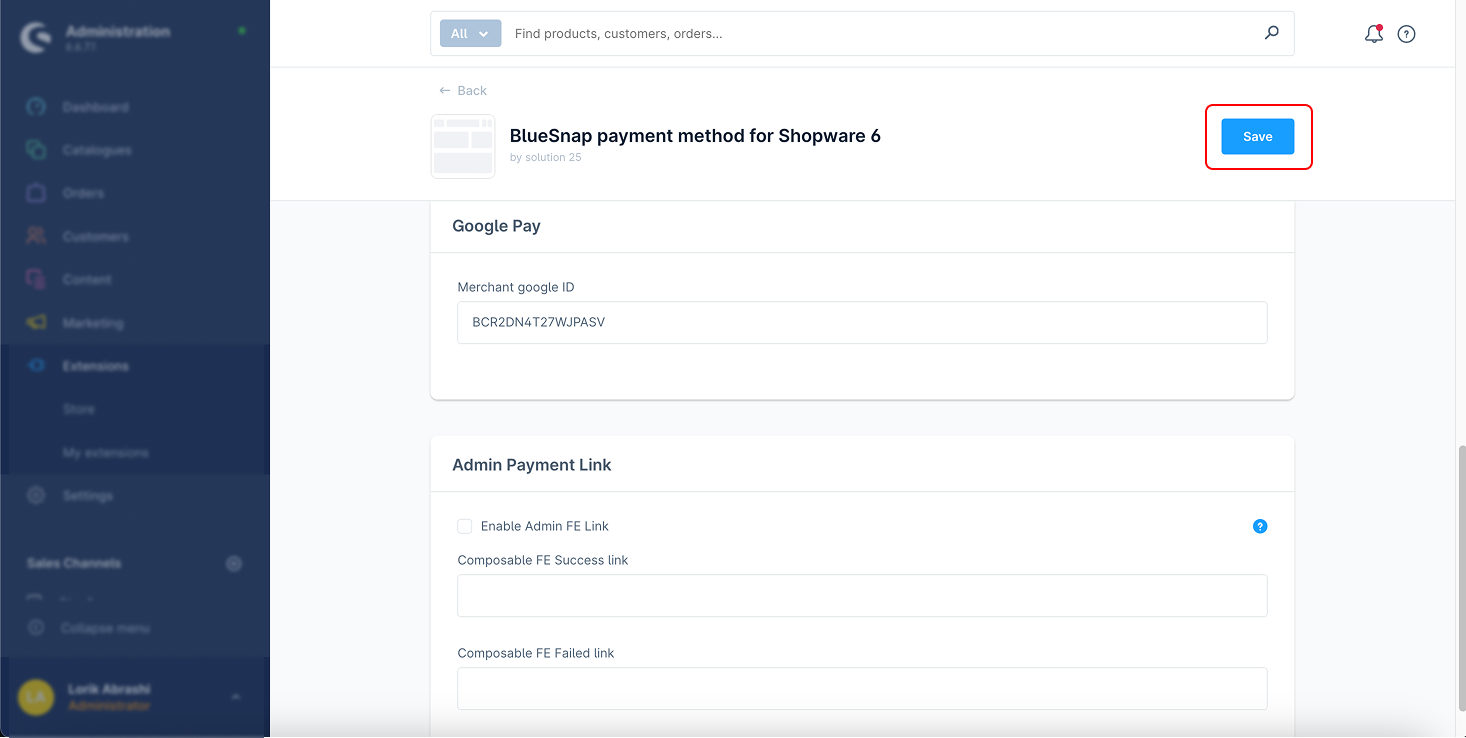
1. Kreditkartenzahlung (Credit Card Capture)
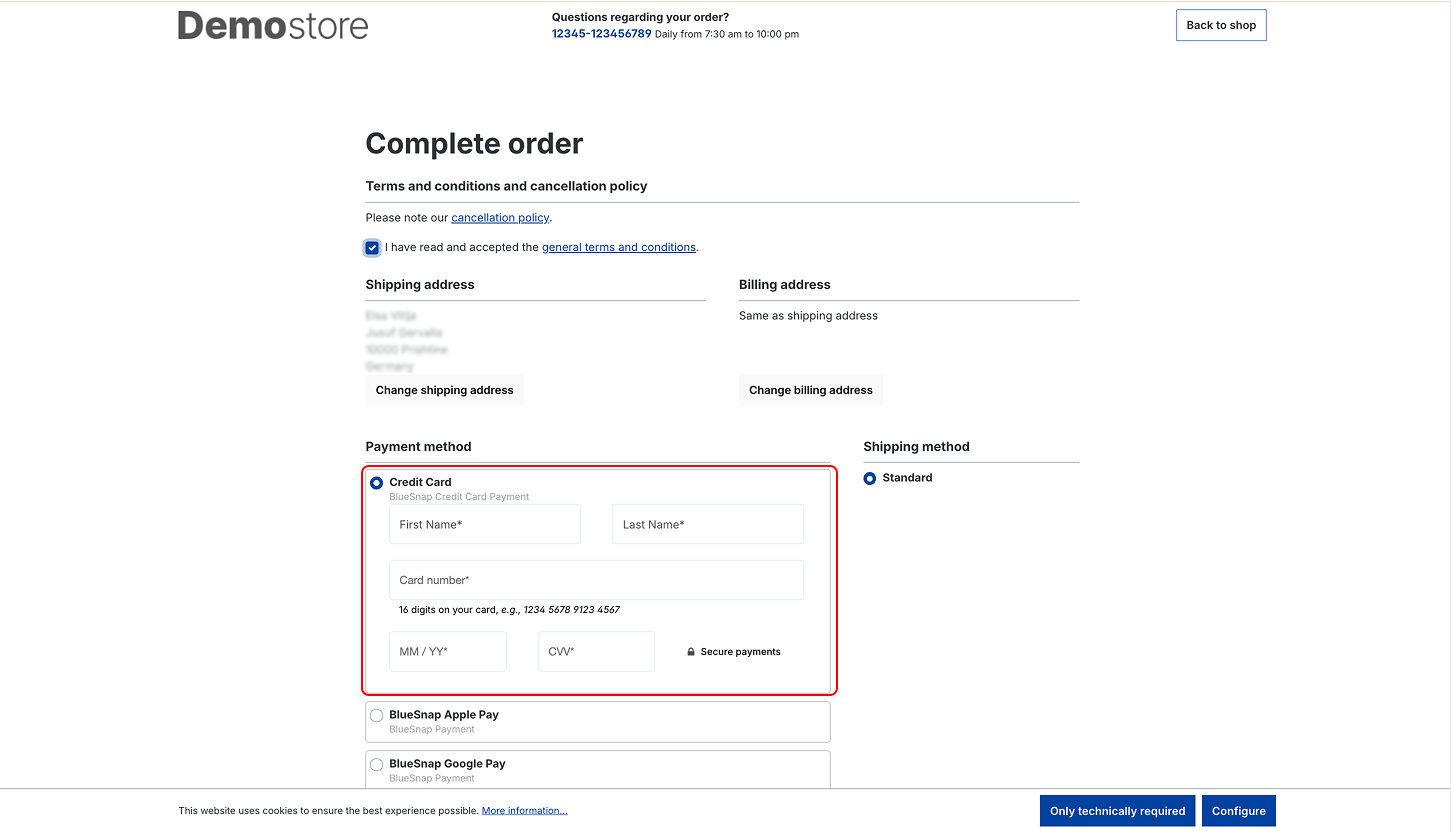
Diese Funktion ermöglicht es Kunden, Transaktionen über das PCI-konforme Zahlungs-Gateway von Bluesnap mit ihrer Kreditkarte abzuschließen.
Funktionsweise:
Kunden geben ihre Kreditkartendaten in ein sicheres Formular ein.
Die Zahlung wird über das Bluesnap-Gateway verarbeitet.
Schritte:
1.Wählen Sie „Bluesnap Kreditkarte“ als Zahlungsmethode aus.
2.Geben Sie die Kreditkartendaten des Kunden in das Bluesnap-Formular ein.
3.Senden Sie die Zahlung ab.
2. Gehosteter Checkout (Hosted Checkout)
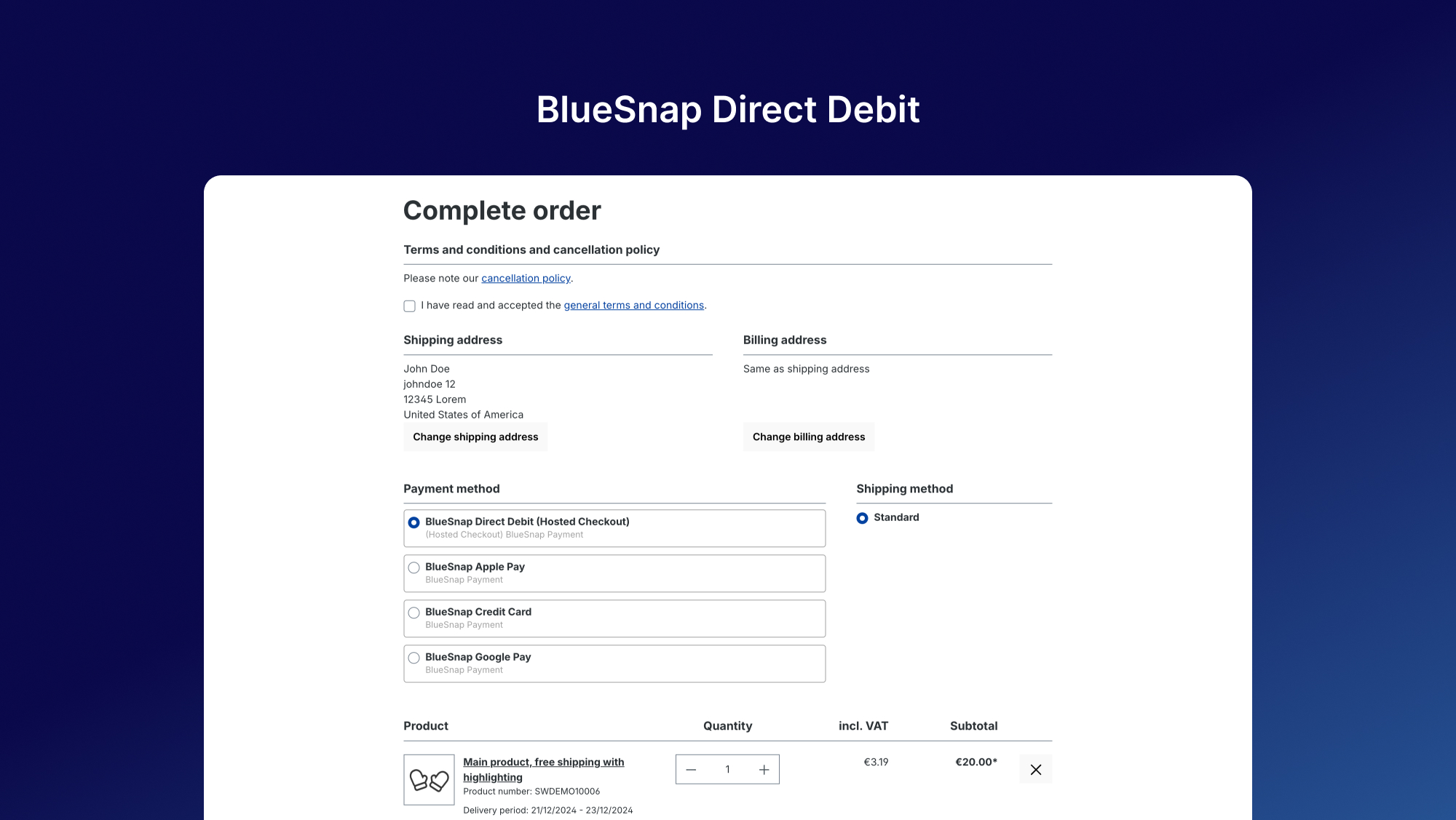
Der gehostete Checkout von Bluesnap stellt eine sichere, von Bluesnap gehostete Checkout-Seite bereit und nimmt Händlern die direkte Verarbeitung sensibler Zahlungsdaten ab.
Funktionsweise:
Kunden werden auf eine sichere, gehostete Checkout-Seite weitergeleitet.
Zahlungen werden sicher über Bluesnap verarbeitet.
Schritte:
1.Wählen Sie „Bluesnap Hosted Checkout“ als Zahlungsmethode aus.
2.Der Kunde wird auf die gehostete Checkout-Seite weitergeleitet.
3.Der Kunde schließt die Transaktion auf der gehosteten Seite ab.
3. Apple-Pay-Integration
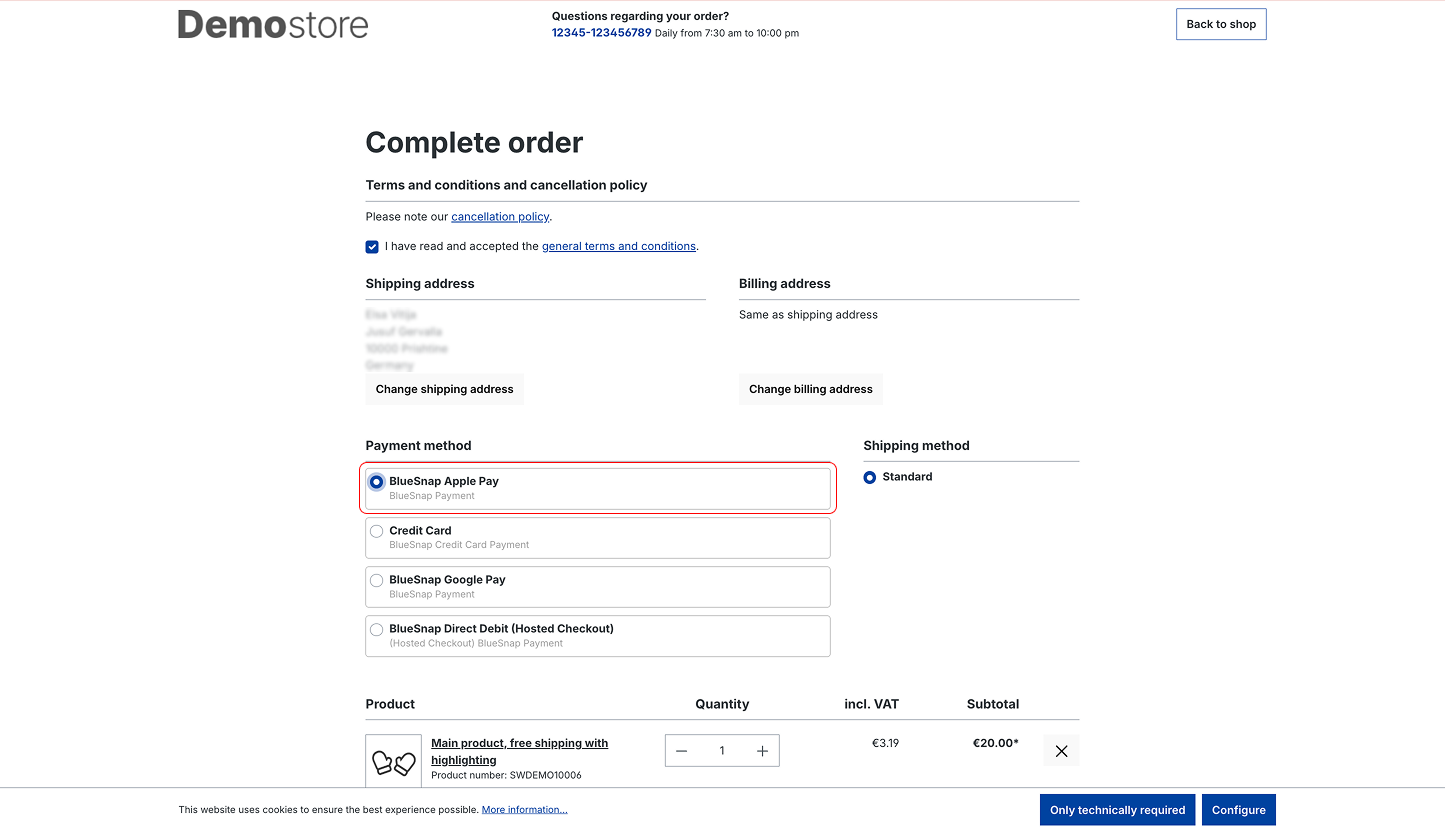
Bluesnap unterstützt Apple Pay und ermöglicht es Kunden, mit ihren Apple-Geräten per einfachem Tippen zu bezahlen.
Funktionsweise:
Kunden authentifizieren die Zahlung über ihr Apple-Gerät mittels Face ID, Touch ID oder Apple Watch.
Schritte:
1.Wählen Sie „Apple Pay“ als Zahlungsmethode aus.
2.Bestätigen Sie die Zahlung über Face ID, Touch ID oder die Apple Watch.
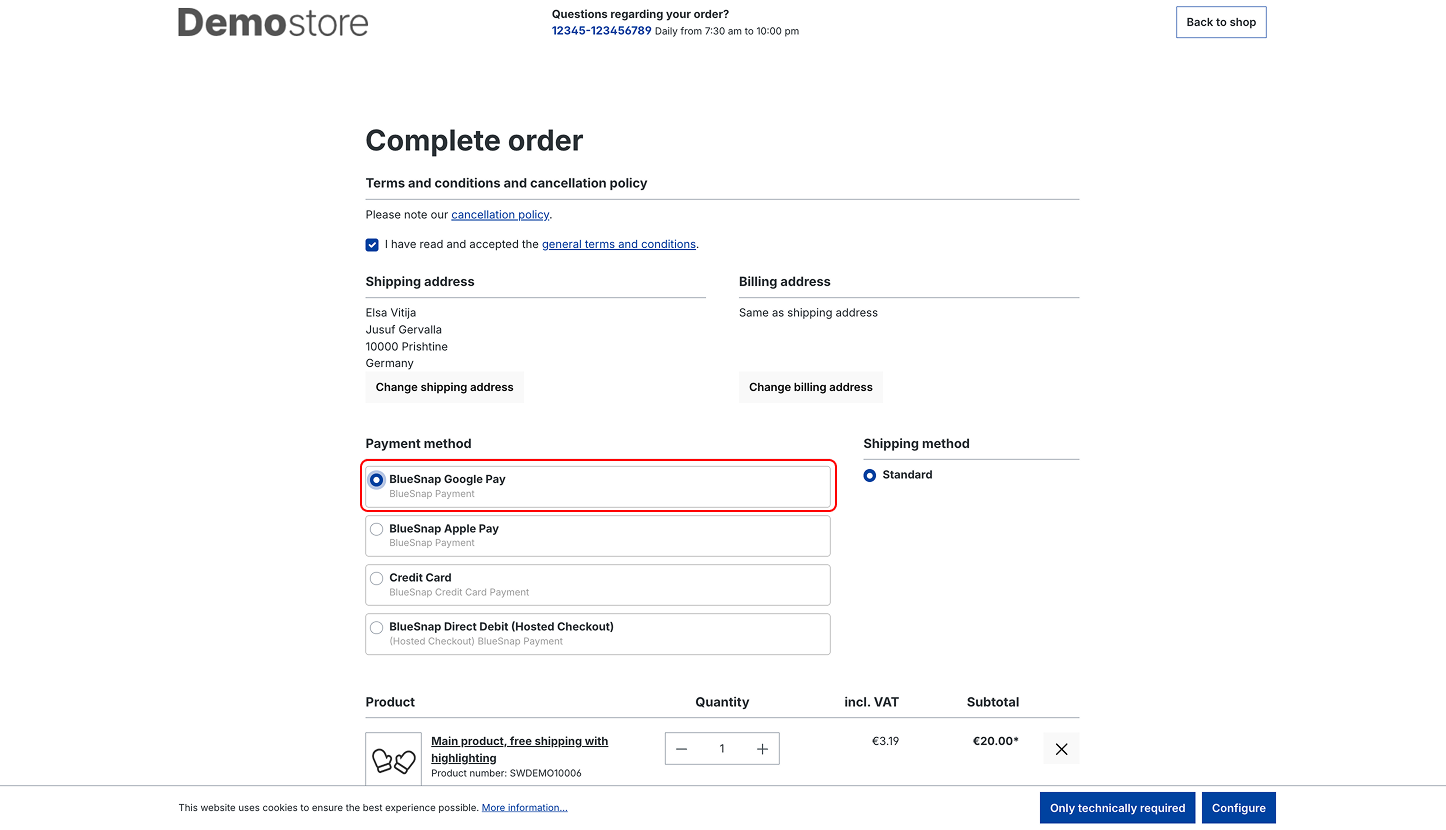
4. Google-Pay-Integration
Kunden können Google Pay nutzen, um Transaktionen sicher und schnell abzuschließen.
Funktionsweise:
Kunden authentifizieren die Zahlung über ihr Google-Pay-Konto.
Schritte:
1.Wählen Sie „Google Pay“ als Zahlungsmethode aus.
2.Authentifizieren Sie die Zahlung über das Google-Pay-Konto des Kunden.
5. Rückerstattungen (Vollständig & Teilweise)
Das Bluesnap-Plugin unterstützt sowohl vollständige als auch teilweise Rückerstattungen für Transaktionen.
Funktionsweise:
Vollständige Rückerstattungen erstatten den gesamten Zahlungsbetrag.
Teilweise Rückerstattungen erstatten nur einen Teil des Zahlungsbetrags.
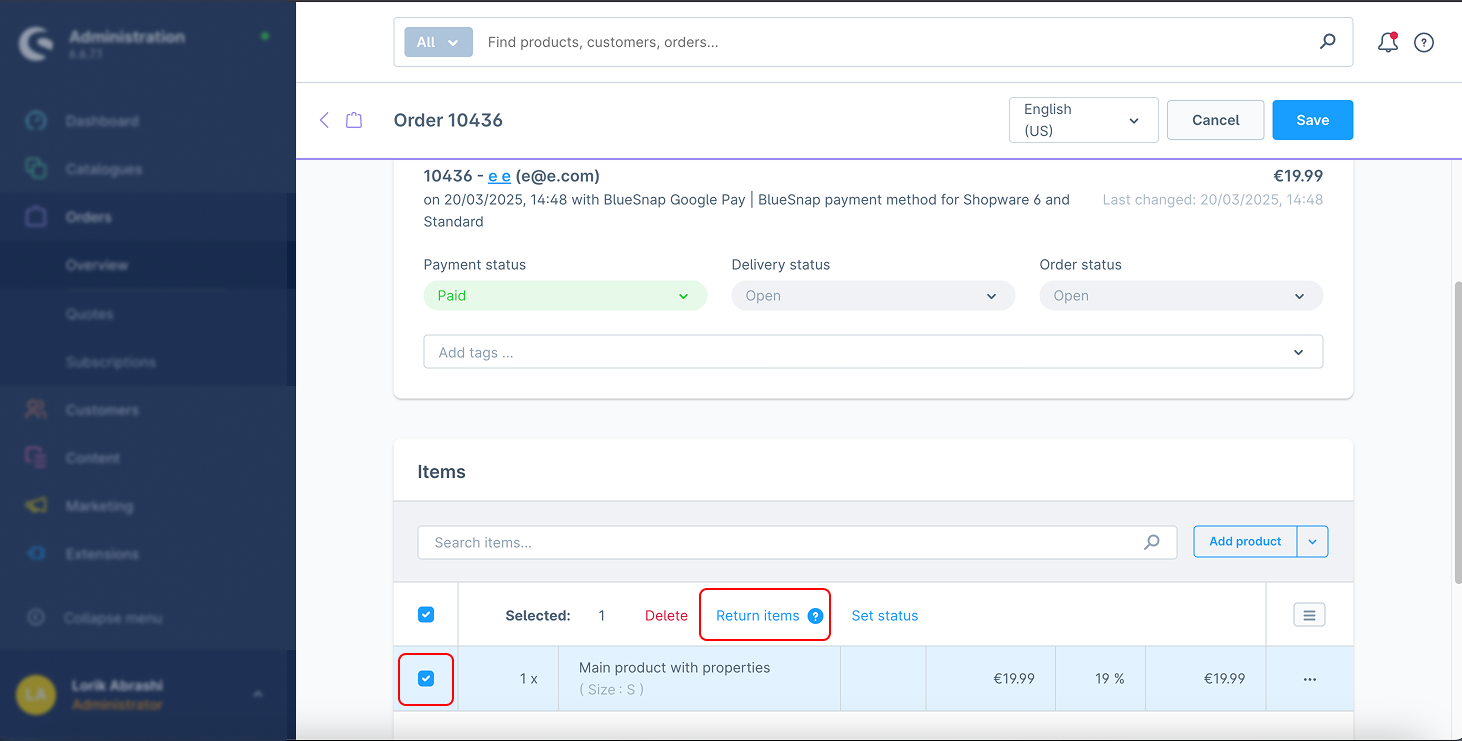
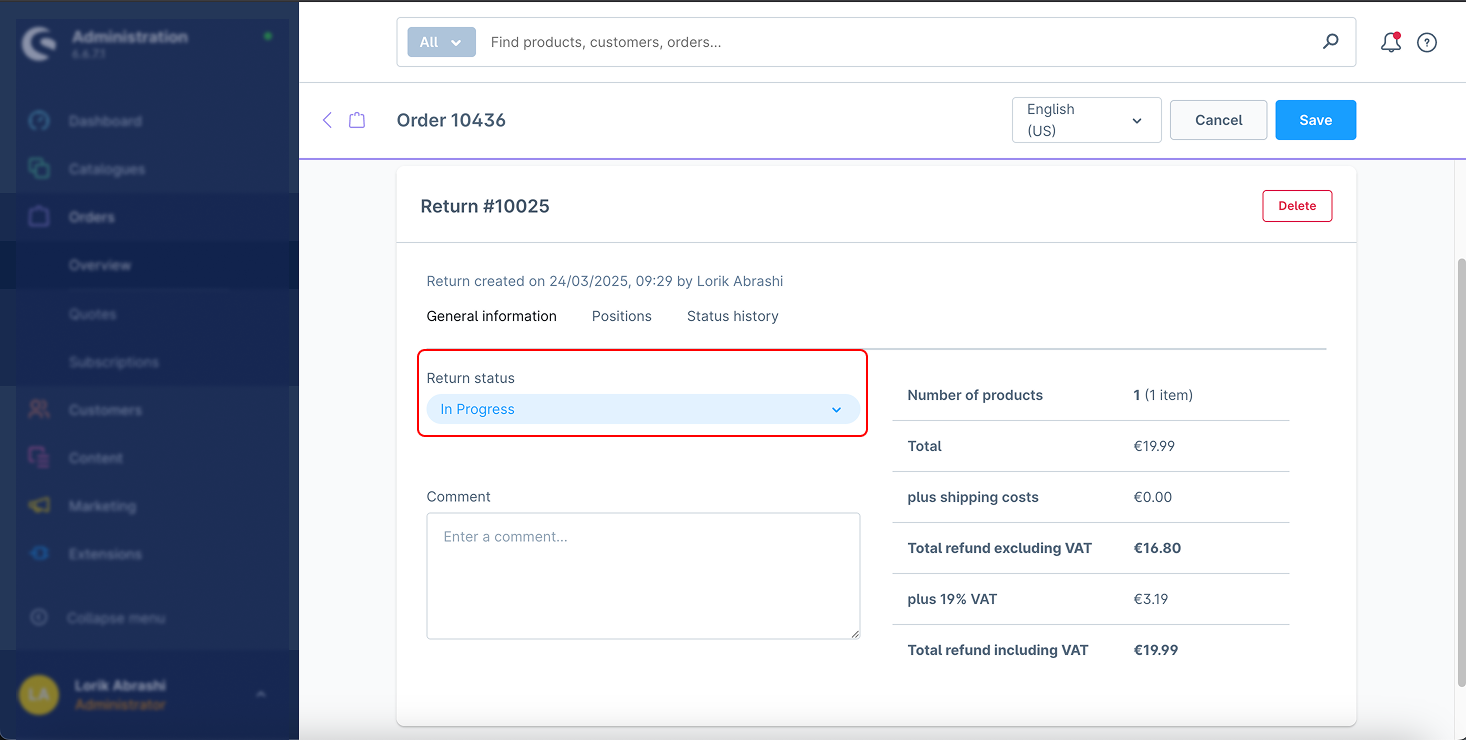
Schritte für eine vollständige Rückerstattung:
1.Navigieren Sie zum Bereich Bestellungen.
2.Wählen Sie die Bestellung aus, die erstattet werden soll.
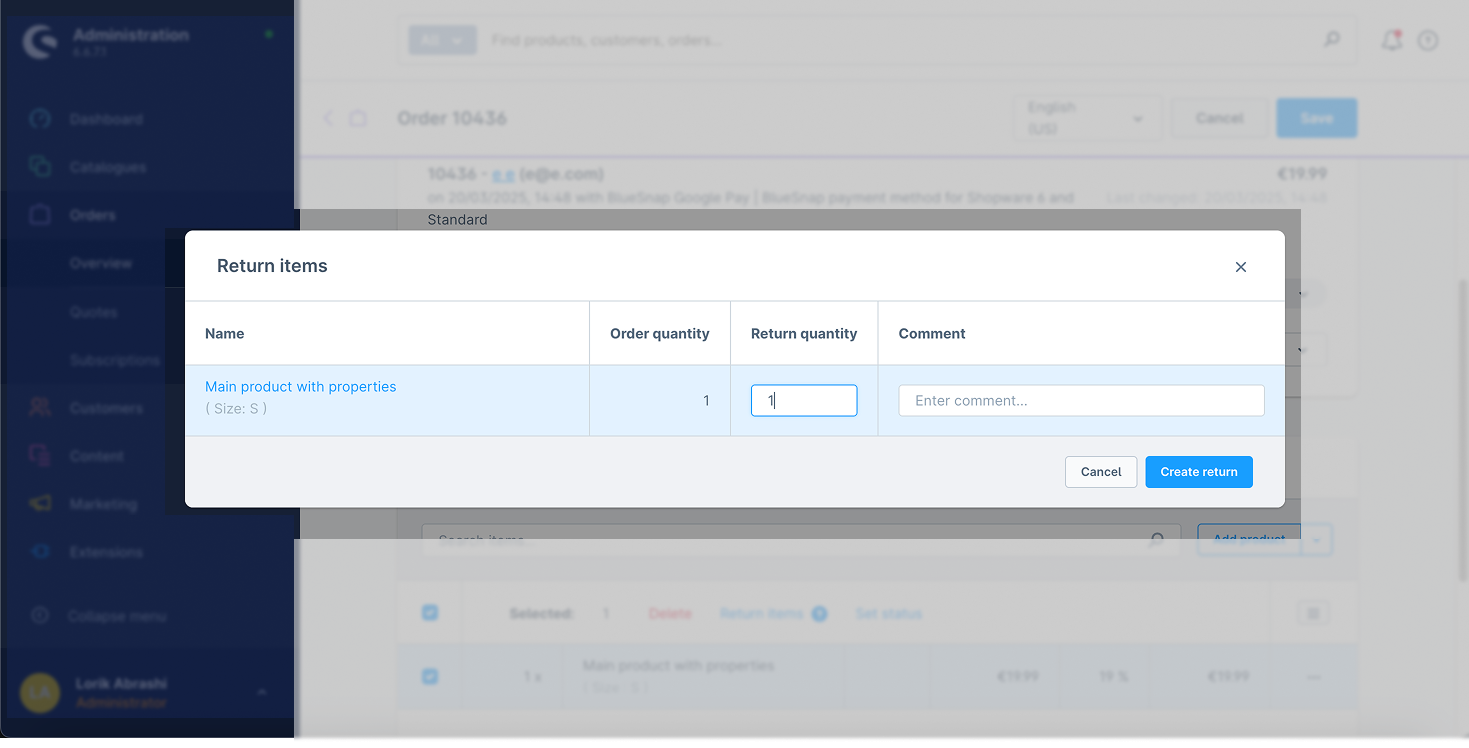
3.Klicken Sie auf „Rückerstattung erstellen“.
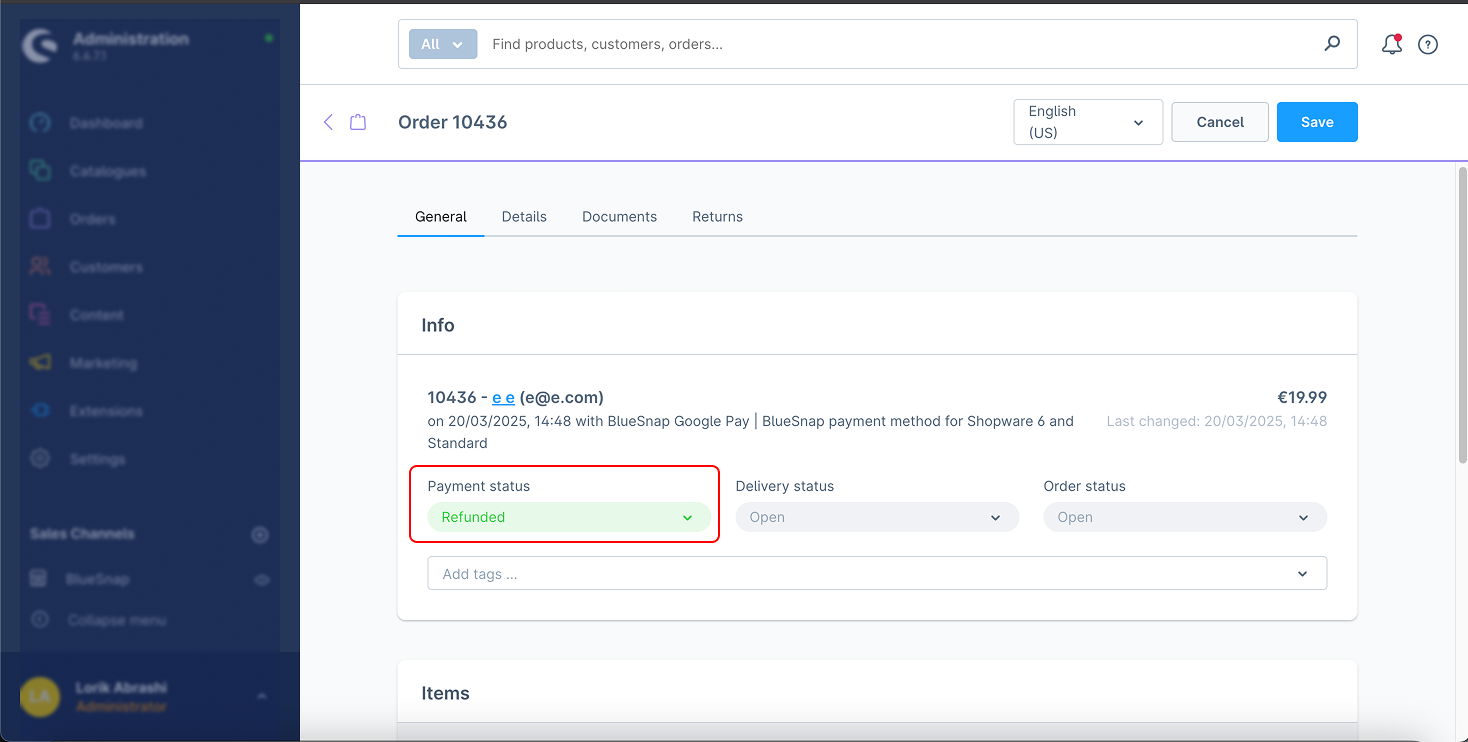
4.Ändern Sie den Status auf „In Bearbeitung“.
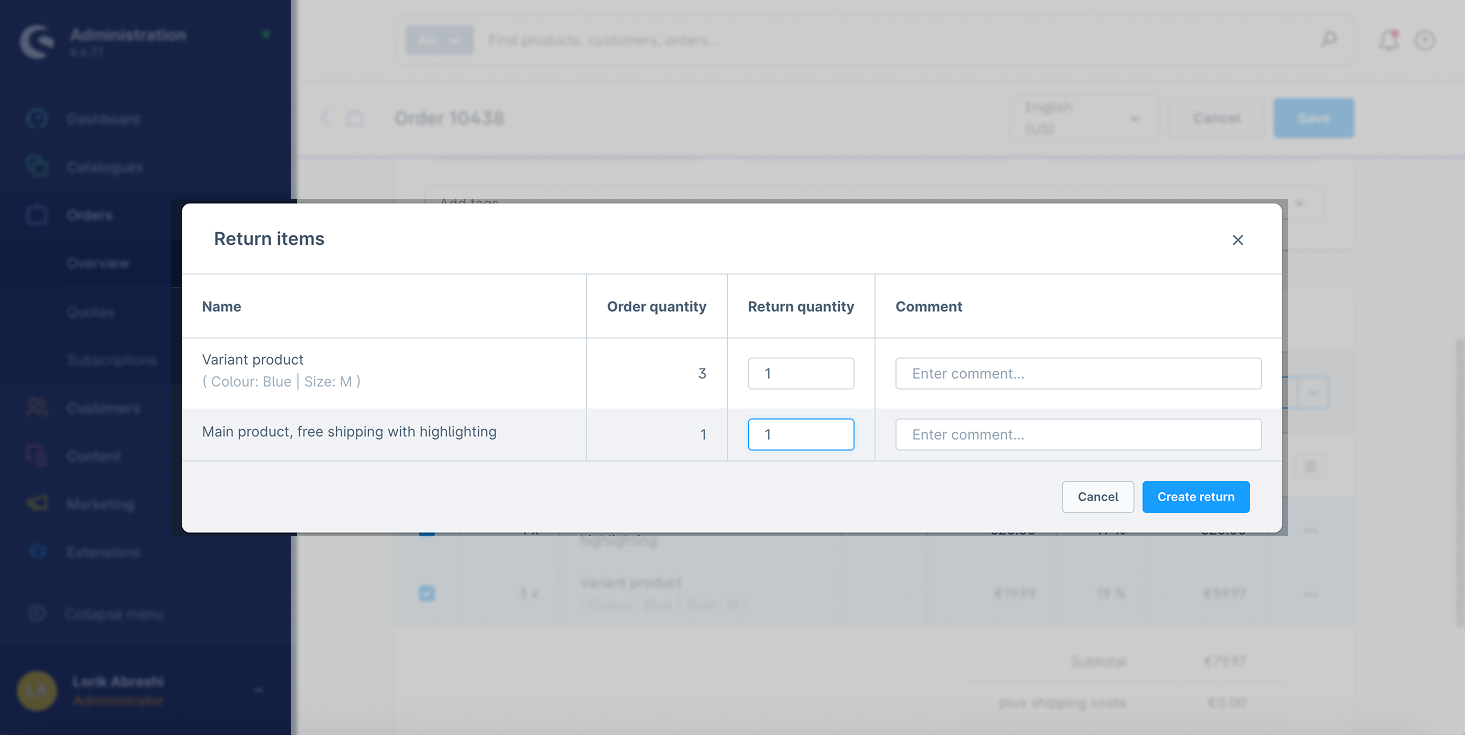
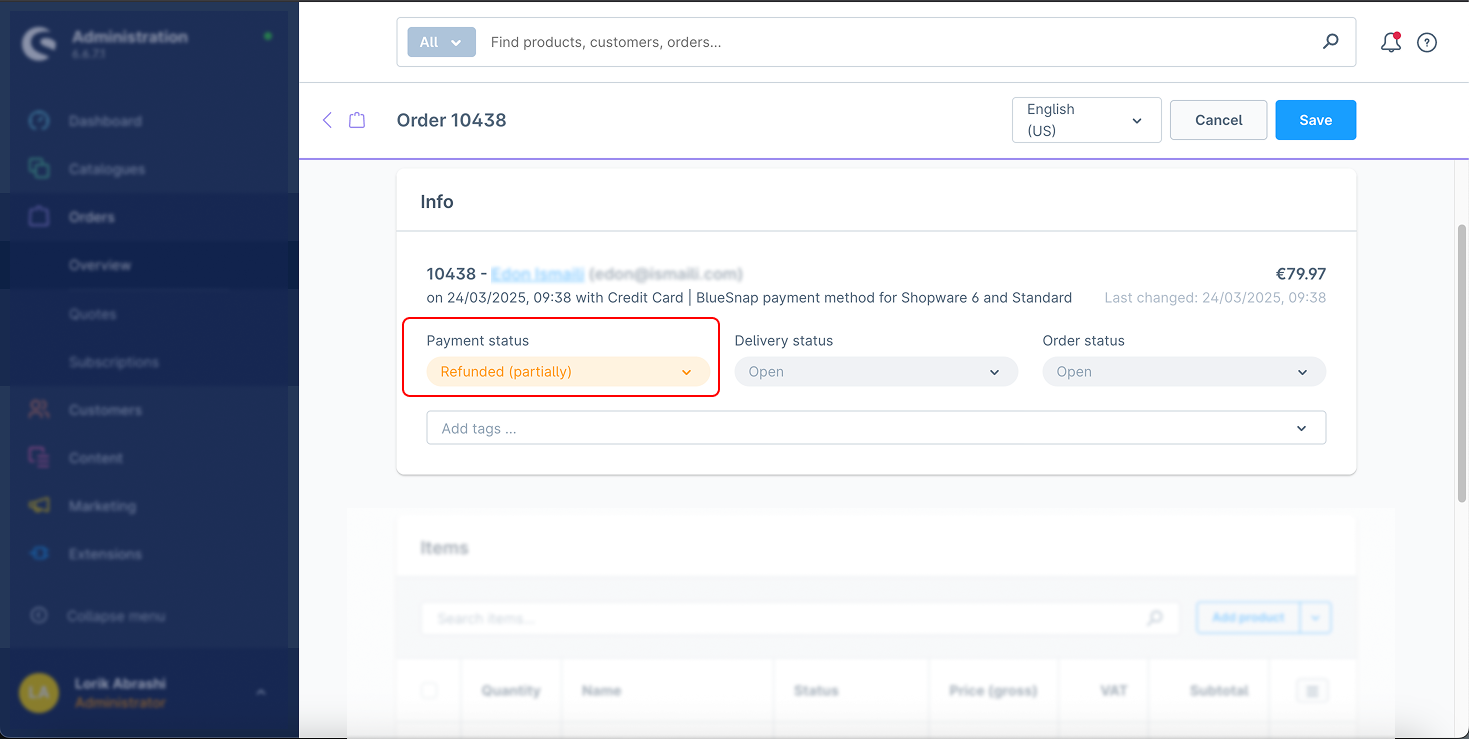
Schritte für eine teilweise Rückerstattung:
Navigieren Sie zum Bereich Bestellungen.
Wählen Sie die Bestellung aus, die teilweise erstattet werden soll.
Geben Sie den Rückerstattungsbetrag an.
Klicken Sie auf „Rückerstattung erstellen“.
Ändern Sie den Status auf „In Bearbeitung“.
6. Funktion „Karte speichern“
Diese Funktion ermöglicht es Kunden, ihre Kartendaten sicher für zukünftige Transaktionen zu speichern.
Funktionsweise:
Eine Vaulted-ID wird erstellt, um die Zahlungsdaten des Kunden sicher zu speichern.
Kunden können gespeicherte Karten für zukünftige Transaktionen auswählen.
Schritte:
Wählen Sie während des Checkouts „Meine Karte für zukünftige Zahlungen speichern“.
Die Karte wird sicher gespeichert und steht für zukünftige Zahlungen zur Verfügung.
7. Funktion „Karte aktualisieren“
Ermöglicht es Kunden, ihre gespeicherten Kartendaten sicher für zukünftige Transaktionen zu aktualisieren.
Funktionsweise:
Kunden können ihre gespeicherten Kartendaten direkt im Zahlungs-Gateway ändern.
Schritte:
Navigieren Sie zum Checkout.
Aktualisieren Sie die gespeicherten Kartendaten.
Speichern Sie die aktualisierten Karteninformationen.
8. Funktion „Karte löschen“
Diese Funktion ermöglicht es Kunden, ihre gespeicherten Kartendaten zu löschen, wenn sie diese nicht mehr verwenden möchten.
Funktionsweise:
Kunden können ihre gespeicherten Karteninformationen aus dem System entfernen.
Schritte:
Navigieren Sie zum Checkout.
Wählen Sie die zu löschende Karte aus.
Klicken Sie auf „Löschen“, um die Karte aus dem System zu entfernen.
9. 3D-Secure-Authentifizierung
Die Aktivierung von 3D Secure fügt Kreditkartentransaktionen eine zusätzliche Sicherheitsebene hinzu und reduziert Betrug.
Funktionsweise:
Nachdem der Kunde seine Kreditkartendaten eingegeben hat, wird er zur Authentifizierungsseite seiner Bank weitergeleitet, um die Transaktion abzuschließen.
Schritte:
Aktivieren Sie 3D Secure in der Plugin-Konfiguration.
Kunden werden während des Checkouts automatisch zur 3D-Secure-Authentifizierung aufgefordert.
Dieses Dokument bietet detaillierte Informationen zu den im BlueSnap-Plugin für Shopware 6 verfügbaren API-Endpunkten. Diese Endpunkte ermöglichen eine sichere Integration mit den Zahlungsdiensten von BlueSnap, einschließlich der Generierung von Zahlungstokens sowie der Darstellung gehosteter Zahlungsfelder innerhalb Ihres Shopware-Storefronts.
Endpunkt:
POST /services/2/payment-fields-tokens
Beschreibung:
Dieser Endpunkt wird verwendet, um ein Payment-Field-Token zu generieren, das benötigt wird, um die gehosteten Zahlungsfelder von BlueSnap sicher im Frontend darzustellen.
Anforderungs-Header:
Authorization: Basic
Erfolgreiche Antwort:
HTTP/1.1 201 Created
Location: https://sandbox.bluesnap.com/services/2/payment-fields-tokens/eyJhbGciOiJIUzI1NiJ9...
Beispiel für eine Fehlerantwort:
{
  "errorCode": "401",
  "errorDescription": "Unauthorized Error"
}
Endpunkt:
POST /services/2/transactions
Beschreibung:
Dieser Endpunkt wird verwendet, um eine Zahlung für eine Transaktion über BlueSnap zu erfassen (autorisieren und Geldmittel einziehen). Er wird typischerweise nach der Tokenisierung der Zahlungsdaten über die gehosteten BlueSnap-Felder aufgerufen.
Anforderungs-Header:
Authorization: Basic
Content-Type: application/json
Beispiel für Request-Body:
{
  "amount": 39.98,
  "softDescriptor": "Card Capture",
  "currency": "EUR",
  "cardHolderInfo": {
    "firstName": "asd",
    "lastName": "asd",
    "zip": "12345",
    "country": "us",
    "city": "test",
    "email": "tst@test.com"
  },
  "pfToken": "token",
  "cardTransactionType": "AUTH_CAPTURE",
  "transactionInitiator": "SHOPPER"
}
Erfolgreiche Antwort:
{
  "transactionId": 100123456,
  "transactionType": "AUTH_CAPTURE",
  "amount": 39.98,
  "currency": "EUR",
  "card": {
    "cardLastFourDigits": "1111",
    "cardType": "VISA"
  },
  "processingInfo": {
    "processingStatus": "SUCCESS",
    "authCode": "XYZ123"
  }
}
Beispiel für eine Fehlerantwort:
{
  "errorCode": "401",
  "errorDescription": "Unauthorized Error"
}
Endpunkt:
POST /services/2/wallets/
Dieser Endpunkt wird verwendet, um einen Apple Wallet-Eintrag für einen Kunden zu erstellen oder zu aktualisieren. Er erfordert typischerweise eine Autorisierung und ein JSON-Payload, das die Wallet-Daten beschreibt. Die Anfrage sendet Zahlungs- oder Pass-bezogene Informationen an den Apple-Wallet-Service von BlueSnap.
Anforderungs-Header:
Authorization: Basic
Content-Type: application/json
Beispiel für Request-Body:
{
  "walletType": "APPLE_PAY",
  "validationUrl": "https://apple-pay-gateway-cert.apple.com/paymentservices/startSession",
  "domainName": "merchant.com"
}
Erfolgreiche Antwort:
{
  "walletType": "APPLE_PAY",
  "walletToken": "ImRhdGEiOiJuY1AvRitIUy8zeG5ISk1pSm9RbXhCMFd"
}
Beispiel für eine Fehlerantwort:
{
  "message": "Invalid wallet request",
  "code": 400
}
Endpunkt:
GET /services/2/vaulted-shoppers/{vaultedShopperId}
Beschreibung:
Dieser Endpunkt ruft die Daten eines Vaulted Shoppers bei BlueSnap anhand seiner eindeutigen ID ab. Vaulted Shopper speichern Zahlungsdaten und persönliche Informationen für zukünftige Transaktionen (z. B. Abonnements oder gespeicherte Zahlungsmethoden). Dieser Endpunkt wird typischerweise verwendet, um gespeicherte Shopper-Daten sicher zu verwalten oder wiederzuverwenden.
Anforderungs-Header:
Authorization: Basic
Content-Type: application/json
Accept: application/json
Beispiel für eine Anfrage:
GET /services/2/vaulted-shoppers/123456789
Erfolgreiche Antwort:
{
  "vaultedShopperId": 123456789,
  "firstName": "John",
  "lastName": "Doe",
  "email": "john.doe@example.com",
  "paymentSources": {
    "creditCardInfo": [
      {
        "cardLastFourDigits": "1111",
        "cardType": "VISA",
        "expirationMonth": "12",
        "expirationYear": "2025"
      }
    ]
  },
  "billingContactInfo": {
    "zip": "12345",
    "country": "US",
    "state": "CA",
    "city": "Los Angeles",
    "address": "123 Main St"
  }
}
Beispiel für eine Fehlerantwort:
{
  "error": true,
  "code": 15001,
  "message": "Vaulted Shopper nicht gefunden."
}
Problem: Zahlungsmethode wird beim Checkout nicht angezeigt
Problem: 3D Secure wird nicht ausgelöst
Problem: Gespeicherte Karten werden nicht angezeigt
Problem: Rückerstattung schlägt fehl oder wird nicht im Bestellstatus angezeigt
1. Welche Zahlungsmethoden unterstützt das Bluesnap Shopware 6 Plugin?
Das Plugin unterstützt Kreditkarte, Apple Pay, Google Pay, Hosted Checkout und Pay by Link.
2. Können Kunden ihre Kartendaten für zukünftige Zahlungen speichern?
Ja, Kunden können Kartendaten sicher speichern und diese innerhalb ihres Kontos verwalten (aktualisieren oder löschen).
3. Wie aktiviere ich 3D Secure?
Sie können 3D Secure in den Plugin-Konfigurationseinstellungen unter dem API-Bereich aktivieren.
4. Wird Sandbox-Testing unterstützt?
Ja, das Plugin unterstützt den Sandbox-Modus für sicheres Testen. Verwenden Sie die Sandbox-API-Schlüssel im Konfigurationsbereich.
5. Kann ich Teilrückerstattungen ausstellen?
Ja, sowohl vollständige als auch teilweise Rückerstattungen werden über die Bestellverwaltungsoberfläche unterstützt.
Erfahren Sie mehr über die Plugin-Konfiguration in unserem WIKI.
Read more about the plugin configuration on our WIKI