Il plugin Quotes Customer Specific Pricing per Shopware 6 offre ai merchant una soluzione potente e flessibile per definire prezzi di prodotto individuali per determinati clienti. È particolarmente utile per shop B2B, grossisti o qualsiasi merchant che voglia stipulare accordi di prezzo su misura senza modificare i prezzi globali dei prodotti. Grazie alla possibilità di offrire prezzi specifici per cliente, le aziende possono proporre offerte personalizzate, sconti fedeltà o prezzi negoziati, aumentando la soddisfazione dei clienti e rafforzando i rapporti commerciali, una logica molto diffusa anche nel B2B in Italia.
Con questo plugin i merchant possono gestire tutti i prezzi individuali direttamente nel pannello di amministrazione di Shopware, con un flusso di lavoro intuitivo e senza interruzioni. Inoltre i prezzi possono essere importati o esportati tramite file CSV, rendendo semplici ed efficienti gli aggiornamenti massivi e l’integrazione con i sistemi esistenti. I clienti vedono automaticamente i prezzi loro assegnati durante la navigazione o quando aggiungono articoli al carrello, evitando confusione e garantendo un’esperienza d’acquisto professionale e trasparente. Nel complesso il plugin consente di attuare strategie di prezzo sofisticate mantenendo il pieno controllo su prezzi e visibilità per i clienti.
Prezzi specifici per cliente
Assegni per ogni prodotto prezzi netti e lordi individuali a singoli clienti.
Gestione semplice nell’admin
Aggiunga manualmente prezzi personalizzati tramite il pannello di amministrazione di Shopware 6.
Importazione ed esportazione CSV
Gestisca i prezzi personalizzati in blocco tramite le funzioni di importazione ed esportazione CSV.
Supporto per le offerte ai clienti
Supporta prezzi speciali per offerte e trattative.
Panoramica chiara
Visualizzi, modifichi e gestisca tutti i prezzi personalizzati in una griglia di amministrazione dedicata.
Integrazione con i canali di vendita
Applichi i prezzi specifici per cliente su diversi canali di vendita.
Requisiti
Prima di installare e utilizzare il plugin Quotes Customer Specific Pricing è importante considerare un requisito di sistema essenziale. Il plugin è stato sviluppato specificamente per la Shopware Commercial Edition e si basa su funzioni disponibili solo in questa versione della piattaforma. Per questo Shopware Commercial deve essere installato e attivato correttamente nel Suo ambiente prima di procedere con l’installazione del plugin. Verificare per tempo questo requisito evita problemi di compatibilità, garantisce la piena funzionalità e Le permette di gestire i prezzi specifici per cliente senza interruzioni. Rispettare questo requisito assicura un’installazione fluida e un uso affidabile del plugin nel Suo shop Shopware 6.
GitHub
1. Cloni il plugin nella directory dei plugin di Shopware:
GitHub
Cloni il plugin nella directory dei plugin di Shopware:
git clone https://github.com/solution25com/quotes-customer-specific-pricing-shopware-6-solution25.gitPackagist
Installi il plugin tramite Composer:
composer require solution25/quotes-customer-specific-pricing2. Installare il plugin in Shopware 6
3. Attivare il plugin
4. Verificare l’installazione
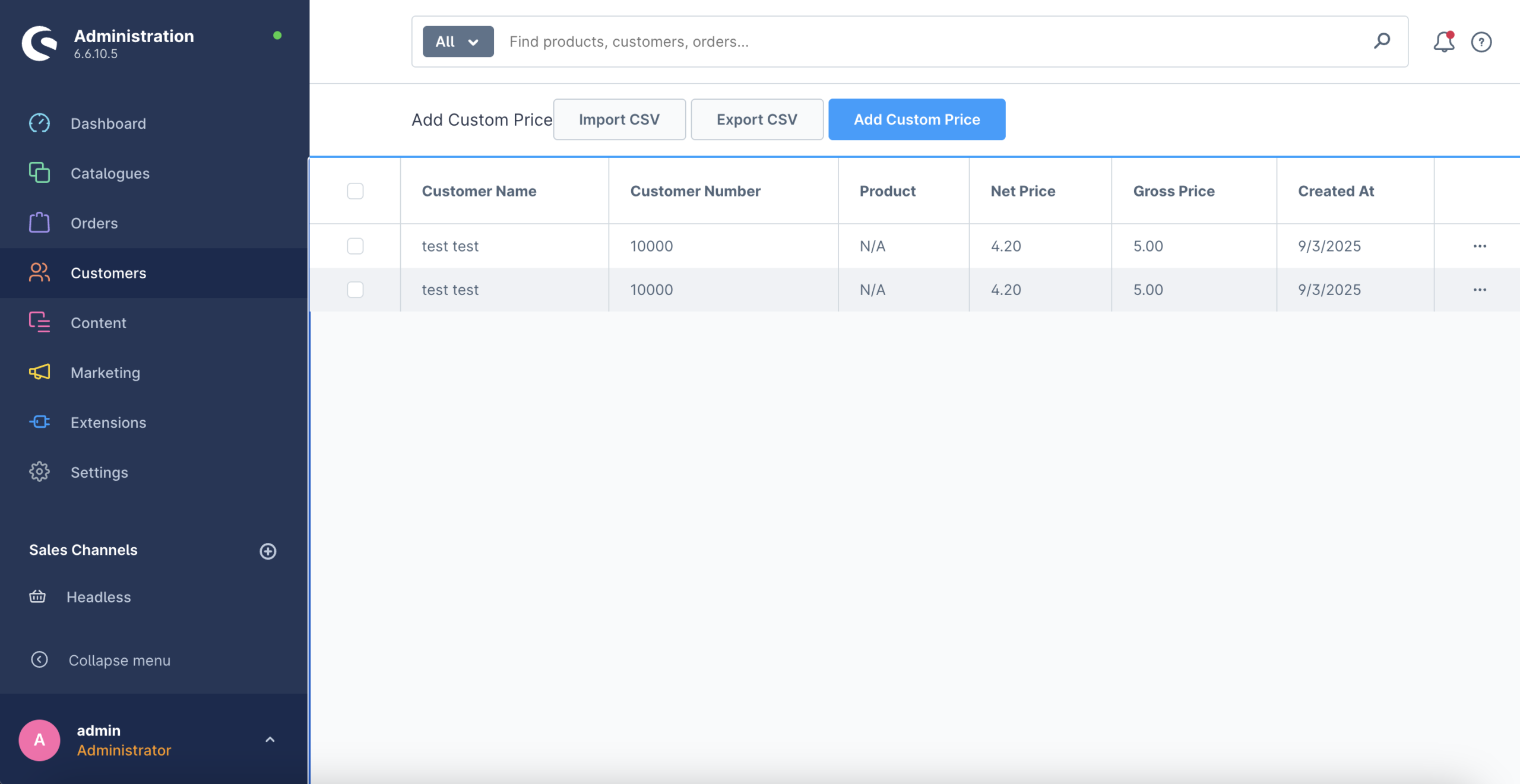
Usi i pulsanti per:
Esempio di vista admin
1. Per prima cosa andiamo su Clienti -> Panoramica -> selezioniamo un cliente (ad es. test,test) -> attiviamo i componenti B2B e la gestione delle offerte (Quote Management).

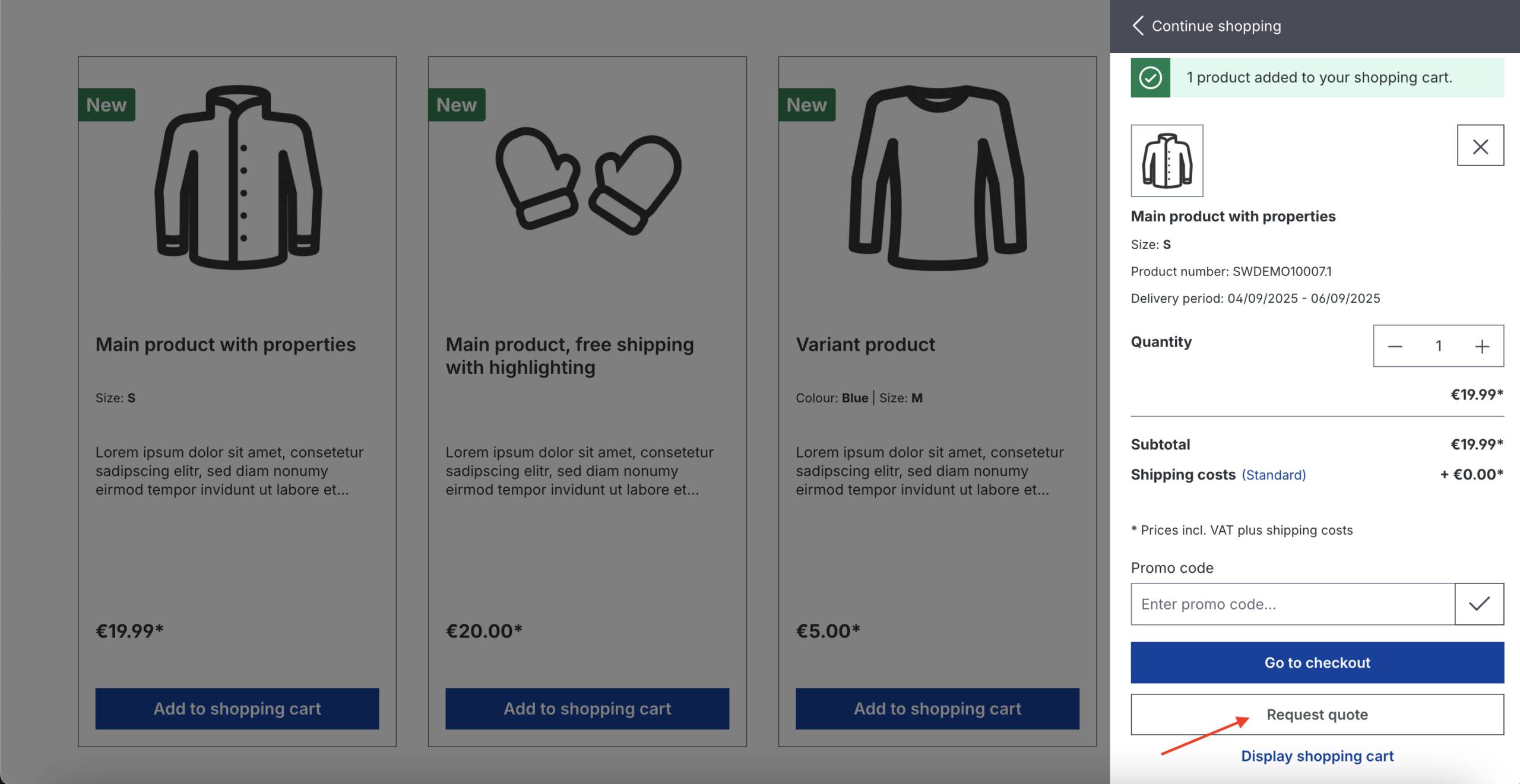
2. Quando aggiungiamo un prodotto al carrello compare “Richiedi offerta”: ci clicchiamo sopra.
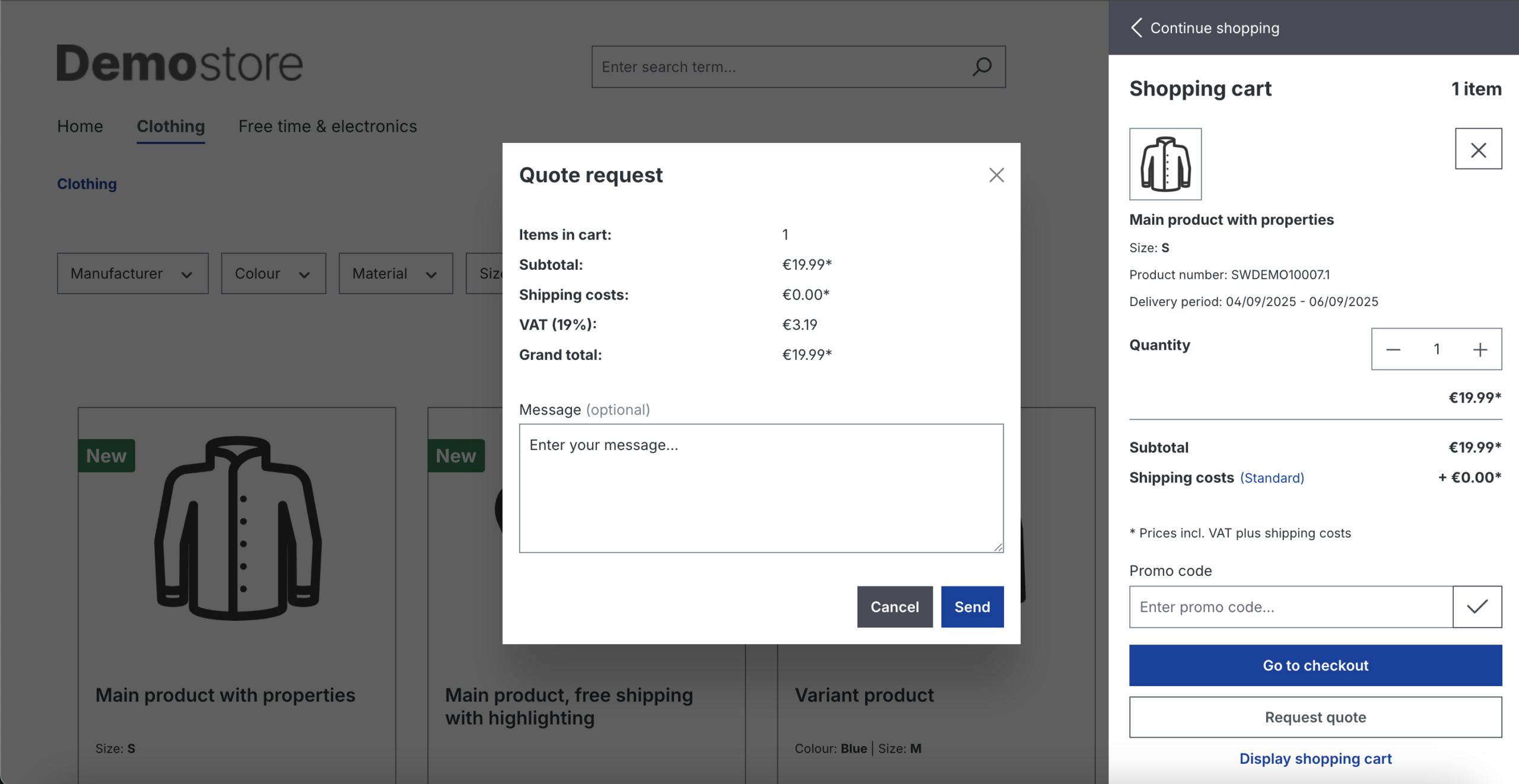
Compare la richiesta di offerta e, se vogliamo, possiamo lasciare un messaggio (facoltativo). Poi clicchiamo su “Invia”.
La richiesta è completata ed è stata creata un’offerta.
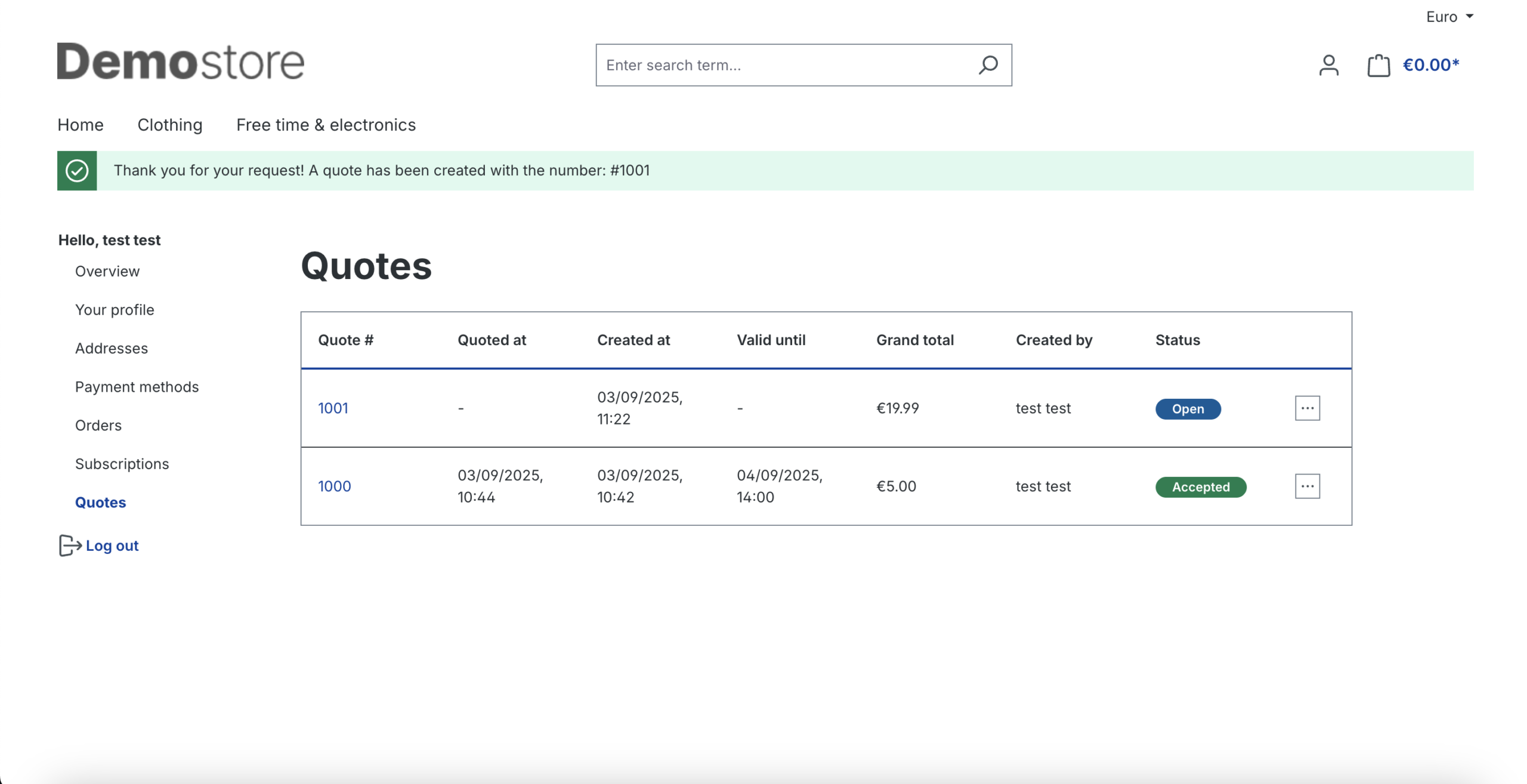
3. Poi andiamo nell’admin, Ordini -> Offerte, e vediamo che l’offerta numero 1001 è stata creata ed è in revisione.
Clicchiamo sull’offerta 1001 e possiamo inserire un prezzo d’offerta (lordo). Se vogliamo che questo prezzo valga sempre per questo cliente, selezioniamo “Mantieni prezzo”. Se il prezzo deve valere una sola volta, lasciamo l’opzione non selezionata.
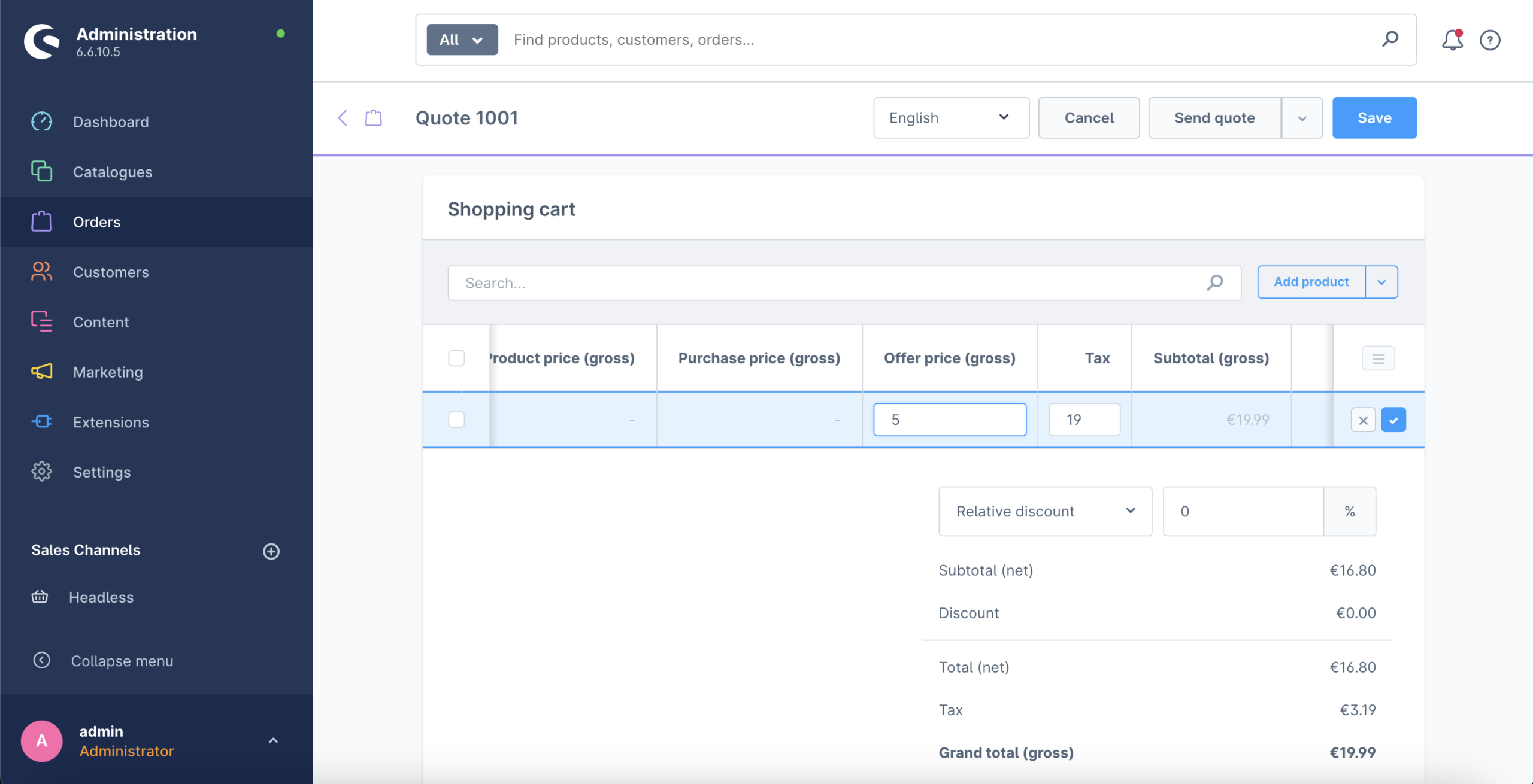
Clicchiamo su “Invia offerta” e possiamo aggiungere una data di scadenza e un messaggio. Dopo averli compilati possiamo inviare l’offerta.

4. Tornando allo storefront vediamo che abbiamo risposto, e il cliente può scegliere se applicare questo prezzo cliccando su “Effettua ordine” oppure rifiutarlo.
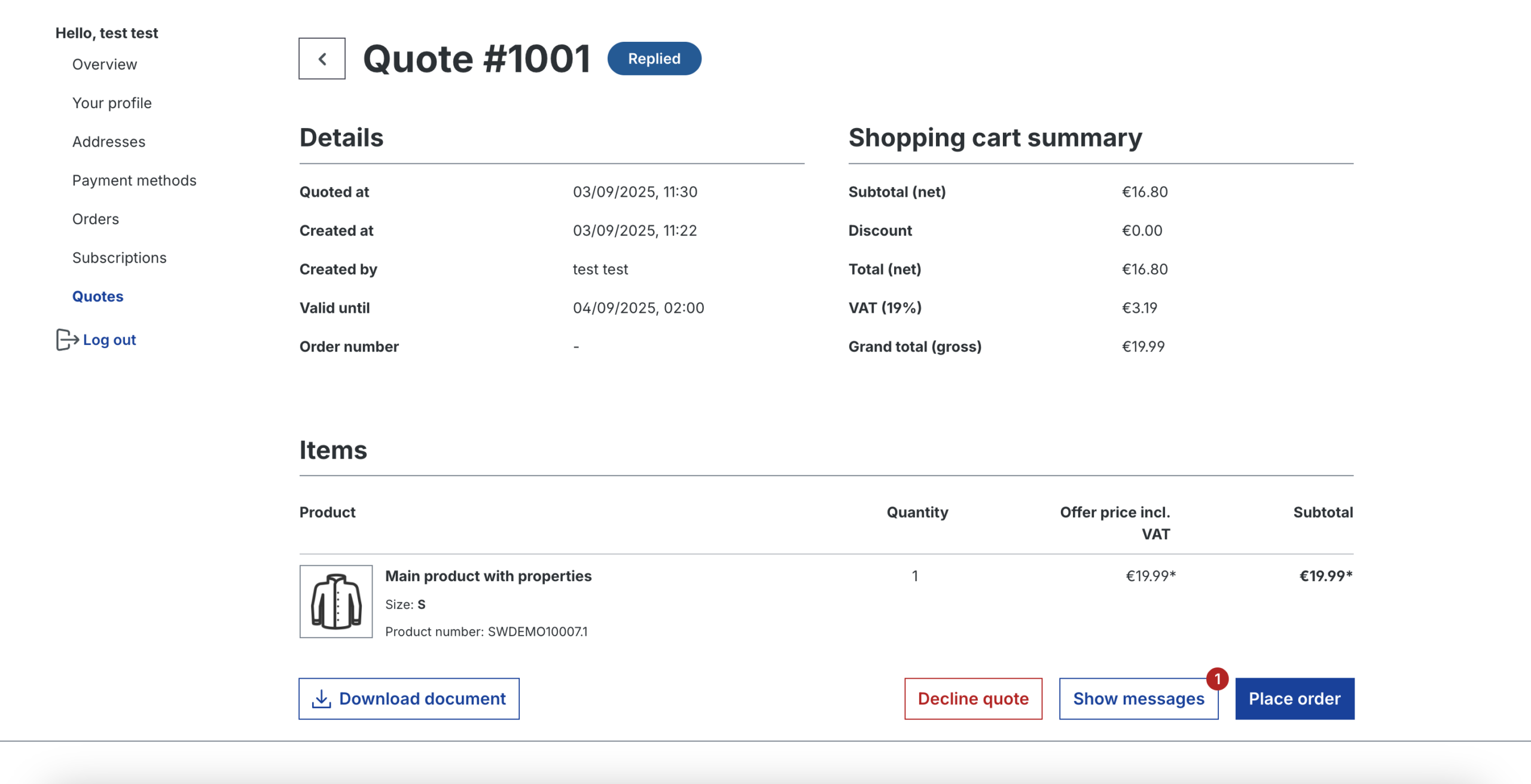
Se clicchiamo su “Effettua ordine”, il prezzo del prodotto mostrerà ora 5,00 $.
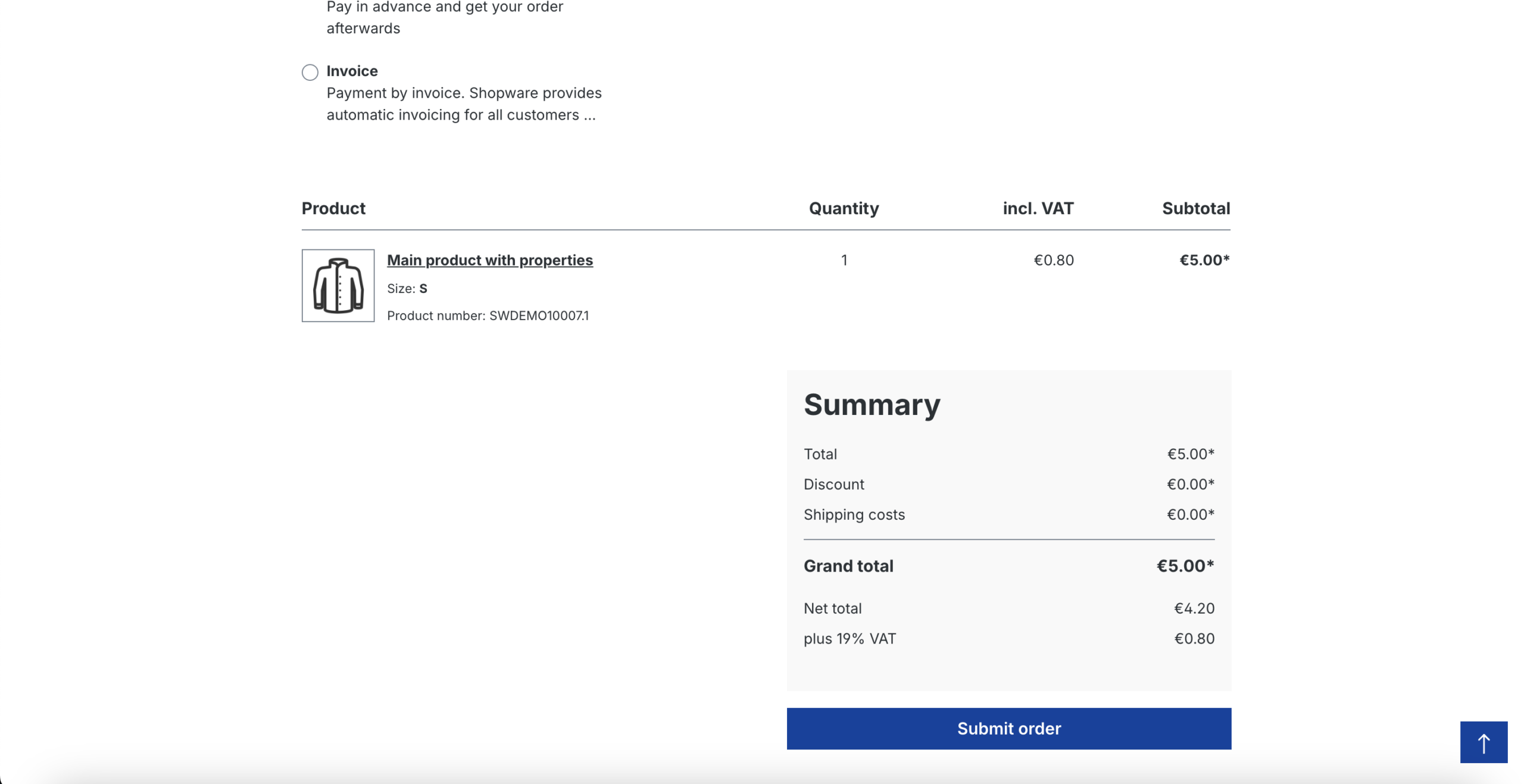
Dopo il pagamento, in Clienti -> Prezzi specifici per cliente possiamo vedere il nuovo prezzo specifico per il cliente: