De Quotes Customer Specific Pricing-plugin voor Shopware 6 biedt retailers een krachtige en flexibele oplossing om individuele productprijzen voor specifieke klanten vast te leggen. Dit is bijzonder nuttig voor B2B-webshops, groothandels of elke retailer die maatwerkprijsafspraken wil maken zonder de globale productprijzen te wijzigen. Door klantspecifieke prijzen aan te bieden, kunnen bedrijven gepersonaliseerde aanbiedingen, loyaliteitskortingen of onderhandelde prijzen bieden, wat de klanttevredenheid verhoogt en zakelijke relaties versterkt.
Met deze plugin kunnen retailers alle individuele prijzen rechtstreeks in het Shopware-adminpaneel beheren, wat een intuïtieve en naadloze workflow mogelijk maakt. Bovendien kunnen prijzen via CSV-bestanden worden geïmporteerd of geëxporteerd, waardoor bulkupdates en de integratie in bestaande systemen eenvoudig en efficiënt verlopen. Klanten zien automatisch de aan hen toegewezen prijzen tijdens het browsen of bij het toevoegen van artikelen aan de winkelwagen, waardoor verwarring wordt voorkomen en een professionele, transparante winkelervaring is gewaarborgd. Al met al stelt deze plugin retailers in staat geavanceerde prijsstrategieën te realiseren met volledige controle over productprijzen en de zichtbaarheid voor klanten.
Klantspecifieke prijzen
Wijs voor elk product individuele netto- en brutoprijzen toe aan afzonderlijke klanten.
Eenvoudig beheer in de admin
Voeg aangepaste prijzen handmatig toe via het adminpaneel van Shopware 6.
Import & export via CSV
Beheer aangepaste prijzen in bulk met de CSV-import- en exportfuncties.
Ondersteuning voor klantoffertes
Ondersteunt speciale prijsstelling voor offertes en onderhandelingen.
Duidelijk overzicht
Bekijk, bewerk en beheer alle aangepaste prijzen in een speciaal adminoverzicht.
Integratie met verkoopkanalen
Pas klantspecifieke prijzen toe over verschillende verkoopkanalen heen.
Vereisten
Voordat u de Quotes Customer Specific Pricing-plugin installeert en gebruikt, is het belangrijk rekening te houden met een essentiële systeemvereiste. Deze plugin is speciaal ontwikkeld voor gebruik met de Shopware Commercial Edition en is gebaseerd op functies die alleen in deze versie van het platform beschikbaar zijn. Daarom moet Shopware Commercial correct in uw omgeving zijn geïnstalleerd en geactiveerd voordat u verdergaat met de installatie van de plugin. Door deze vereiste vroegtijdig te controleren voorkomt u compatibiliteitsproblemen, is de volledige functionaliteit gewaarborgd en kunt u klantspecifieke prijzen naadloos en zonder onderbrekingen beheren. Het naleven van deze vereiste zorgt voor een soepel installatieproces en een betrouwbaar gebruik van de plugin in uw Shopware 6-webshop.
GitHub
1. Kloon de plugin naar uw Shopware-pluginmap:
GitHub
Kloon de plugin naar uw Shopware-pluginmap:
git clone https://github.com/solution25com/quotes-customer-specific-pricing-shopware-6-solution25.gitPackagist
Installeer de plugin via Composer:
composer require solution25/quotes-customer-specific-pricing2. Plugin installeren in Shopware 6
3. Plugin activeren
4. Installatie controleren
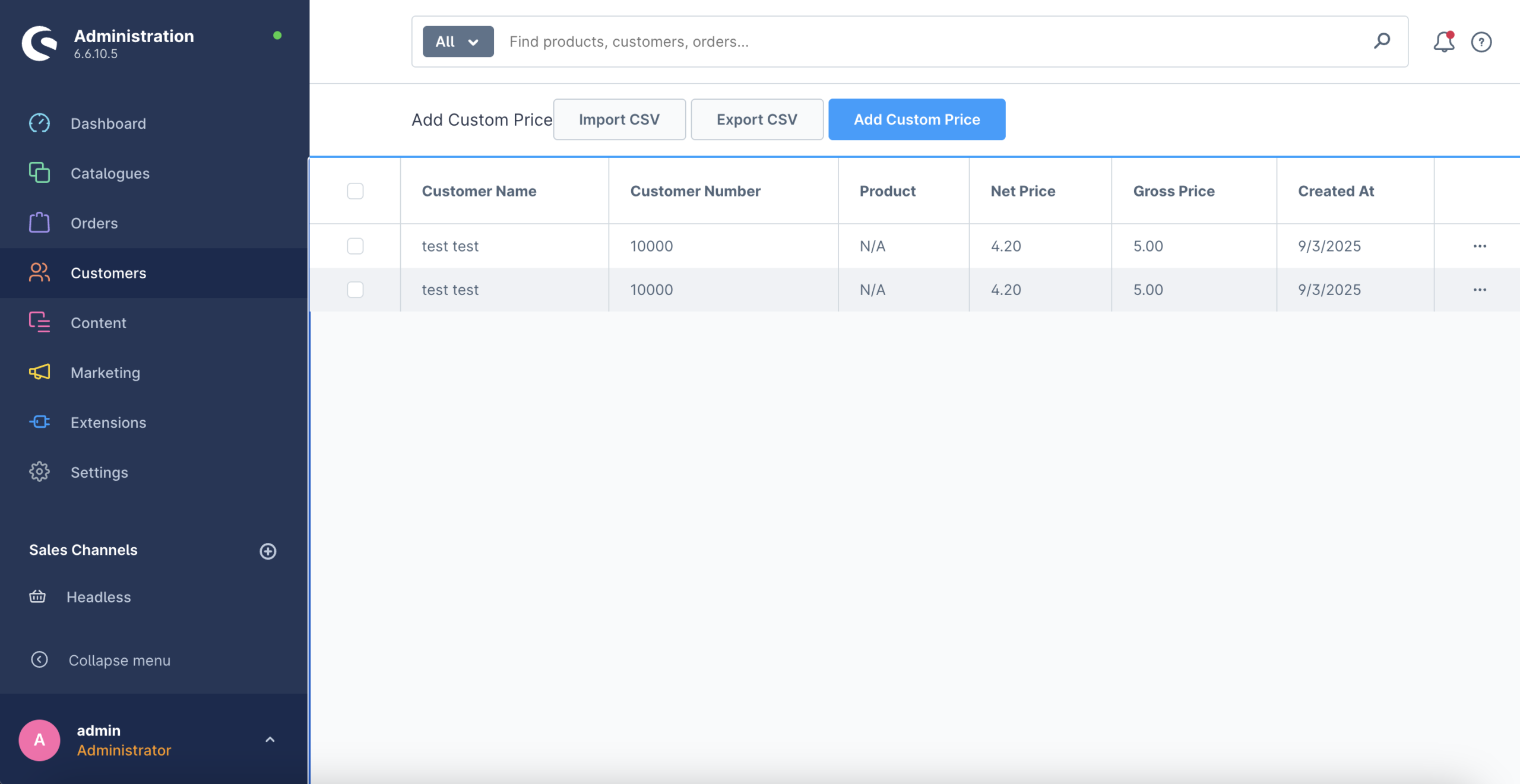
Gebruik de knoppen om:
Voorbeeld van de adminweergave
1. Eerst gaan we naar Klanten -> Overzicht -> een klant selecteren (bijvoorbeeld test,test) -> B2B-componenten en Quote Management activeren.

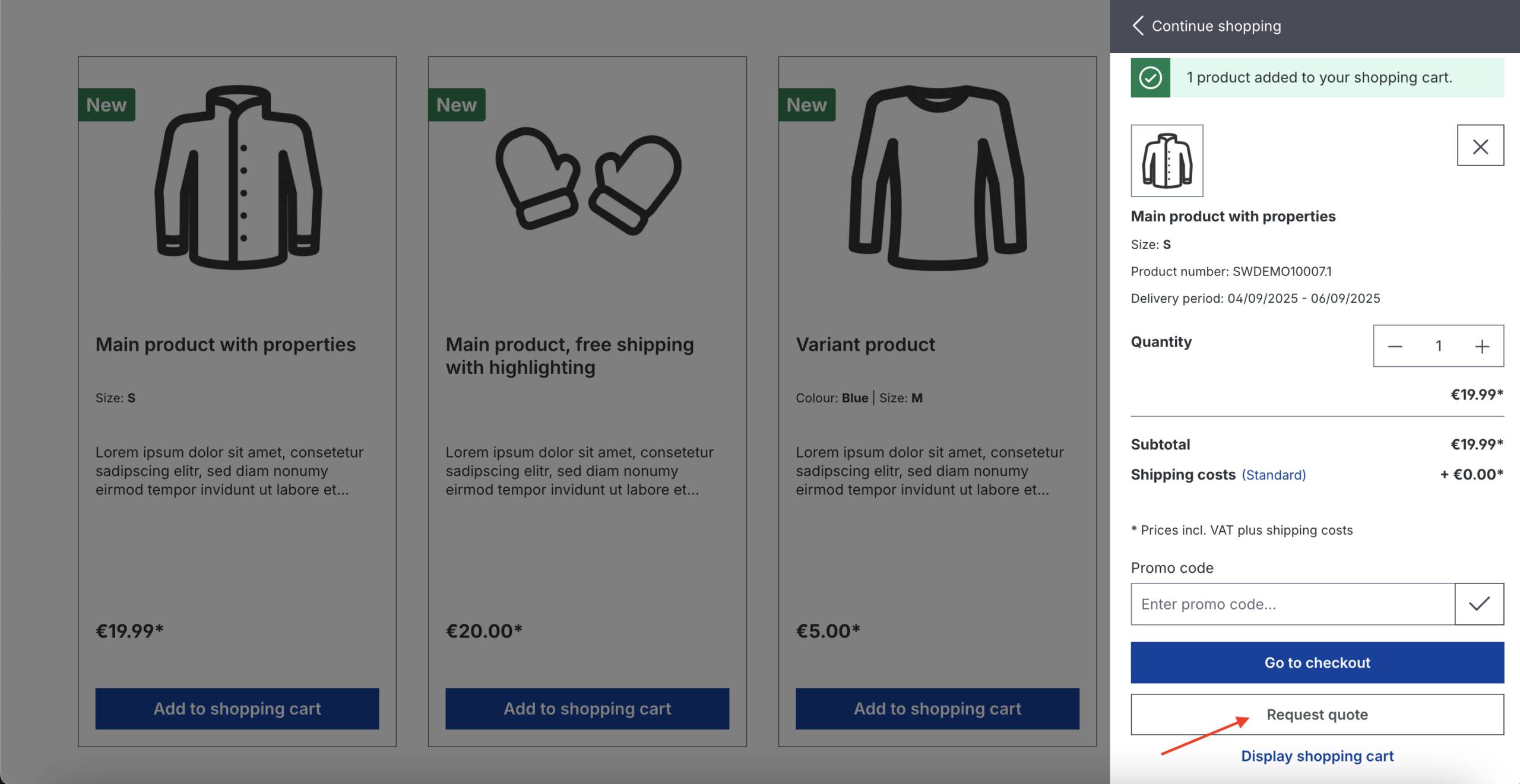
2. Wanneer we vervolgens een product aan de winkelwagen toevoegen, verschijnt ‘Offerte aanvragen’. Daar klikken we op.
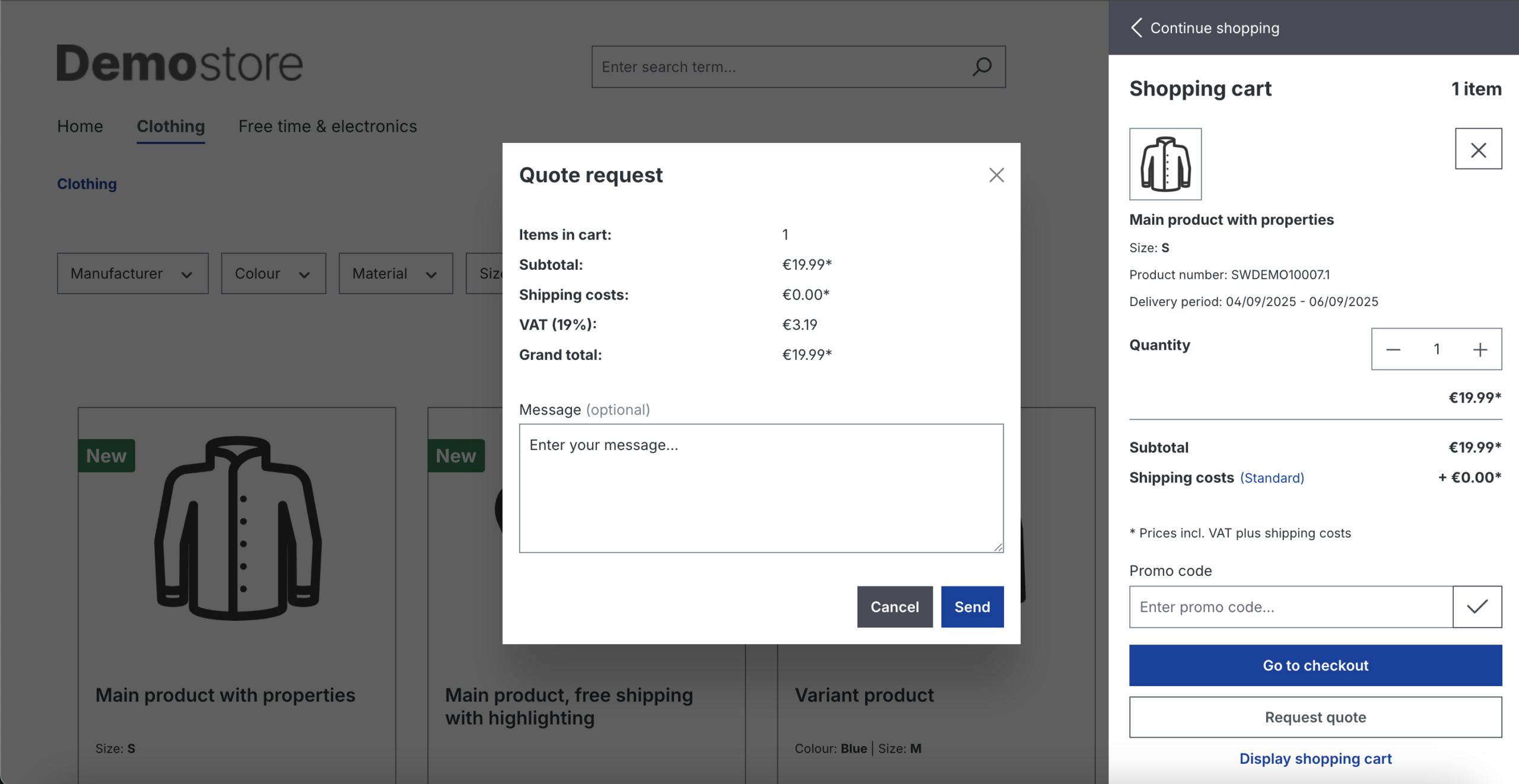
De offerteaanvraag verschijnt en we kunnen desgewenst een bericht achterlaten (optioneel). Vervolgens klikken we op ‘Verzenden’.
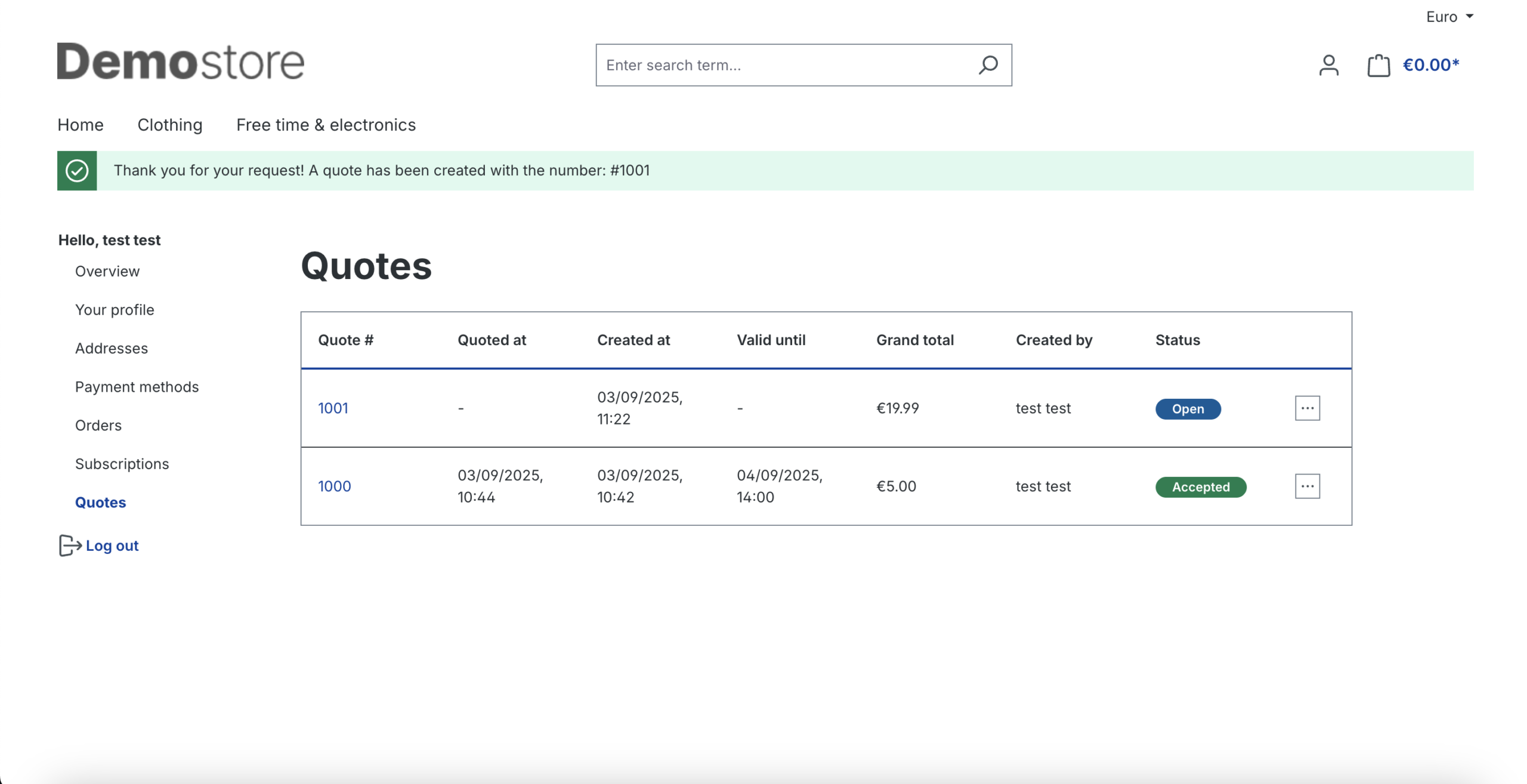
De aanvraag is afgerond en er is een offerte aangemaakt.
3. Daarna gaan we naar de admin, Bestellingen -> Offertes, en zien we dat offertenummer 1001 is aangemaakt en de status In beoordeling heeft.
We klikken op offerte 1001 en kunnen een offerteprijs (bruto) invoeren. Als we willen dat deze prijs altijd voor deze klant geldt, kiezen we ‘Prijs behouden’. Als de prijs slechts eenmalig moet gelden, laten we de optie uitgevinkt.
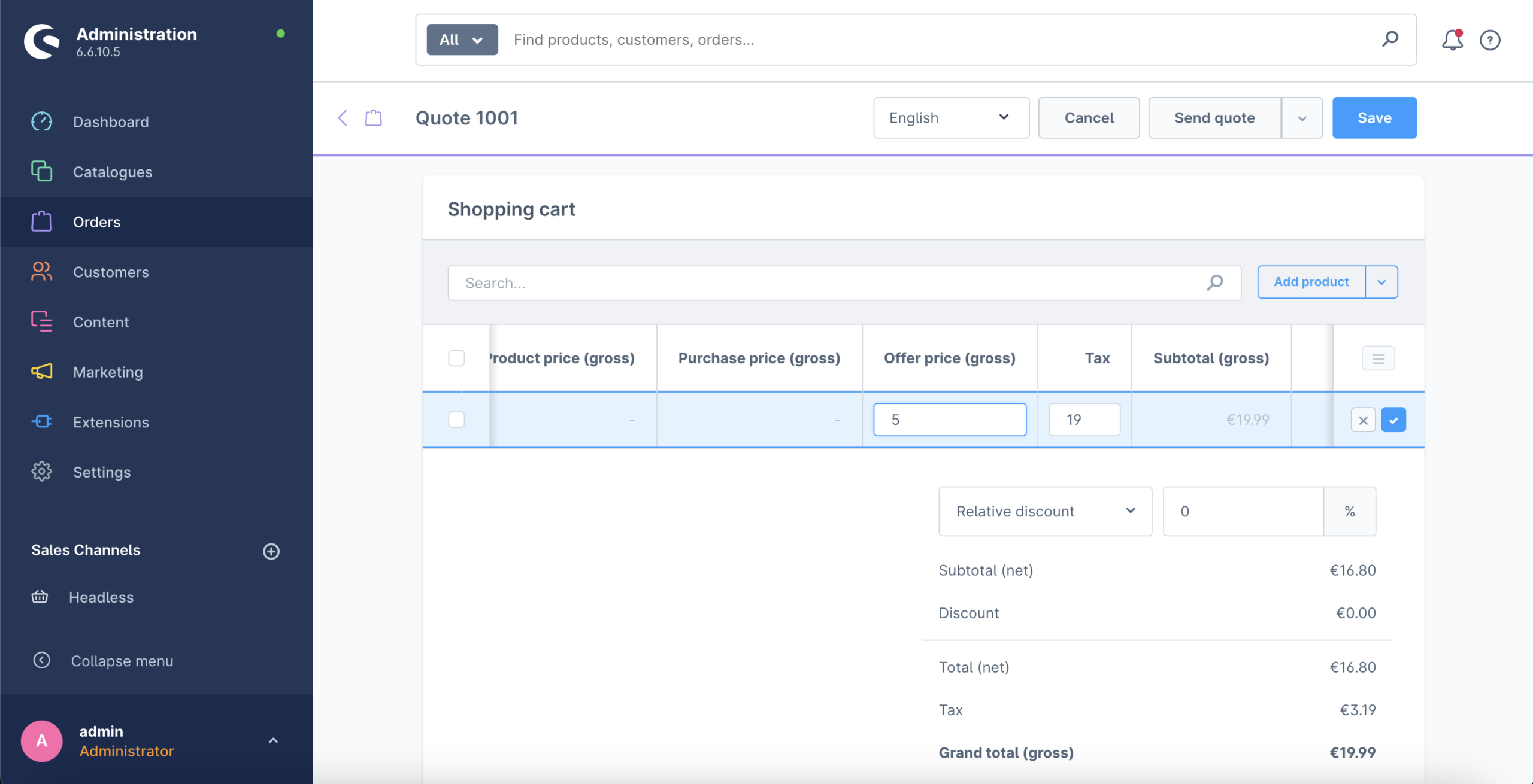
We klikken op ‘Offerte verzenden’ en kunnen een vervaldatum en een bericht toevoegen. Nadat we deze hebben ingevuld, kunnen we de offerte verzenden.

4. Als we vervolgens teruggaan naar de storefront, zien we dat we hebben geantwoord. De klant kan kiezen om deze prijs toe te passen door op ‘Bestelling plaatsen’ te klikken, of de offerte afwijzen.
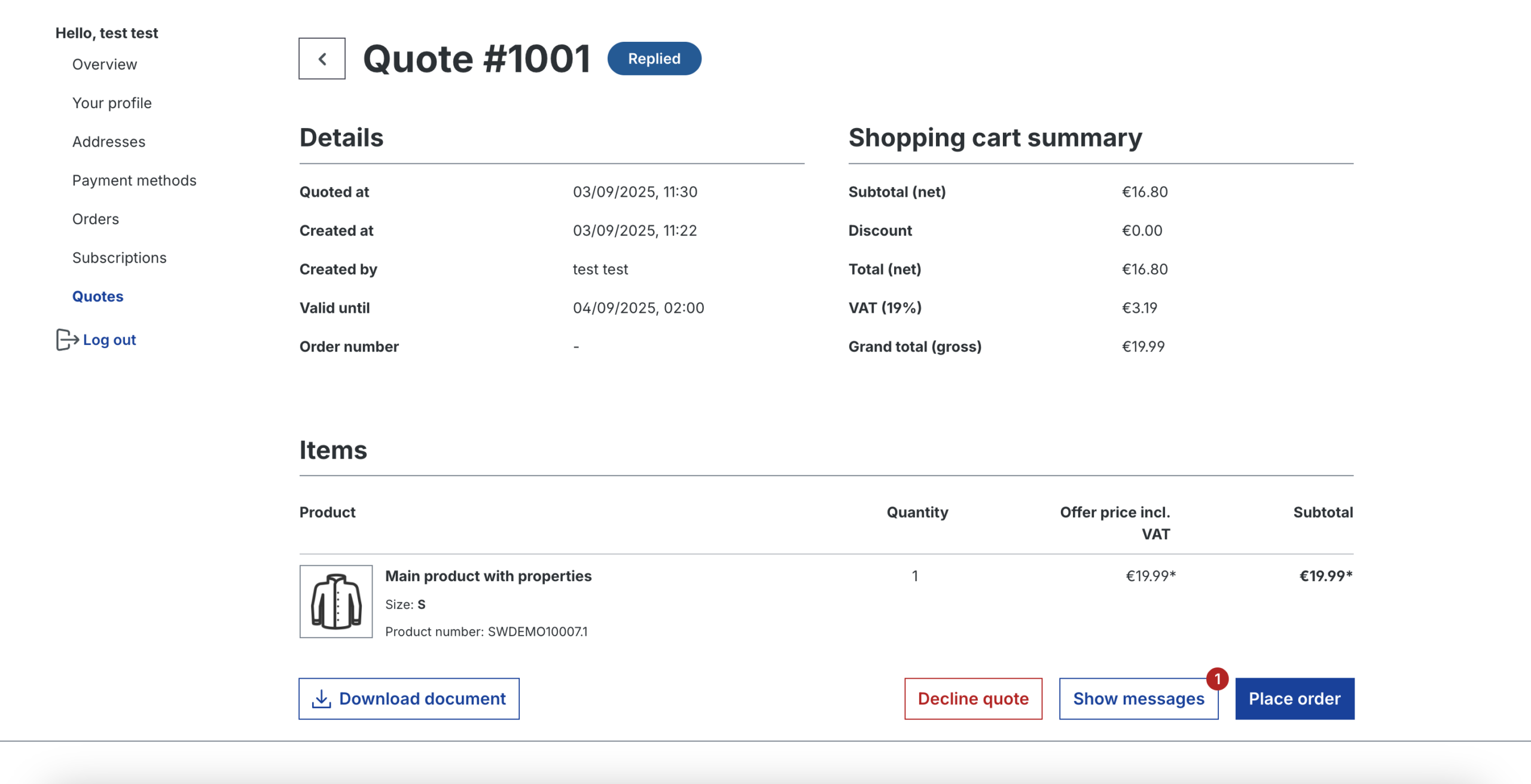
Wanneer we op ‘Bestelling plaatsen’ klikken, wordt de prijs van het product nu weergegeven als 5,00 $.
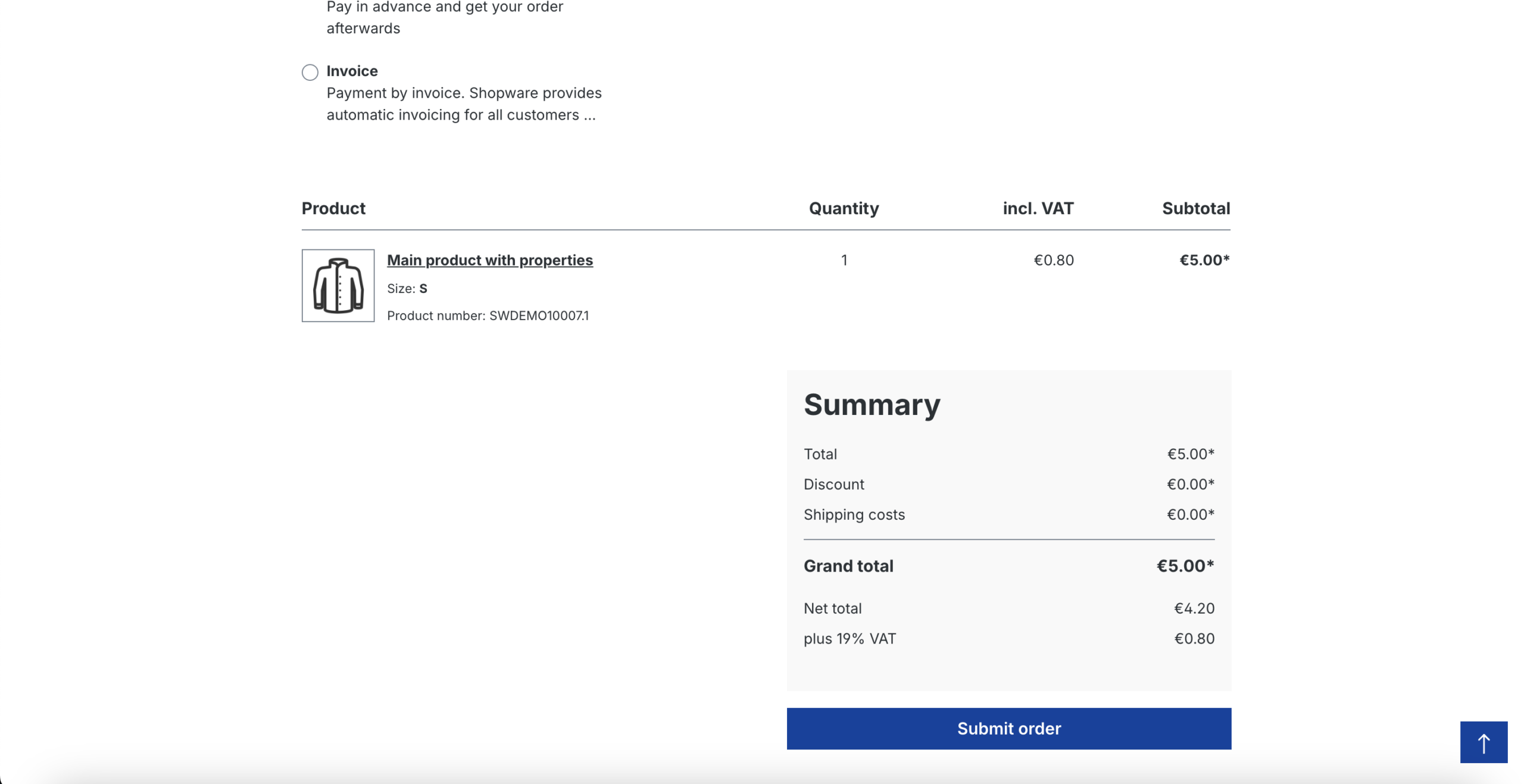
Wanneer we de betaling uitvoeren, zien we onder Klanten -> Klantspecifieke prijzen de nieuwe klantspecifieke prijs: