Wtyczka Quotes Customer Specific Pricing dla Shopware 6 daje sprzedawcom wydajne i elastyczne narzędzie do ustalania indywidualnych cen produktów dla wybranych klientów. Sprawdza się szczególnie w sklepach B2B, w hurtowniach i u każdego sprzedawcy, który chce zawierać indywidualne umowy cenowe bez zmiany globalnych cen produktów. Dla firm handlowych w Polsce, które obsługują stałych odbiorców hurtowych, oznacza to możliwość oferowania spersonalizowanych ofert, rabatów lojalnościowych lub wynegocjowanych cen, co zwiększa zadowolenie klientów i wzmacnia relacje biznesowe.
Dzięki tej wtyczce sprzedawcy zarządzają wszystkimi indywidualnymi cenami bezpośrednio w panelu administracyjnym Shopware, w intuicyjnym i spójnym procesie pracy. Ceny można również importować i eksportować w plikach CSV, co ułatwia masowe aktualizacje oraz integrację z istniejącymi systemami. Klienci automatycznie widzą przypisane im ceny podczas przeglądania sklepu i dodawania produktów do koszyka, co zapobiega nieporozumieniom i zapewnia profesjonalne, przejrzyste zakupy. Wtyczka pozwala więc wdrażać zaawansowane strategie cenowe przy pełnej kontroli nad cenami produktów i ich widocznością dla klientów.
Ceny indywidualne dla klientów
Przypisywanie indywidualnych cen netto i brutto dla każdego produktu i pojedynczych klientów.
Łatwe zarządzanie w panelu administracyjnym
Ręczne dodawanie cen indywidualnych w panelu administracyjnym Shopware 6.
Import i eksport CSV
Masowe zarządzanie cenami indywidualnymi dzięki funkcjom importu i eksportu CSV.
Obsługa ofert dla klientów
Obsługuje specjalne ceny w ofertach i negocjacjach.
Przejrzysty widok
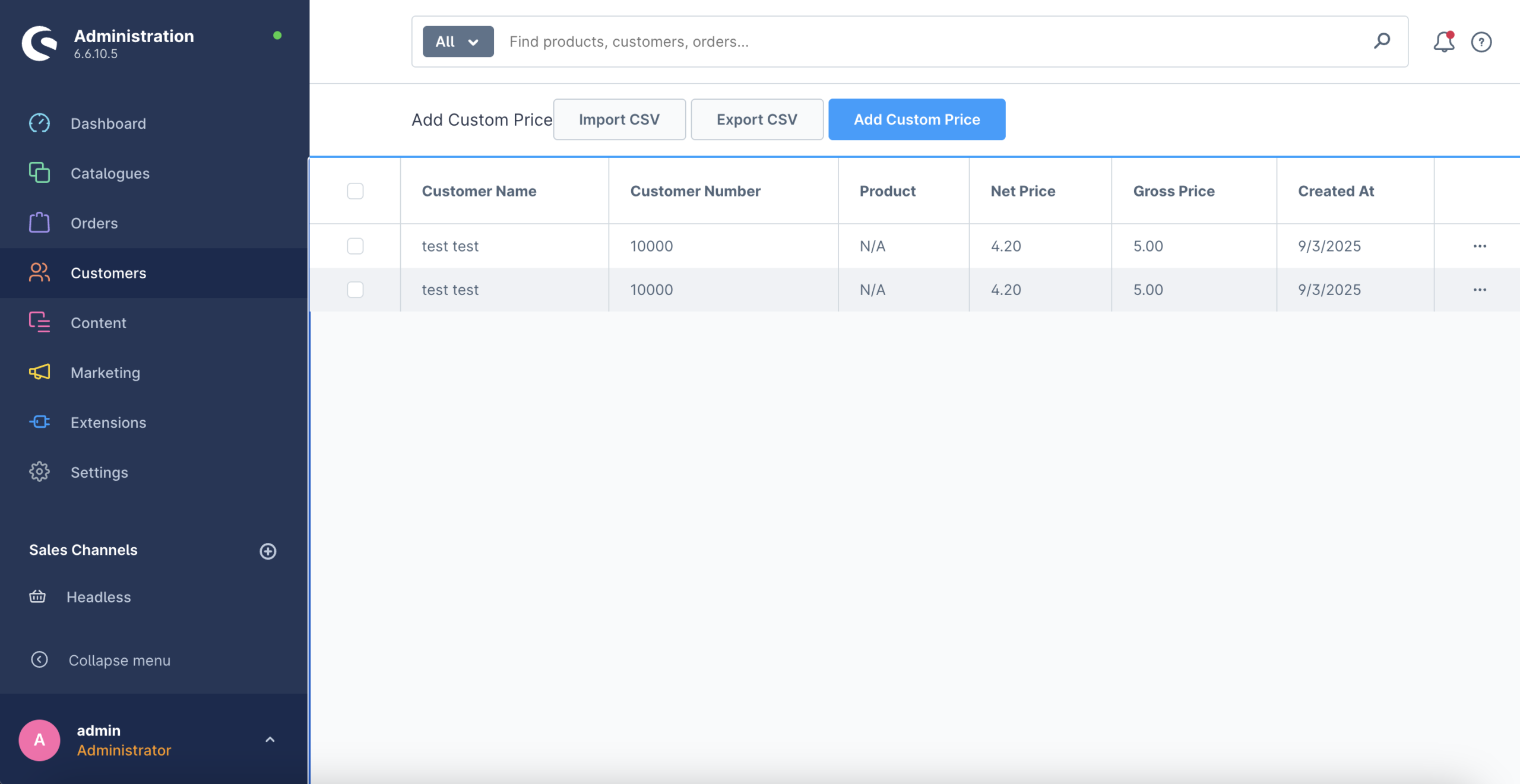
Przeglądanie, edycja i zarządzanie wszystkimi cenami indywidualnymi w dedykowanej tabeli w panelu administracyjnym.
Integracja z kanałami sprzedaży
Stosowanie cen indywidualnych w różnych kanałach sprzedaży.
Wymagania
Przed instalacją i użyciem wtyczki Quotes Customer Specific Pricing należy zwrócić uwagę na jedno kluczowe wymaganie systemowe. Wtyczka została opracowana specjalnie dla Shopware Commercial Edition i korzysta z funkcji dostępnych wyłącznie w tej wersji platformy. Dlatego przed rozpoczęciem instalacji wtyczki Shopware Commercial musi być poprawnie zainstalowany i aktywowany w Państwa środowisku. Wcześniejsze sprawdzenie tego warunku zapobiega problemom z kompatybilnością, zapewnia pełną funkcjonalność i pozwala bez przerw zarządzać cenami indywidualnymi. Spełnienie tego wymagania gwarantuje płynną instalację i niezawodne działanie wtyczki w Państwa sklepie Shopware 6.
GitHub
1. Sklonować wtyczkę do katalogu wtyczek Shopware:
GitHub
Sklonować wtyczkę do katalogu wtyczek Shopware:
git clone https://github.com/solution25com/quotes-customer-specific-pricing-shopware-6-solution25.gitPackagist
Zainstalować wtyczkę przez Composer:
composer require solution25/quotes-customer-specific-pricing2. Instalacja wtyczki w Shopware 6
3. Aktywacja wtyczki
4. Weryfikacja instalacji
Za pomocą przycisków można:
Przykładowy widok w panelu administracyjnym
1. Najpierw przechodzimy do Klienci -> Przegląd -> wybieramy klienta (np. test,test) -> aktywujemy Komponenty B2B i Quote Management.

2. Następnie, gdy dodajemy produkt do koszyka, pojawia się opcja „Poproś o ofertę”, którą klikamy.
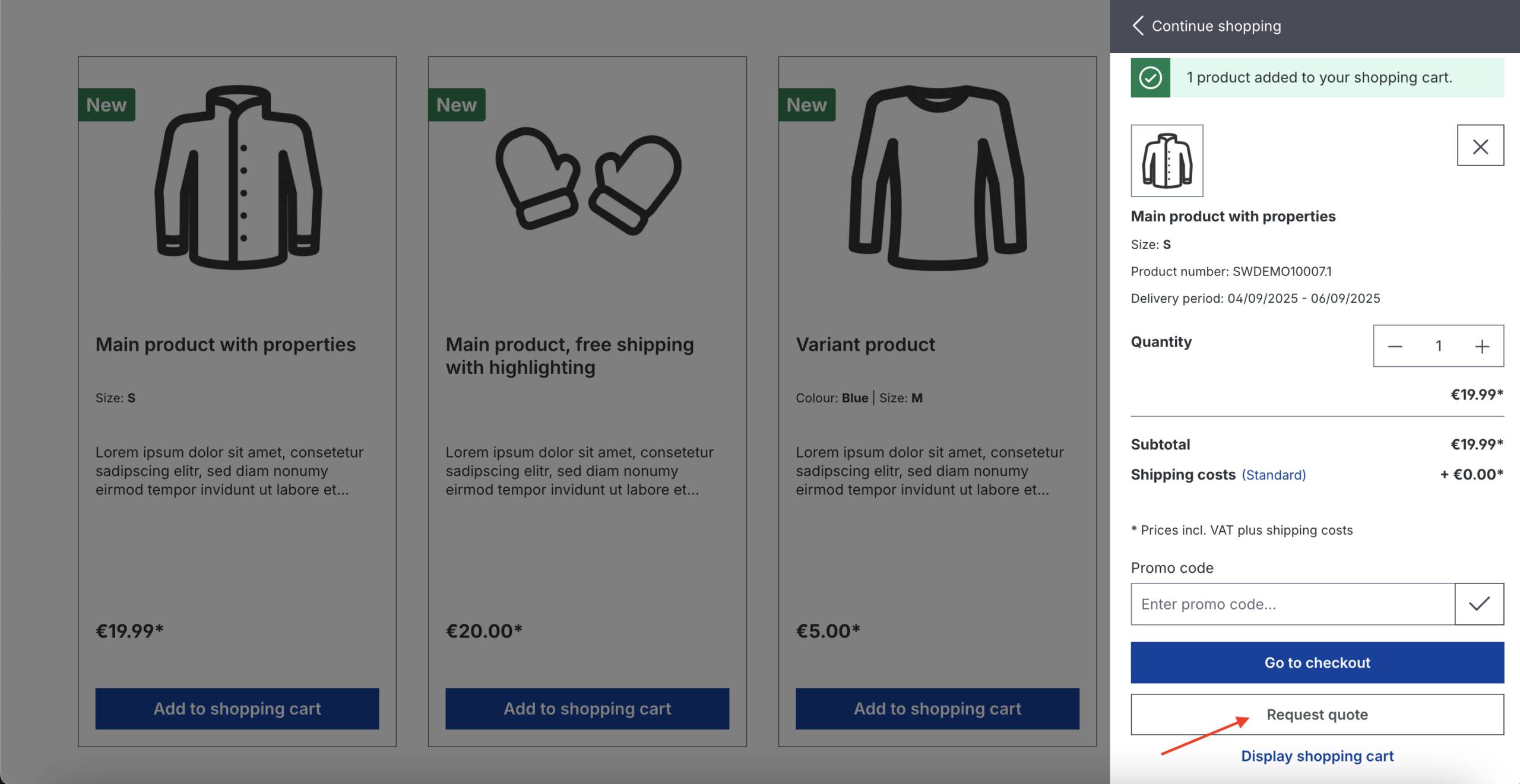
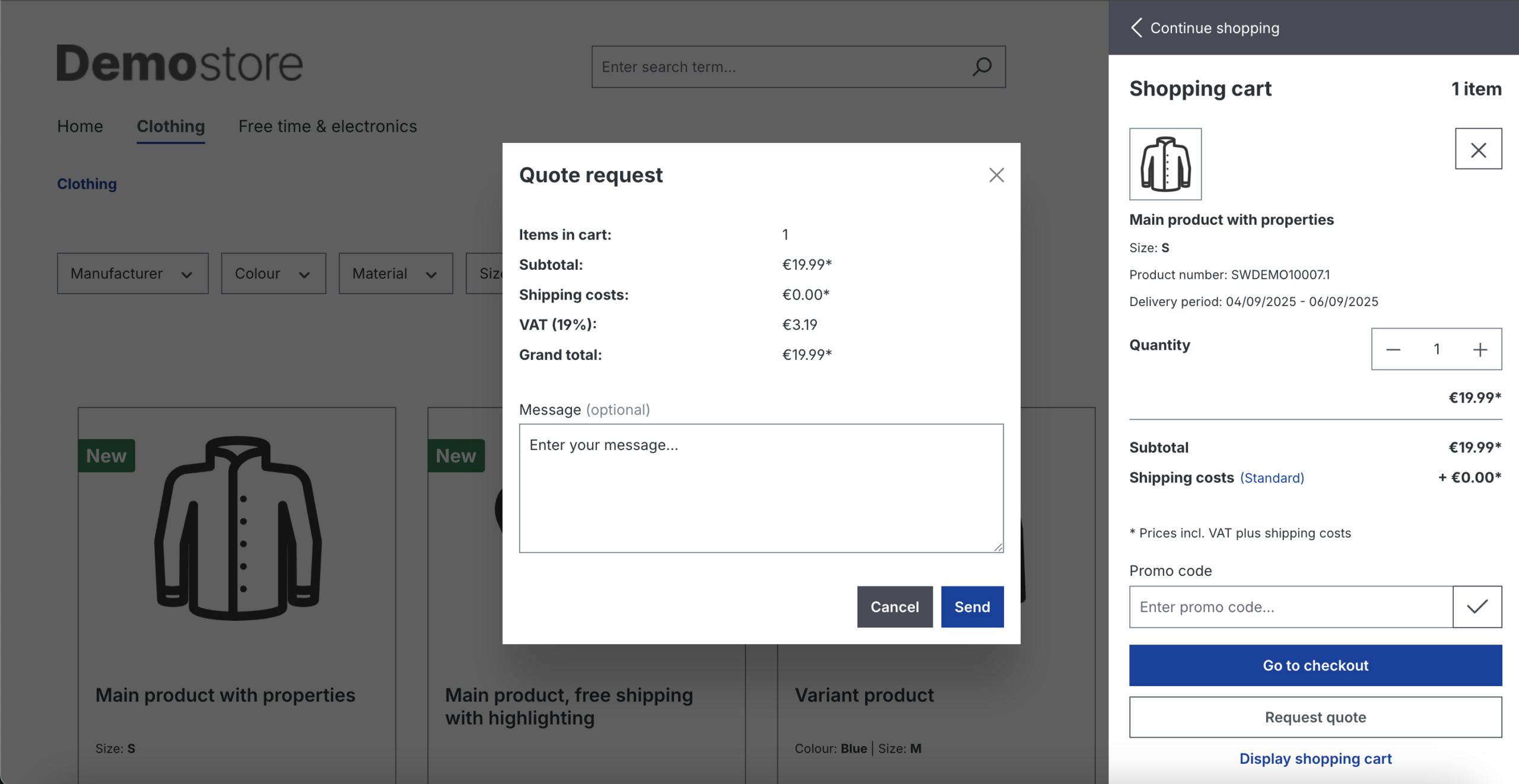
Pojawia się formularz zapytania ofertowego, w którym możemy (opcjonalnie) zostawić wiadomość. Następnie klikamy „Wyślij”.
Zapytanie zostało złożone i utworzono ofertę.
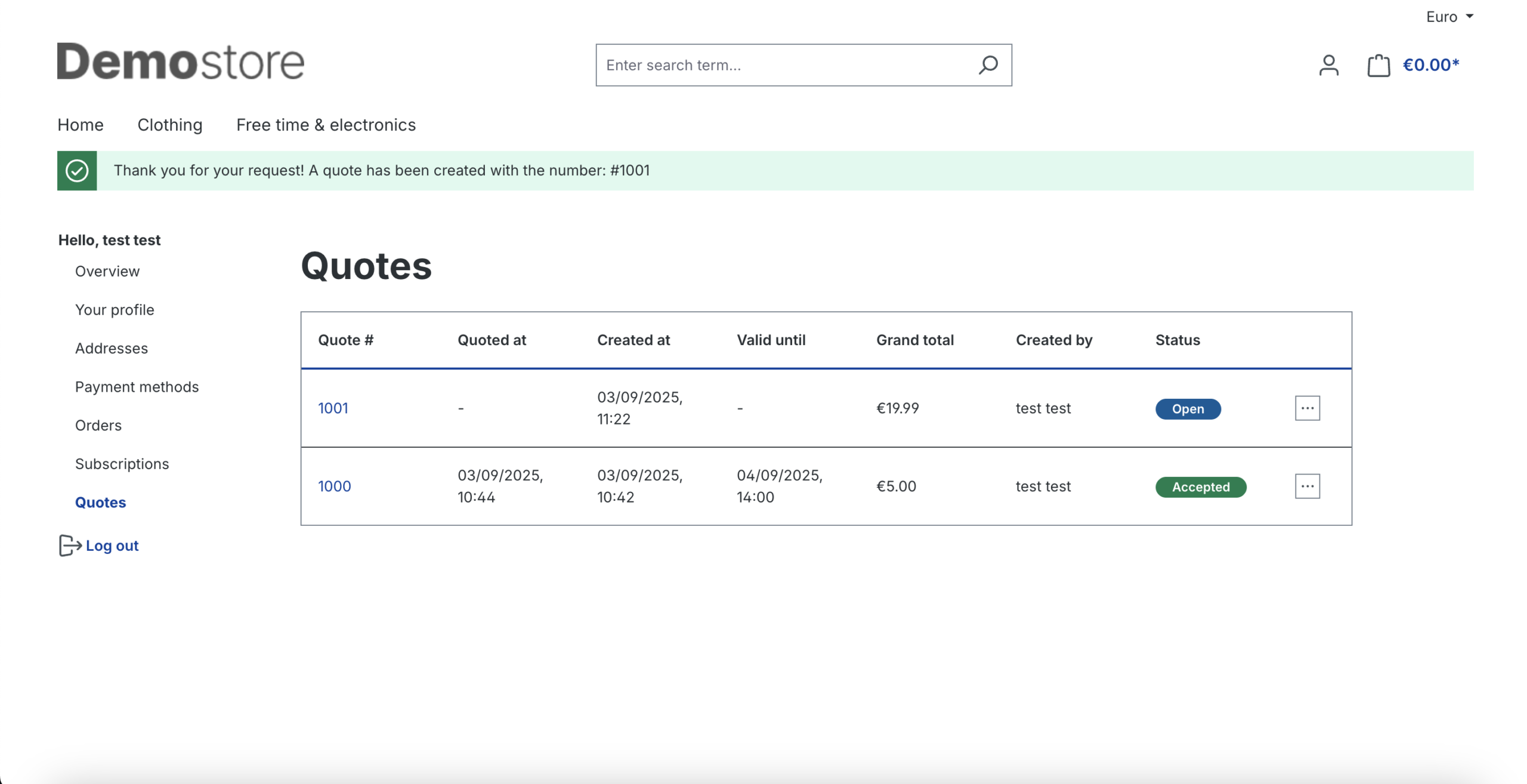
3. Następnie przechodzimy do panelu administracyjnego, Zamówienia -> Oferty, i widzimy, że utworzono ofertę numer 1001, która ma status weryfikacji.
Klikamy ofertę 1001 i możemy wpisać cenę ofertową (brutto). Jeśli ta cena ma zawsze obowiązywać dla tego klienta, zaznaczamy „Zachowaj cenę”. Jeśli cena ma obowiązywać jednorazowo, pozostawiamy pole niezaznaczone.
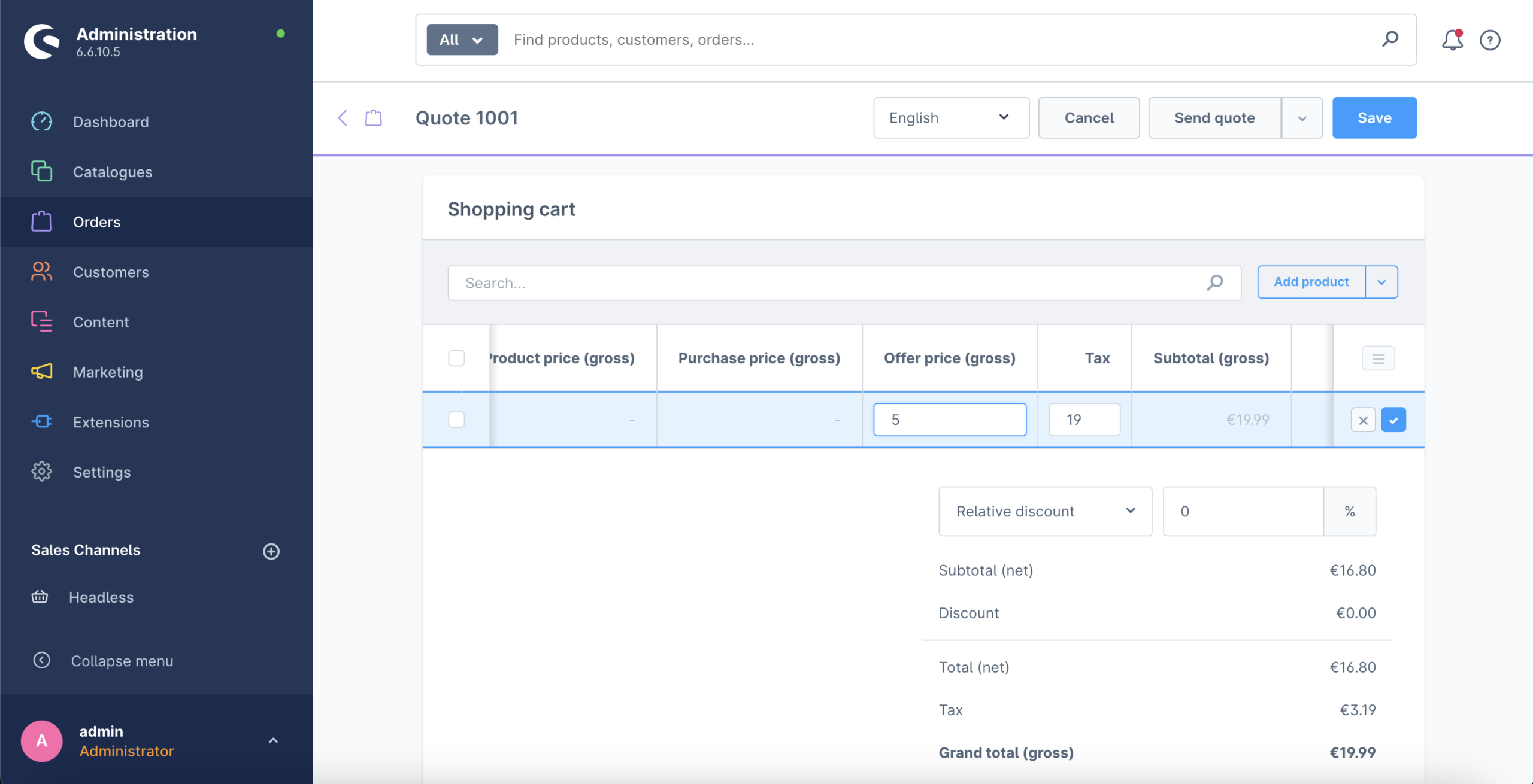
Klikamy „Wyślij ofertę” i możemy dodać datę ważności oraz wiadomość. Po ich uzupełnieniu możemy wysłać ofertę.

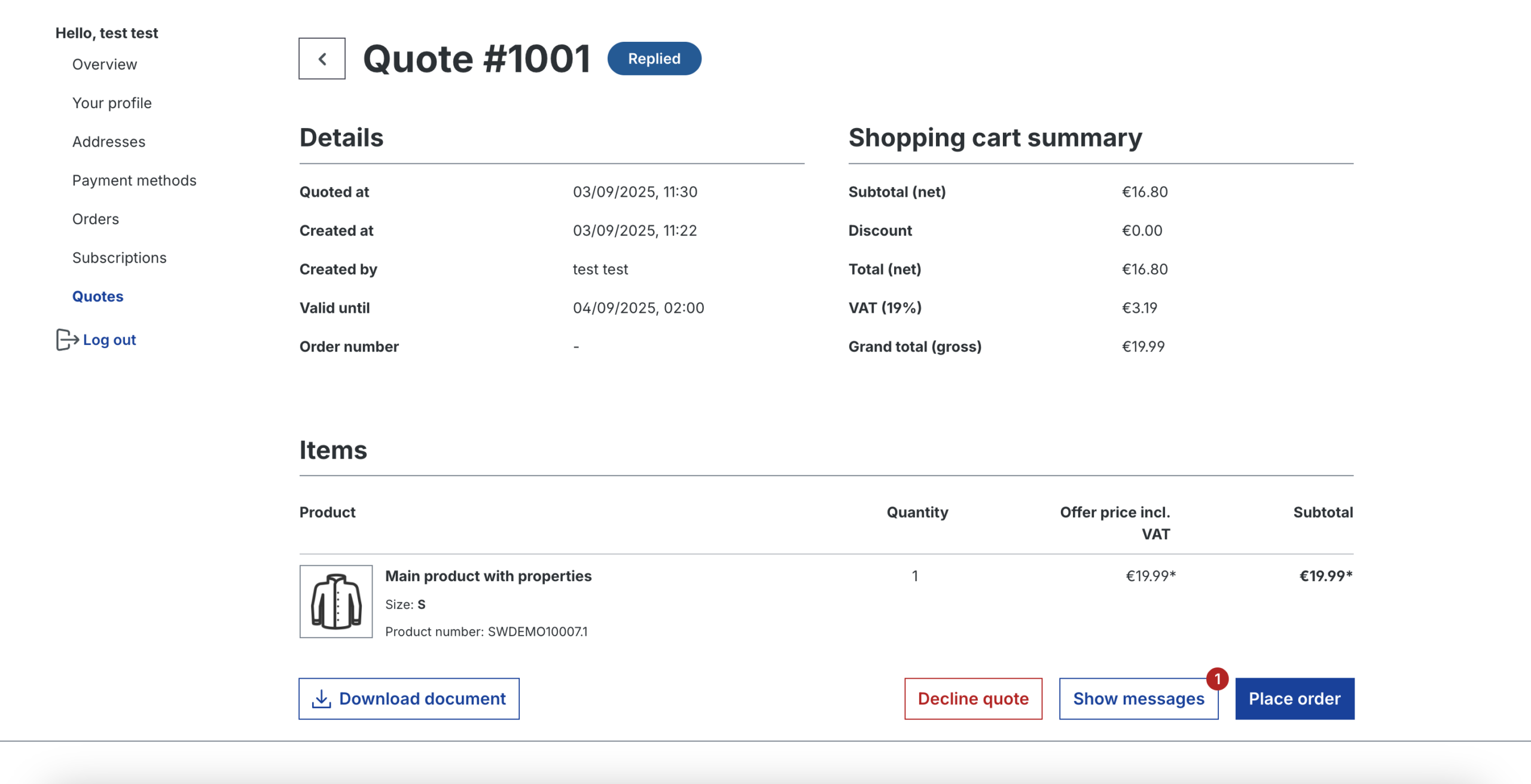
4. Gdy wrócimy do witryny sklepu (Storefront), widzimy, że odpowiedzieliśmy, a klient może zdecydować, czy zastosować tę cenę, klikając „Złóż zamówienie”, czy ją odrzucić.
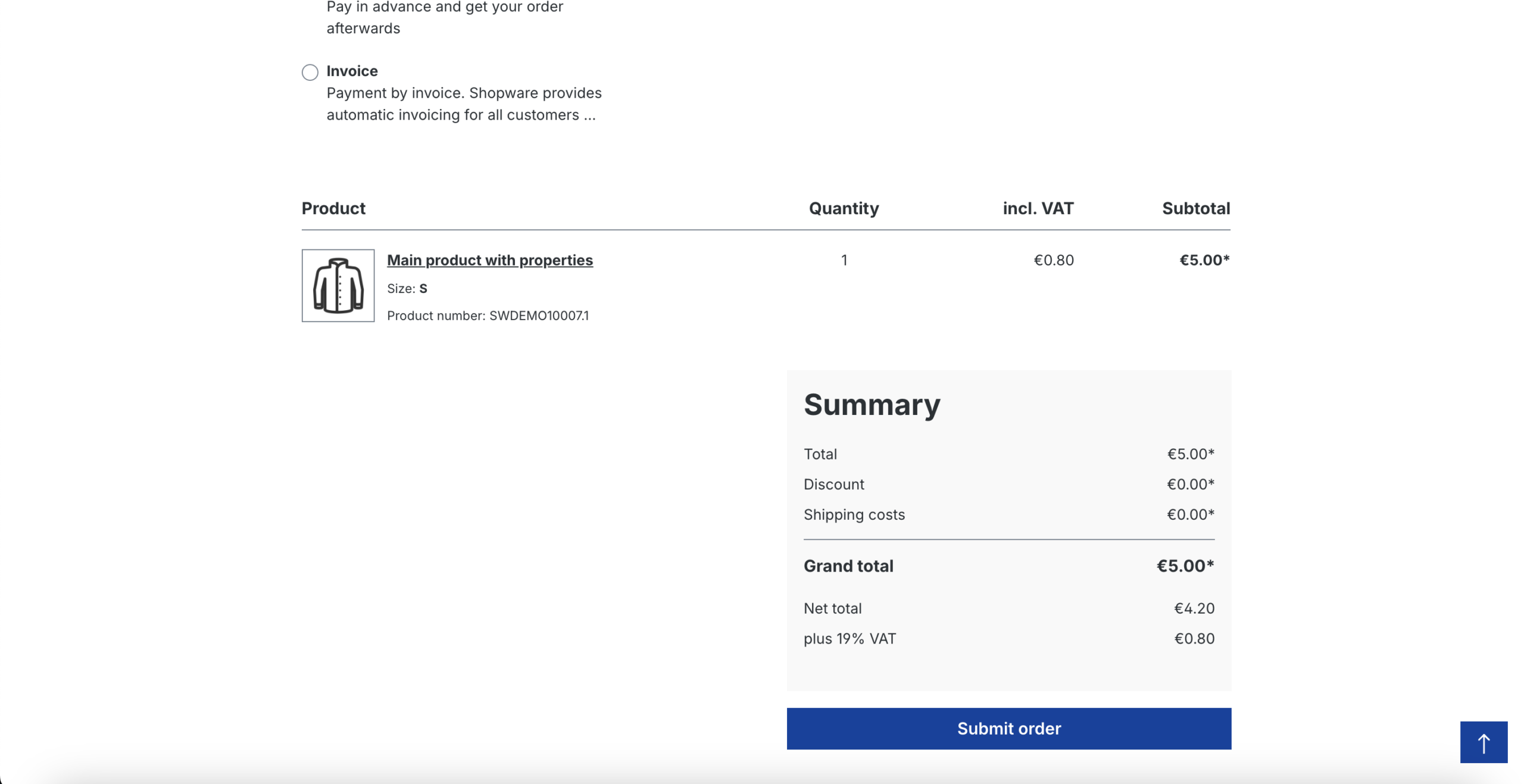
Po kliknięciu „Złóż zamówienie” cena produktu wynosi teraz 5,00 $.
Po dokonaniu płatności w sekcji Klienci -> Ceny indywidualne widzimy nową cenę indywidualną klienta: