Le plugin Quotes Customer Specific Pricing pour Shopware 6 offre aux marchands une solution puissante et flexible pour définir des prix produits individuels pour des clients donnés. Il est particulièrement utile pour les boutiques B2B, les grossistes ou tout marchand qui souhaite conclure des accords tarifaires sur mesure sans modifier les prix globaux des produits, par exemple un grossiste en France qui négocie des tarifs différents selon ses clients professionnels. En proposant des prix spécifiques par client, les entreprises peuvent offrir des devis personnalisés, des remises de fidélité ou des prix négociés, ce qui améliore la satisfaction client et renforce les relations commerciales.
Avec ce plugin, les marchands gèrent tous les prix individuels directement dans l’administration Shopware, avec un processus intuitif et fluide. Les prix peuvent en outre être importés ou exportés via des fichiers CSV, ce qui rend les mises à jour en masse et l’intégration aux systèmes existants simples et efficaces. Les clients voient automatiquement les prix qui leur sont attribués lorsqu’ils naviguent ou ajoutent des articles au panier, ce qui évite toute confusion et garantit une expérience d’achat professionnelle et transparente. Au total, ce plugin permet aux marchands de mettre en œuvre des stratégies tarifaires élaborées tout en gardant le contrôle total sur les prix des produits et leur visibilité pour chaque client.
Prix spécifiques par client
Attribuez pour chaque produit des prix HT et TTC individuels à des clients précis.
Gestion simple dans l’administration
Ajoutez manuellement des prix personnalisés via l’administration de Shopware 6.
Import et export CSV
Gérez les prix personnalisés en masse grâce aux fonctions d’import et d’export CSV.
Prise en charge des devis clients
Prend en charge une tarification spécifique pour les devis et les négociations.
Vue d’ensemble claire
Affichez, modifiez et gérez tous les prix personnalisés dans une grille d’administration dédiée.
Intégration aux canaux de vente
Appliquez les prix spécifiques par client sur différents canaux de vente.
Prérequis
Avant d’installer et d’utiliser le plugin Quotes Customer Specific Pricing, il est important de tenir compte d’une exigence système essentielle. Ce plugin a été conçu spécifiquement pour Shopware Commercial et repose sur des fonctionnalités disponibles uniquement dans cette édition de la plateforme. Shopware Commercial doit donc être correctement installé et activé dans votre environnement avant l’installation du plugin. Vérifier ce prérequis en amont évite les problèmes de compatibilité, garantit le plein fonctionnement et vous permet de gérer les prix spécifiques par client sans interruption. Respecter ce prérequis assure une installation fluide et une utilisation fiable du plugin dans votre boutique Shopware 6, qu’elle s’adresse au marché français ou à l’international.
GitHub
1. Clonez le plugin dans le répertoire des plugins de Shopware :
GitHub
Clonez le plugin dans le répertoire des plugins de Shopware :
git clone https://github.com/solution25com/quotes-customer-specific-pricing-shopware-6-solution25.gitPackagist
Installez le plugin via Composer :
composer require solution25/quotes-customer-specific-pricing2. Installer le plugin dans Shopware 6
3. Activer le plugin
4. Vérifier l’installation
Utilisez les boutons pour :
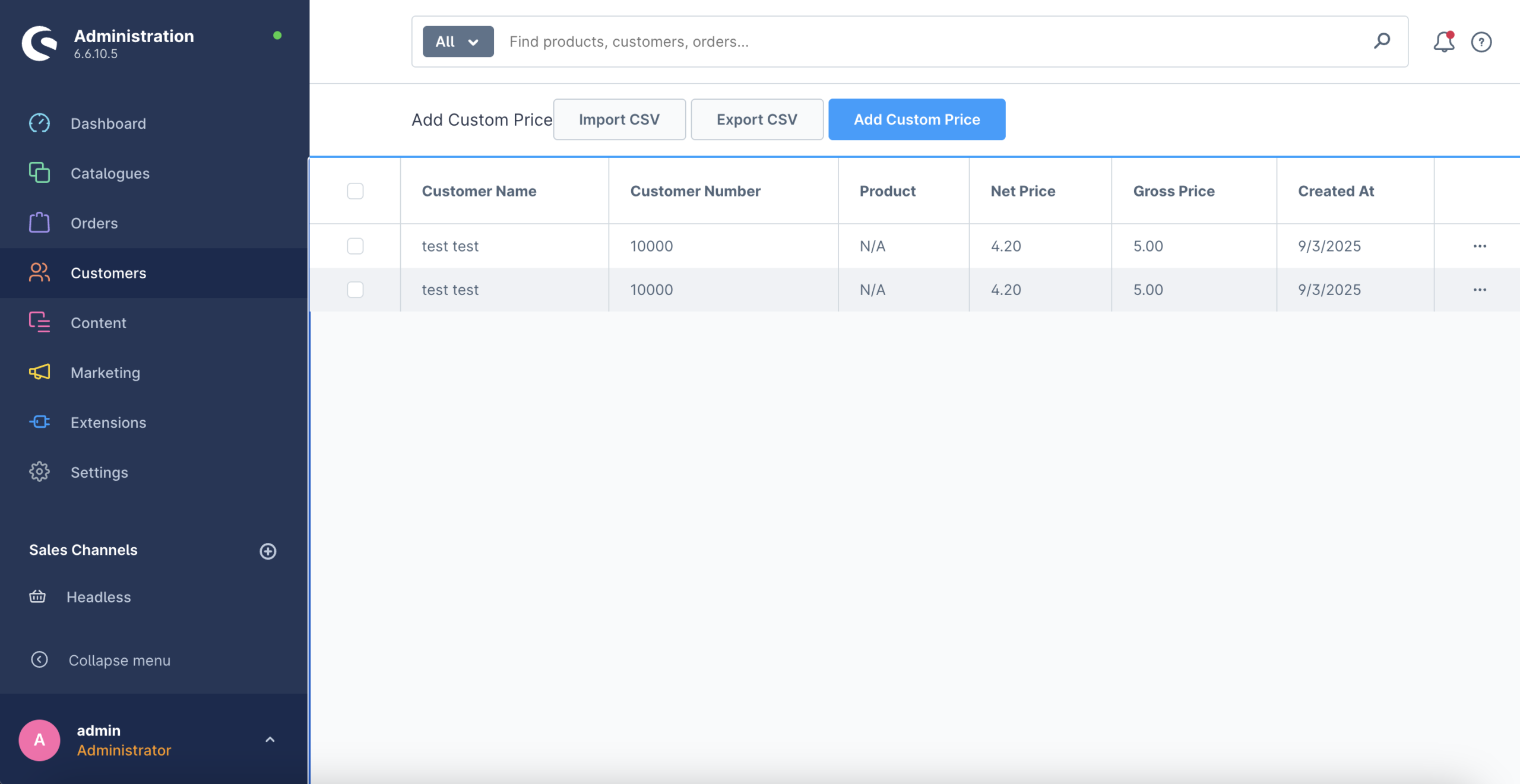
Exemple de vue d’administration
1. Allez d’abord dans Clients > Aperçu > sélectionnez un client (par ex. test,test) > activez les composants B2B et la gestion des devis (Quote Management).

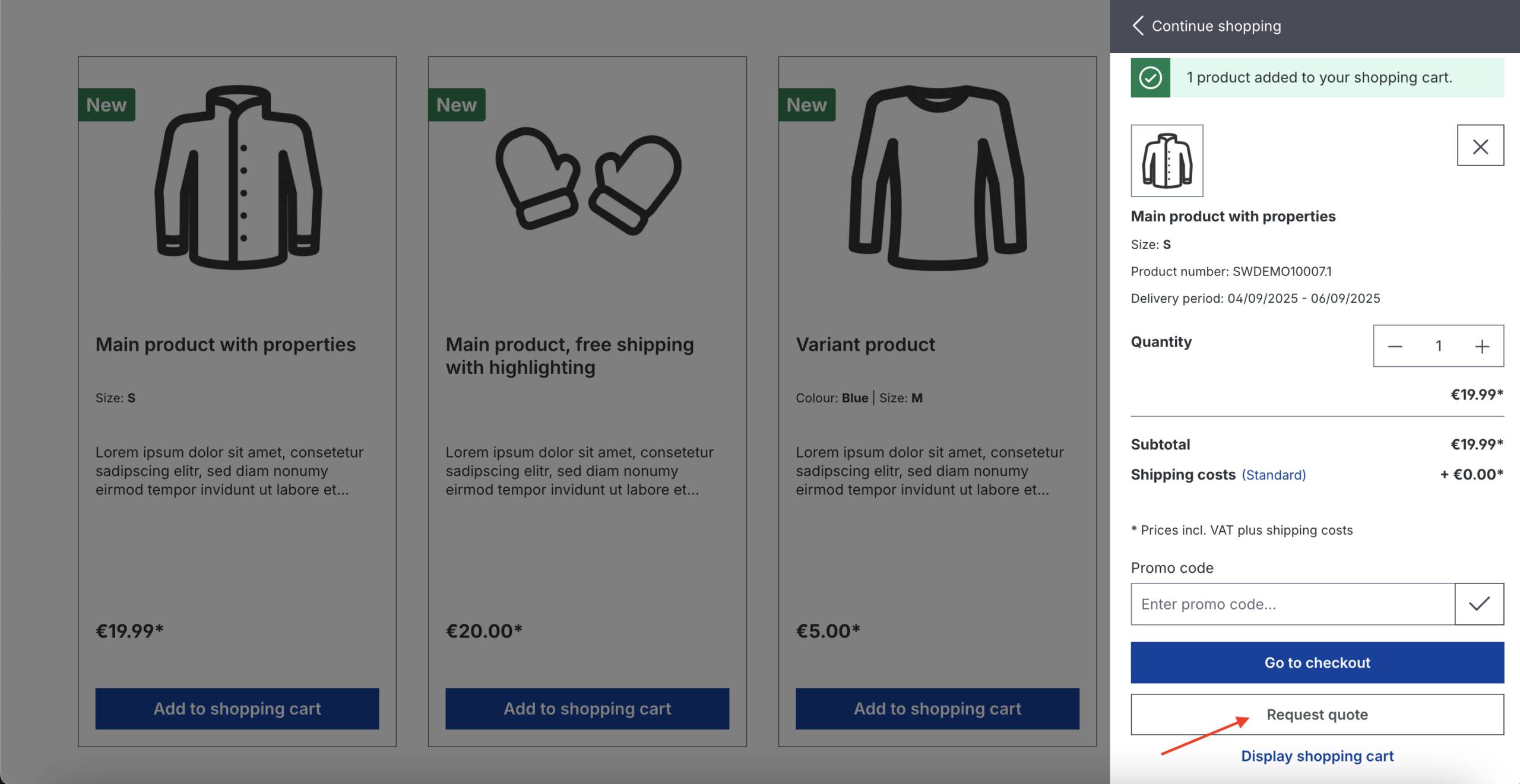
2. Lorsque vous ajoutez ensuite un produit au panier, le bouton « Demander un devis » apparaît : cliquez dessus.
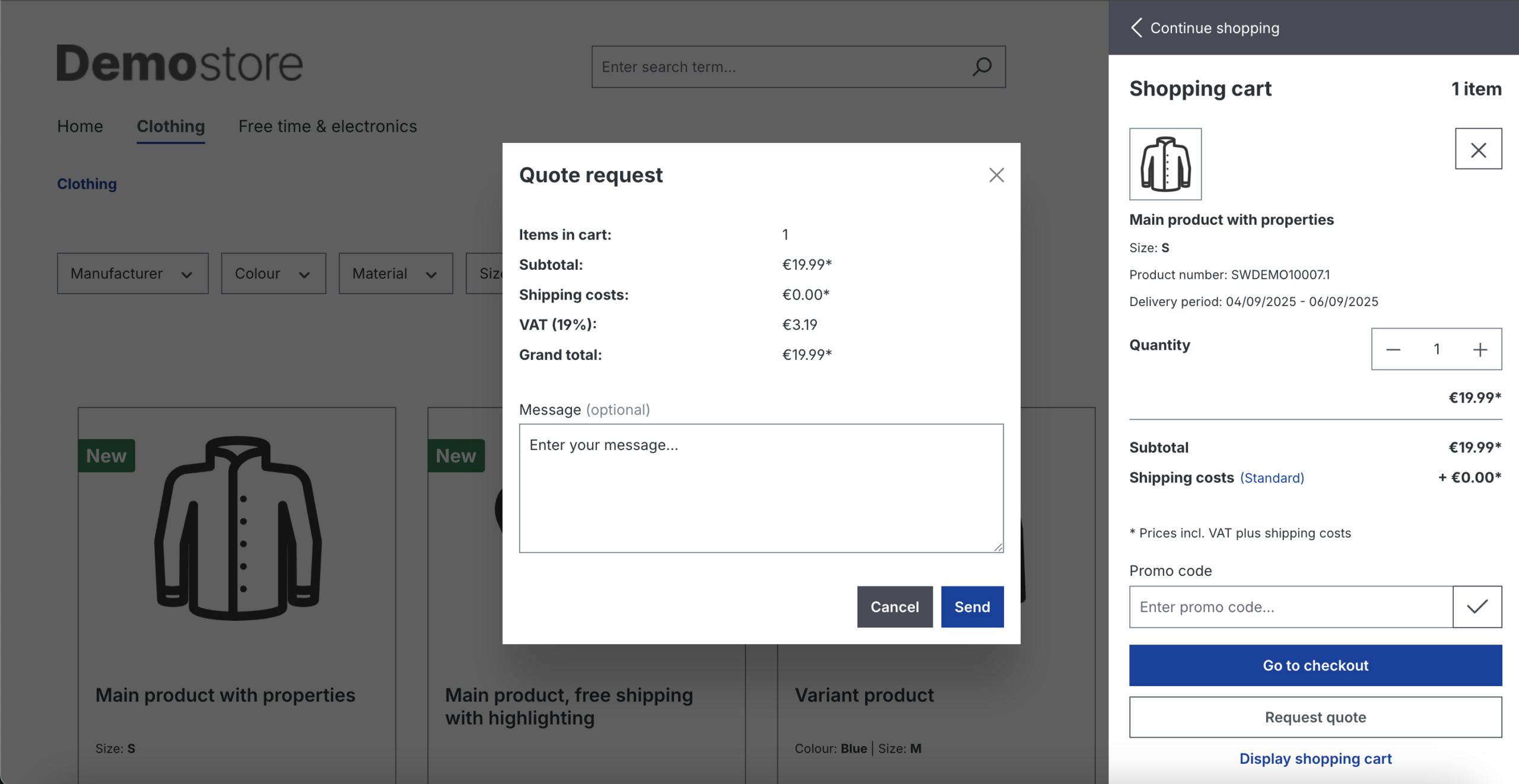
La demande de devis s’affiche et vous pouvez laisser un message si vous le souhaitez (facultatif). Cliquez ensuite sur « Envoyer ».
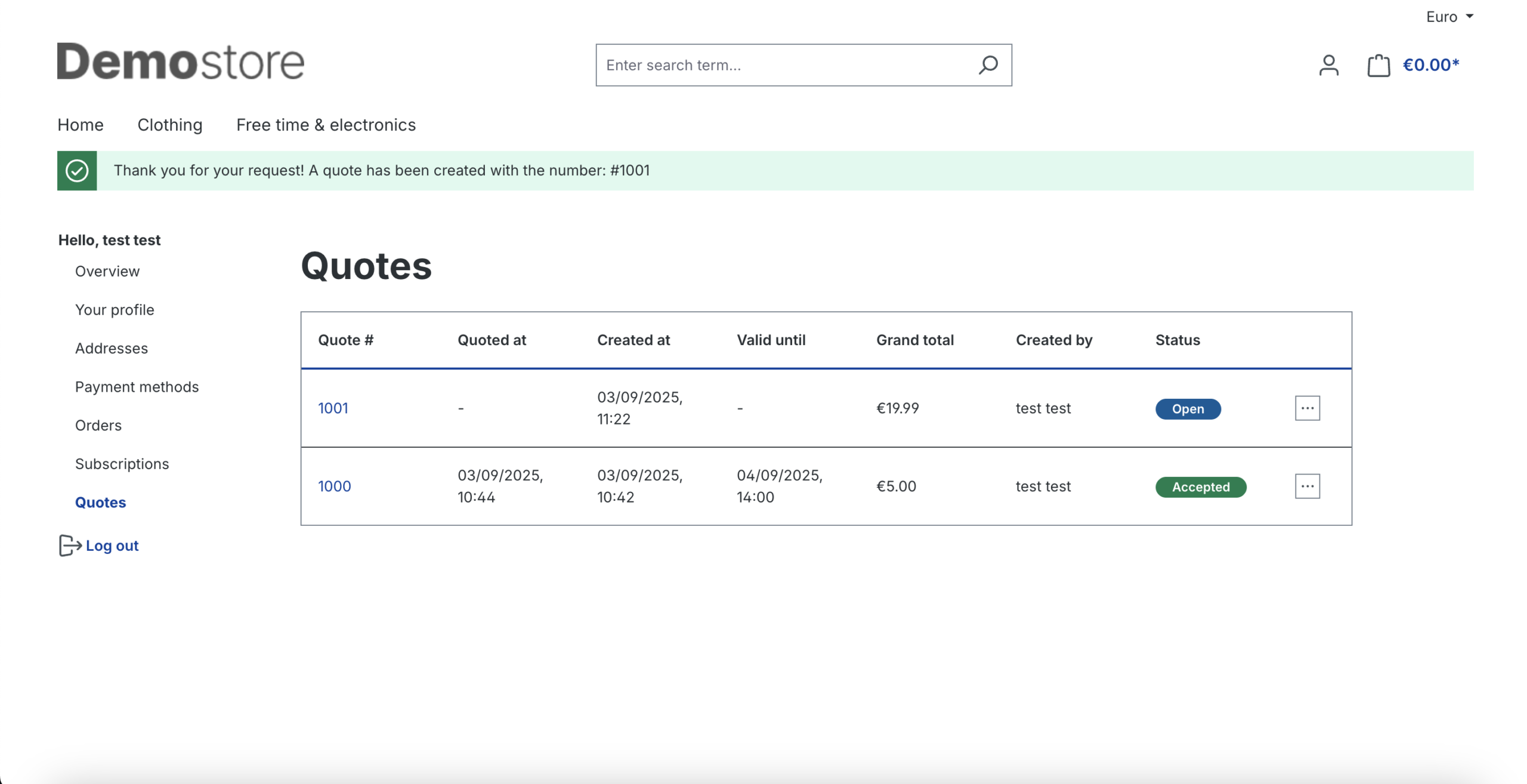
La demande est terminée et un devis a été créé.
3. Dans l’administration, allez ensuite dans Commandes > Devis : le devis numéro 1001 a été créé et se trouve en cours d’examen.
Cliquez sur le devis 1001 pour saisir un prix de devis (TTC). Si ce prix doit toujours s’appliquer à ce client, cochez « Conserver le prix ». S’il ne doit s’appliquer qu’une seule fois, laissez la case décochée.
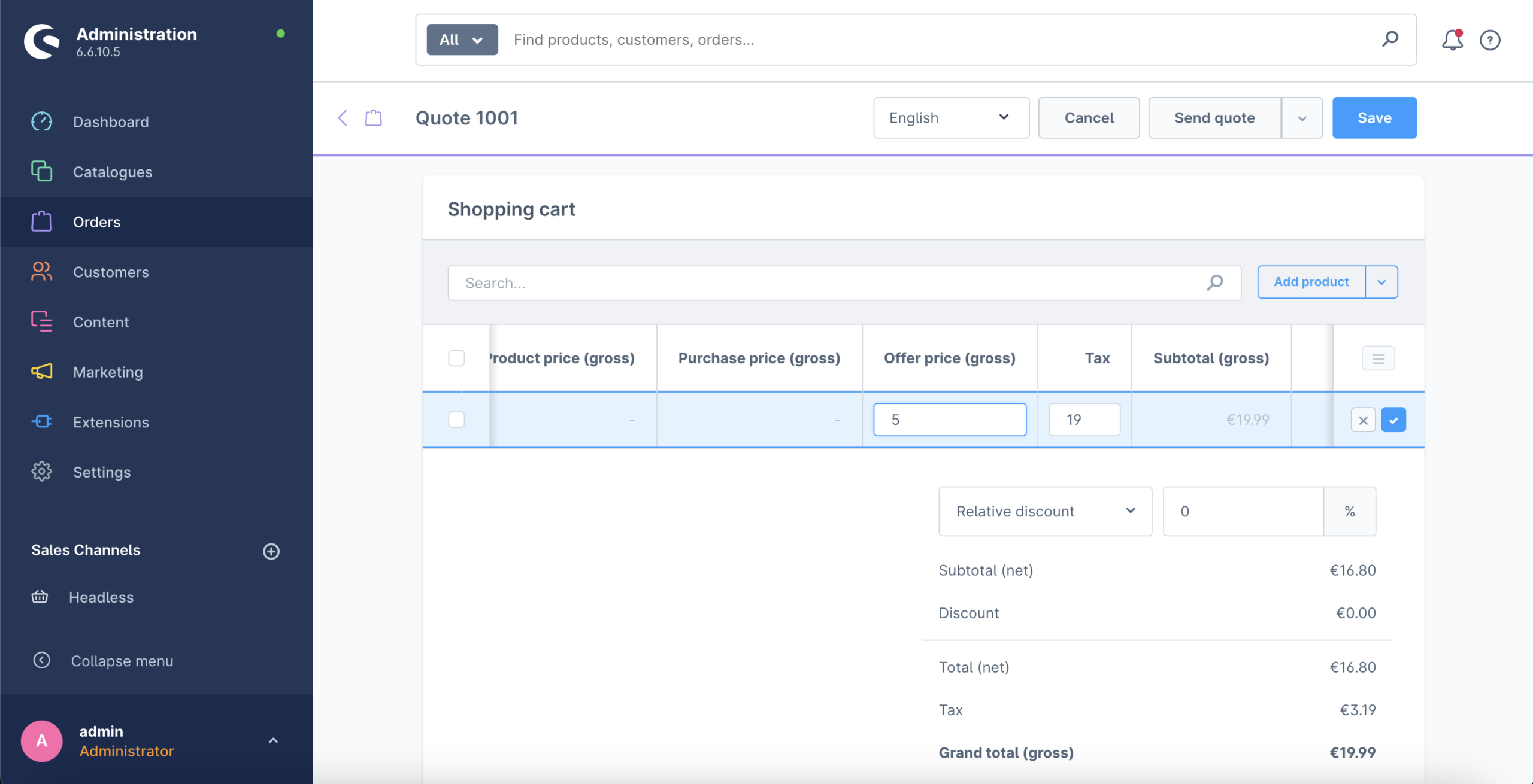
Cliquez sur « Envoyer le devis » : vous pouvez ajouter une date d’expiration et un message. Une fois ces champs remplis, vous pouvez envoyer le devis.

4. De retour sur la vitrine (storefront), on voit que le marchand a répondu : le client peut appliquer ce prix en cliquant sur « Passer la commande » ou le refuser.
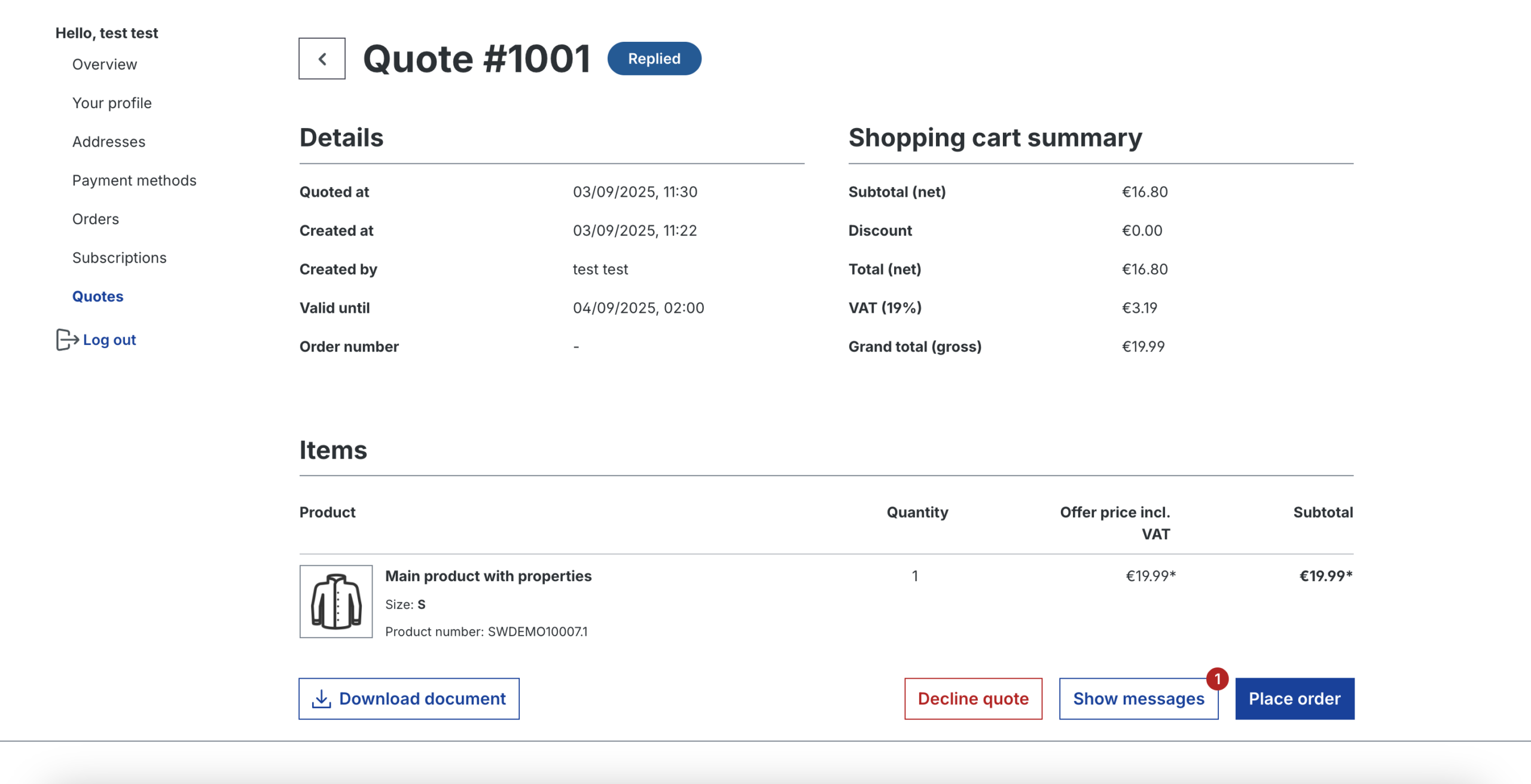
En cliquant sur « Passer la commande », le prix du produit affiche désormais 5,00 $ (montant de l’exemple de démonstration).
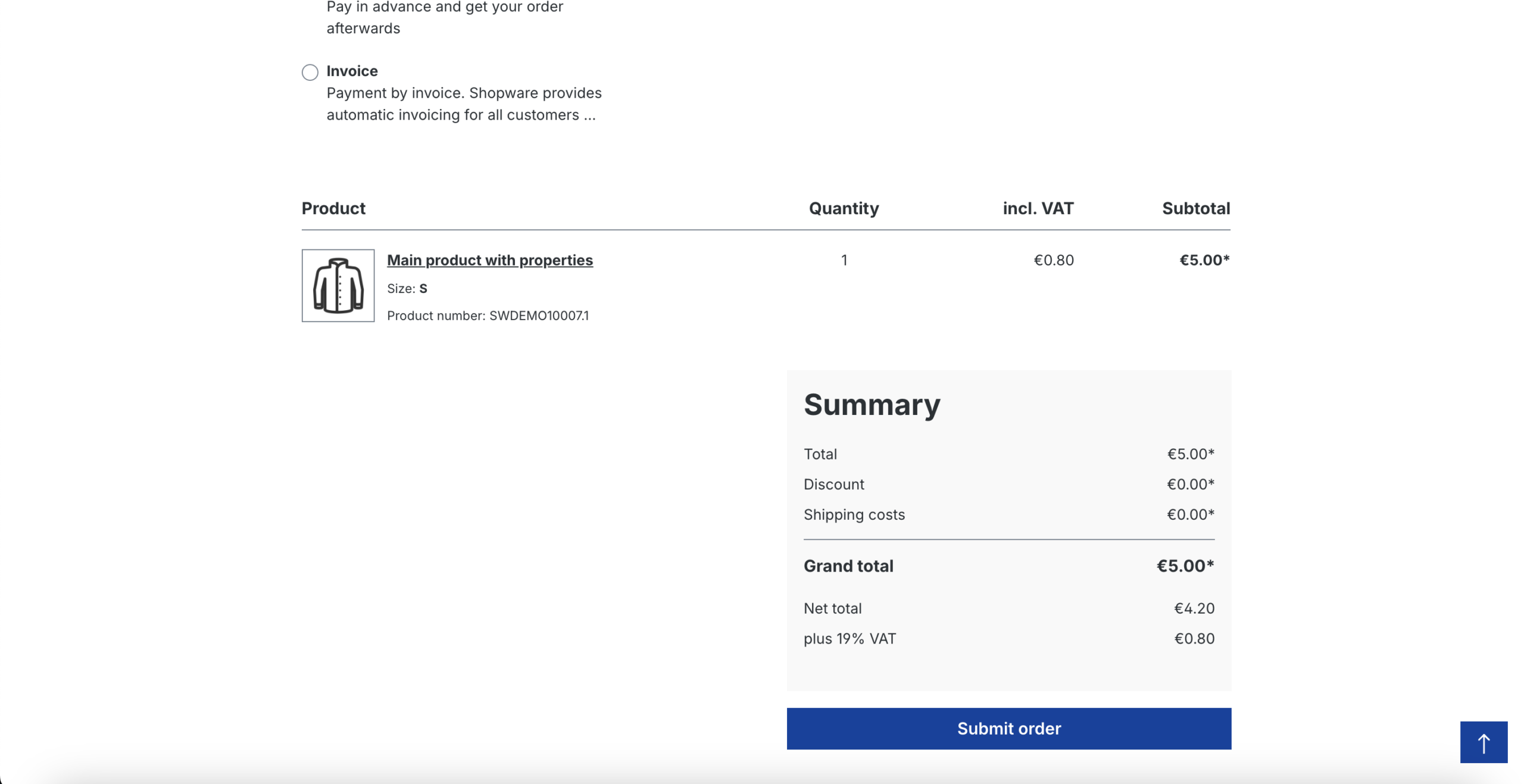
Après le paiement, le nouveau prix spécifique au client apparaît sous Clients > Prix spécifiques par client :