

Il plugin Bluesnap per Shopware 6 è una soluzione di pagamento affidabile che collega il gateway Bluesnap al Suo shop Shopware, anche per i merchant in Italia. Supporta diversi metodi di pagamento come carte di credito, Apple Pay, Google Pay, Hosted Checkout e Pay by Link. I merchant possono gestire rimborsi totali o parziali, attivare 3D Secure per una sicurezza aggiuntiva e permettere ai clienti di salvare, aggiornare o eliminare i dati della carta. Con una procedura di configurazione chiara e transazioni sicure, il plugin aiuta le aziende a offrire un’esperienza di pagamento fluida e flessibile.
Funzioni principali
Primi passi
Installazione e attivazione
1.Download
1. Accedere alle impostazioni del plugin
2. Impostazioni generali
Prima di usare il plugin, configuri le chiavi API e le impostazioni di pagamento:
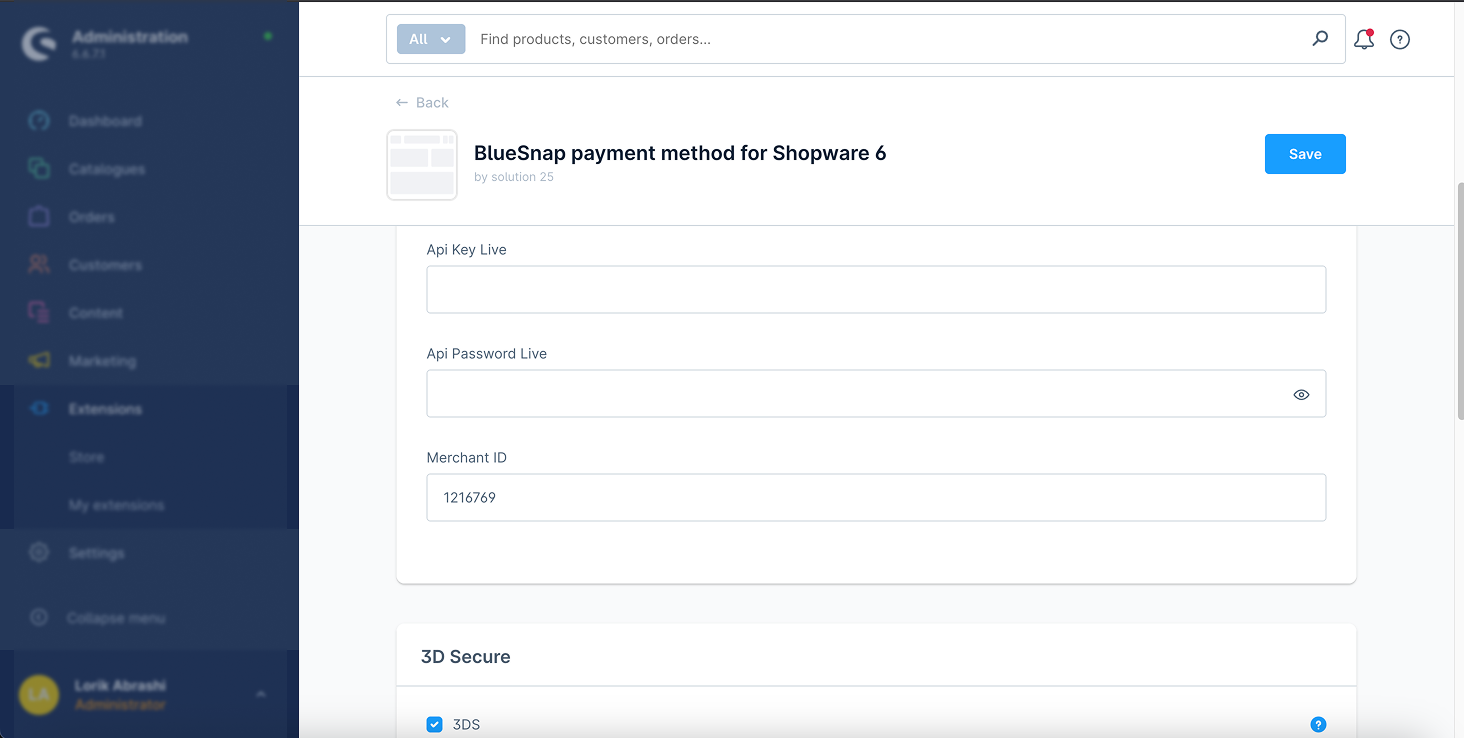
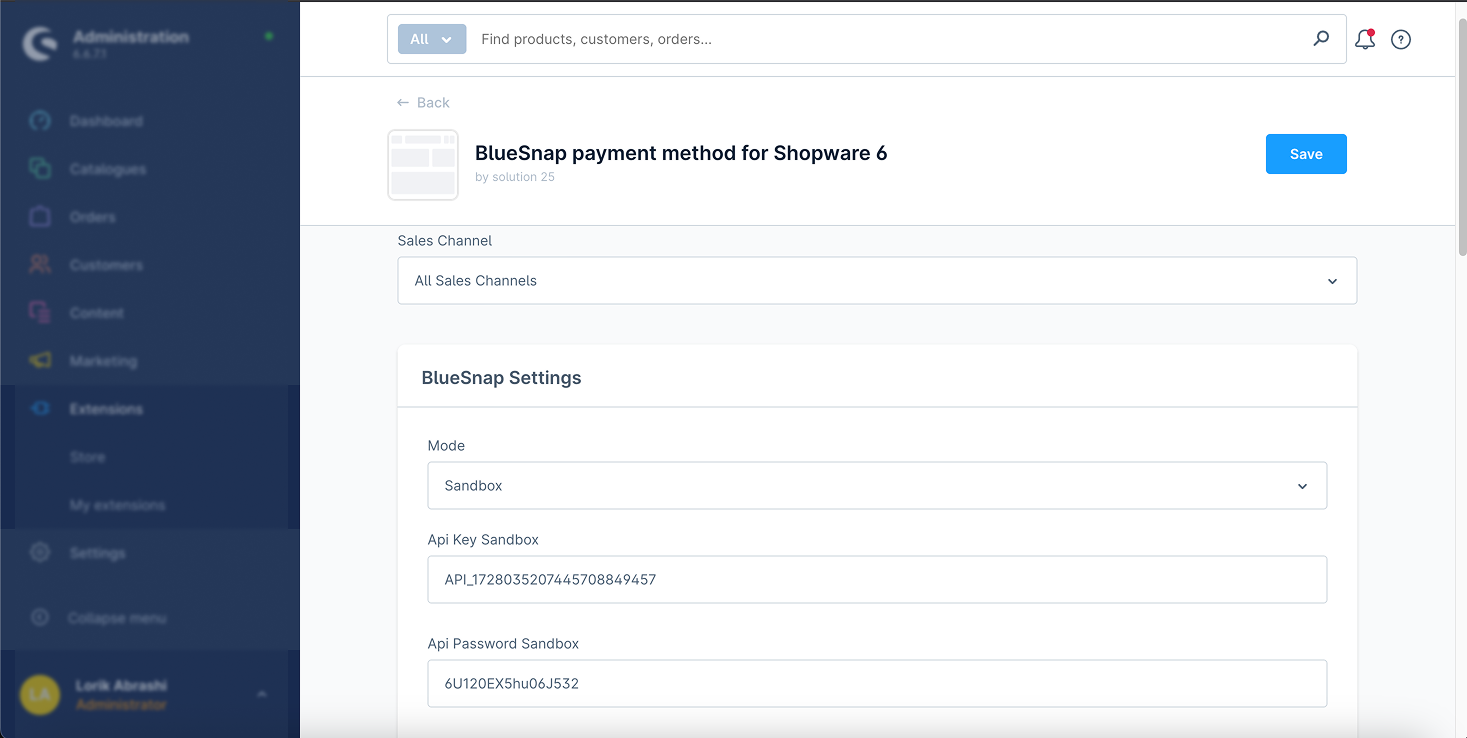
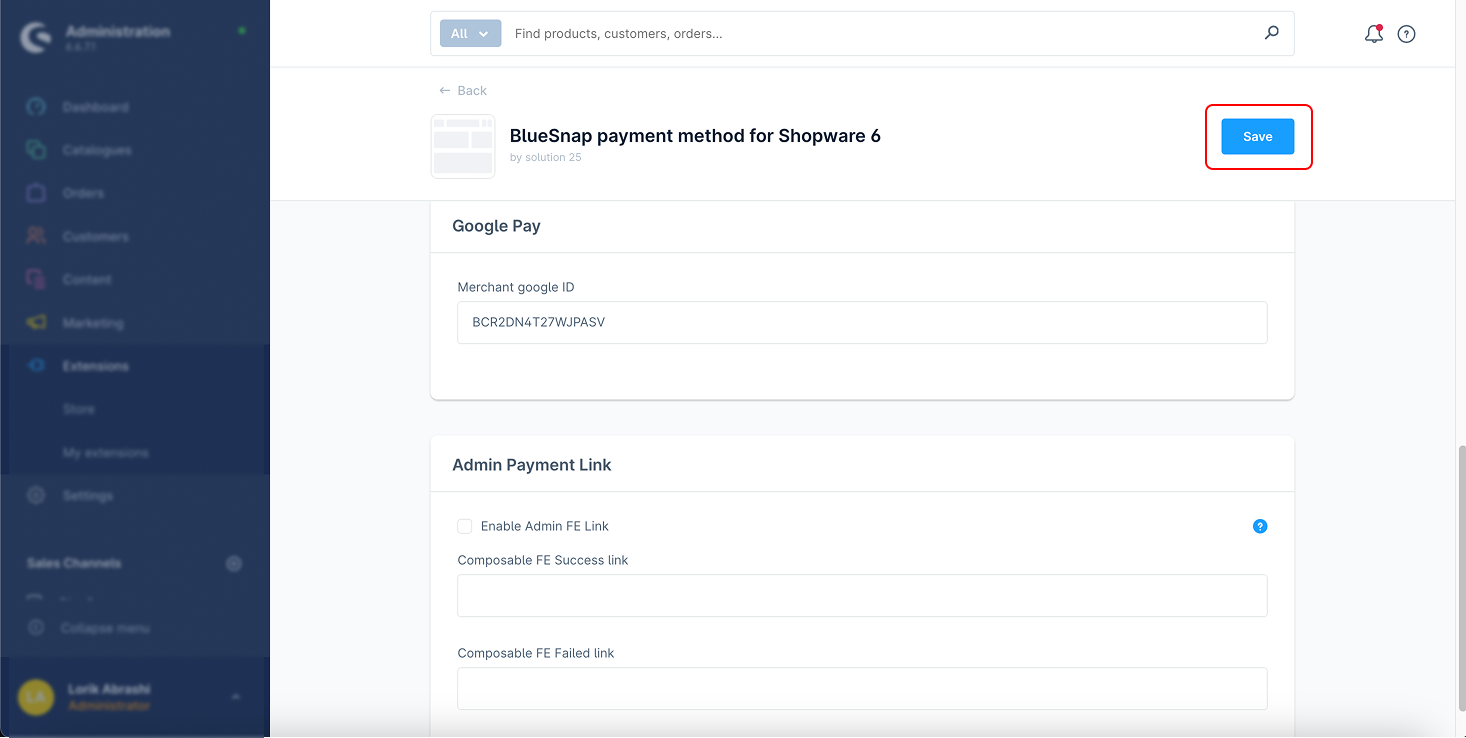
1. Pagamento con carta di credito (Credit Card Capture)
Questa funzione consente ai clienti di completare le transazioni con la carta di credito tramite il gateway di pagamento di Bluesnap, conforme a PCI.
Come funziona:
I clienti inseriscono i dati della carta in un modulo sicuro.
Il pagamento viene elaborato tramite il gateway Bluesnap.
Passaggi:
1.Selezioni «Bluesnap Kreditkarte» (carta di credito Bluesnap) come metodo di pagamento.
2.Inserisca i dati della carta del cliente nel modulo Bluesnap.
3.Invii il pagamento.
2. Checkout ospitato (Hosted Checkout)
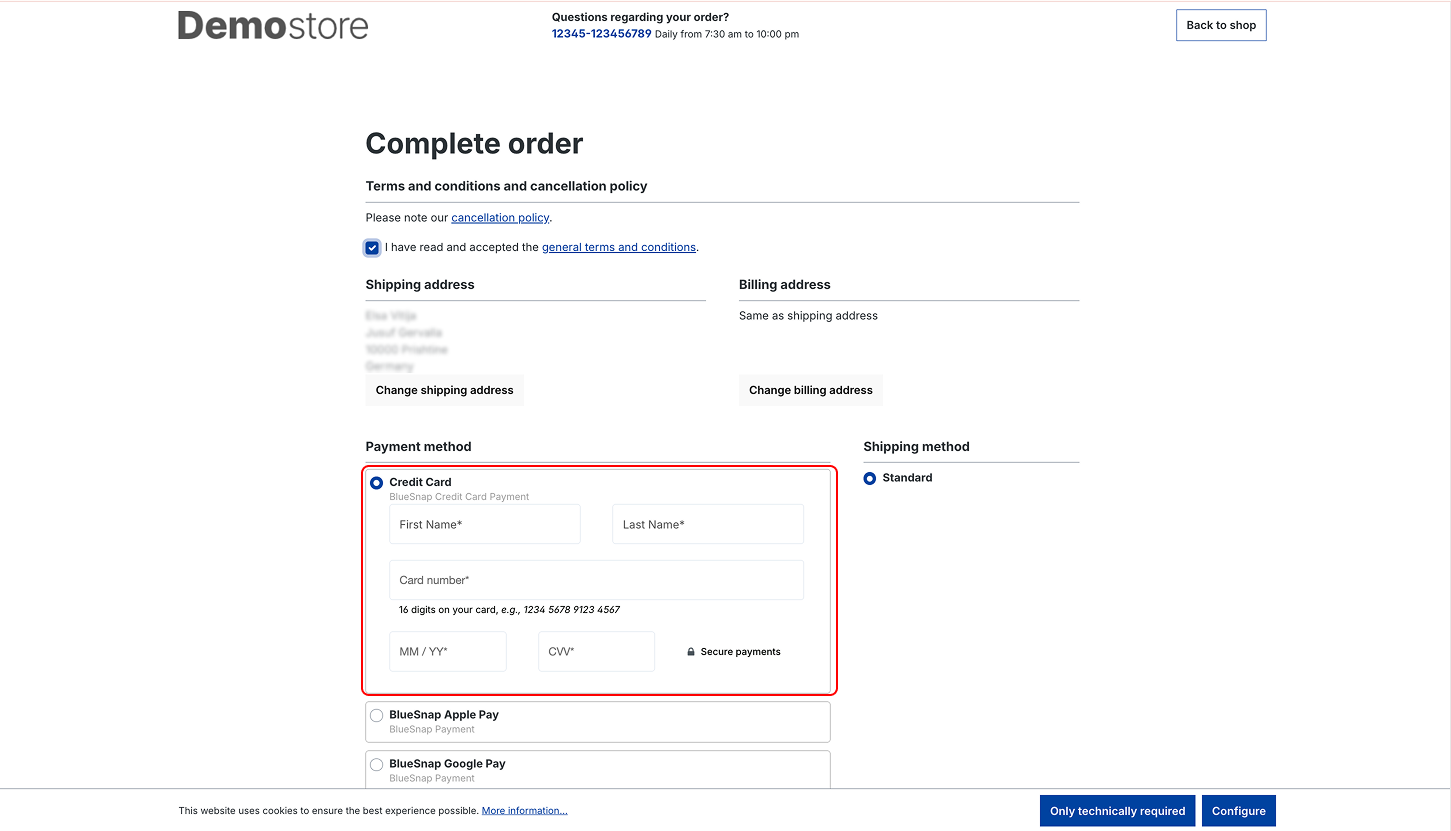
Il checkout ospitato di Bluesnap mette a disposizione una pagina di checkout sicura ospitata da Bluesnap e solleva i merchant dal trattamento diretto dei dati di pagamento sensibili.
Come funziona:
I clienti vengono reindirizzati a una pagina di checkout sicura e ospitata.
I pagamenti vengono elaborati in modo sicuro da Bluesnap.
Passaggi:
1.Selezioni «Bluesnap Hosted Checkout» come metodo di pagamento.
2.Il cliente viene reindirizzato alla pagina di checkout ospitata.
3.Il cliente completa la transazione sulla pagina ospitata.
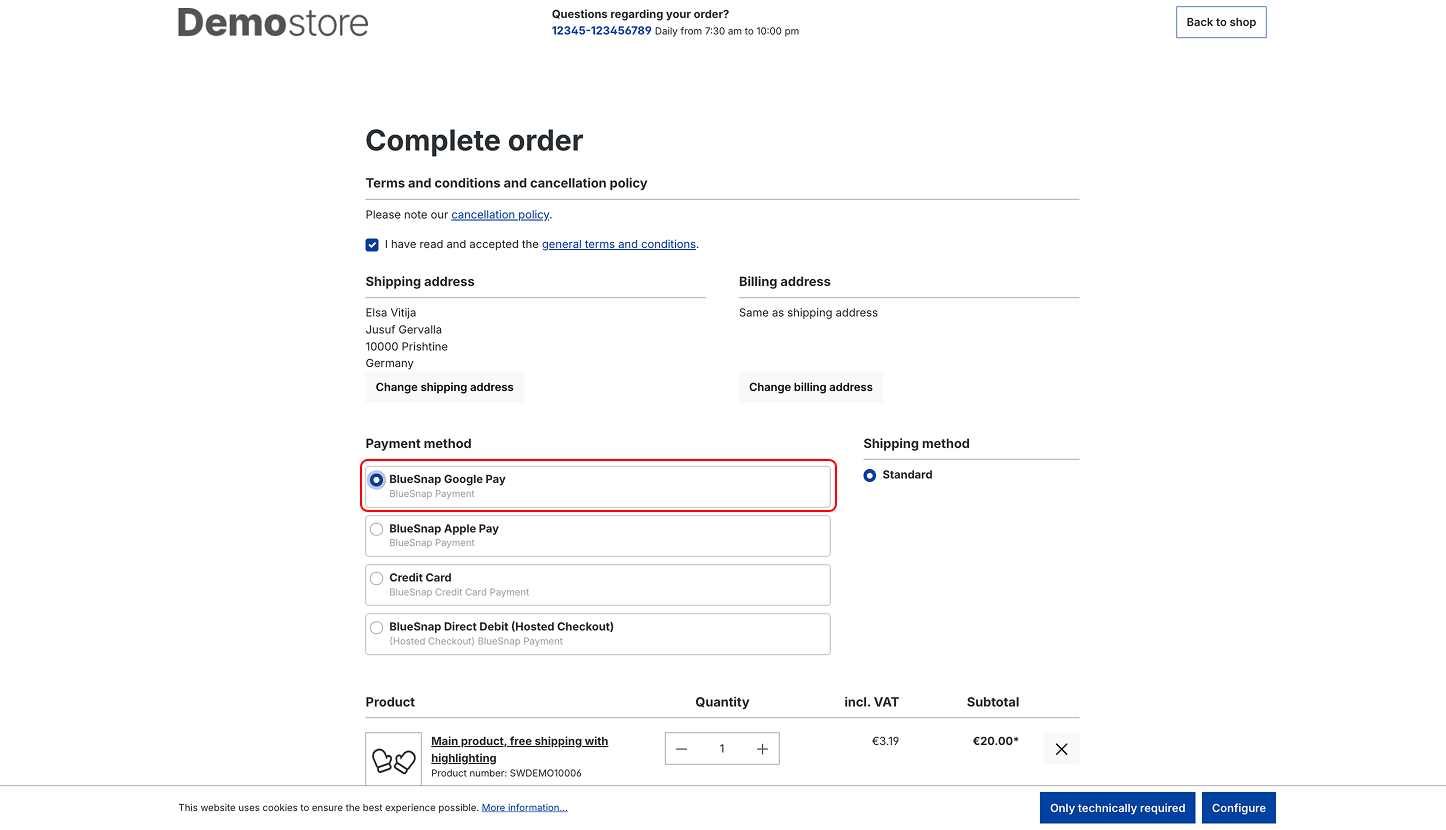
3. Integrazione Apple Pay
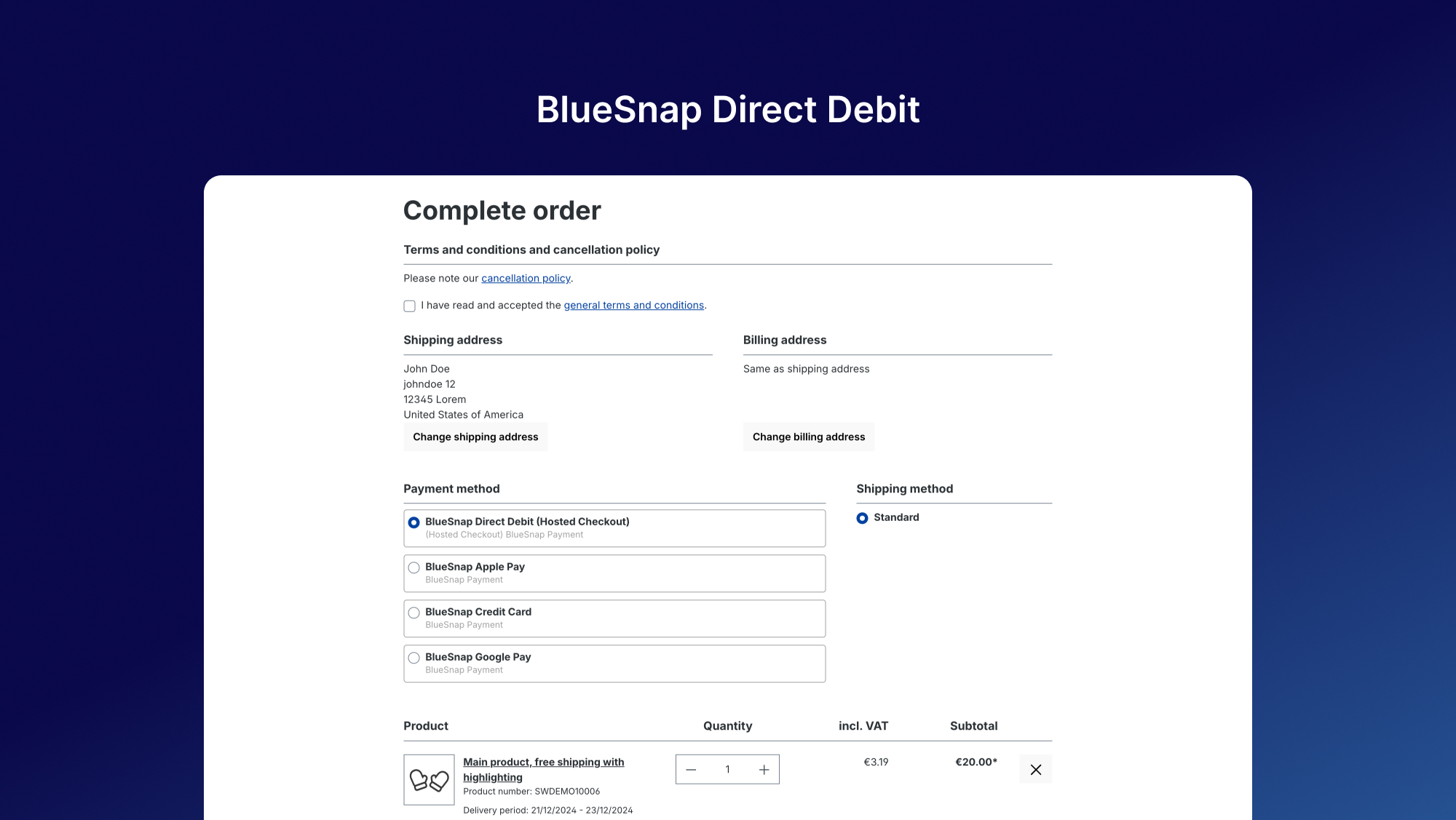
Bluesnap supporta Apple Pay e consente ai clienti di pagare con i dispositivi Apple con un semplice tocco.
Come funziona:
I clienti autenticano il pagamento sul dispositivo Apple tramite Face ID, Touch ID o Apple Watch.
Passaggi:
1.Selezioni «Apple Pay» come metodo di pagamento.
2.Confermi il pagamento con Face ID, Touch ID o Apple Watch.
4. Integrazione Google Pay
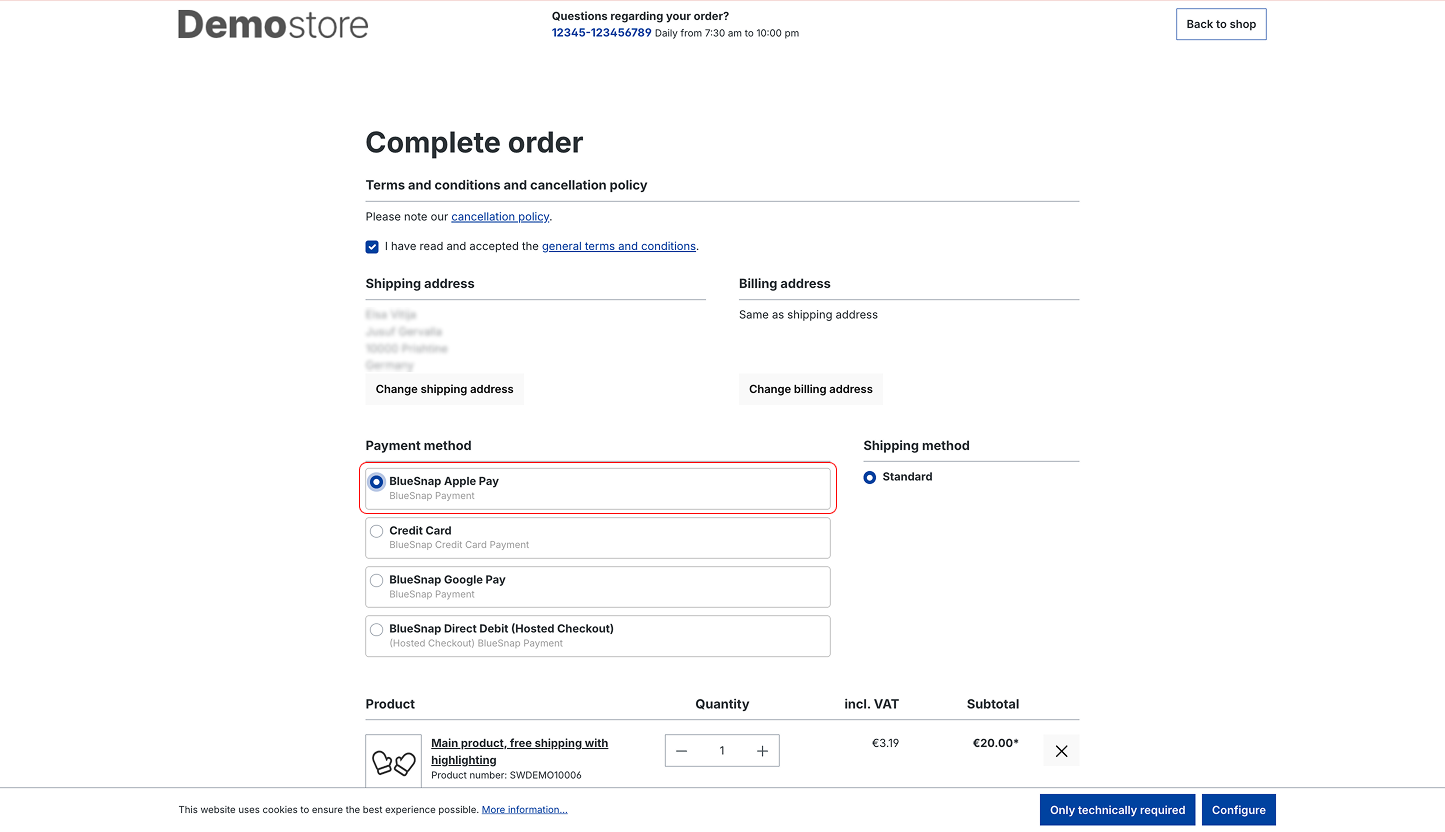
I clienti possono usare Google Pay per completare le transazioni in modo sicuro e rapido.
Come funziona:
I clienti autenticano il pagamento tramite il proprio account Google Pay.
Passaggi:
1.Selezioni «Google Pay» come metodo di pagamento.
2.Autentichi il pagamento tramite l’account Google Pay del cliente.
5. Rimborsi (totali e parziali)
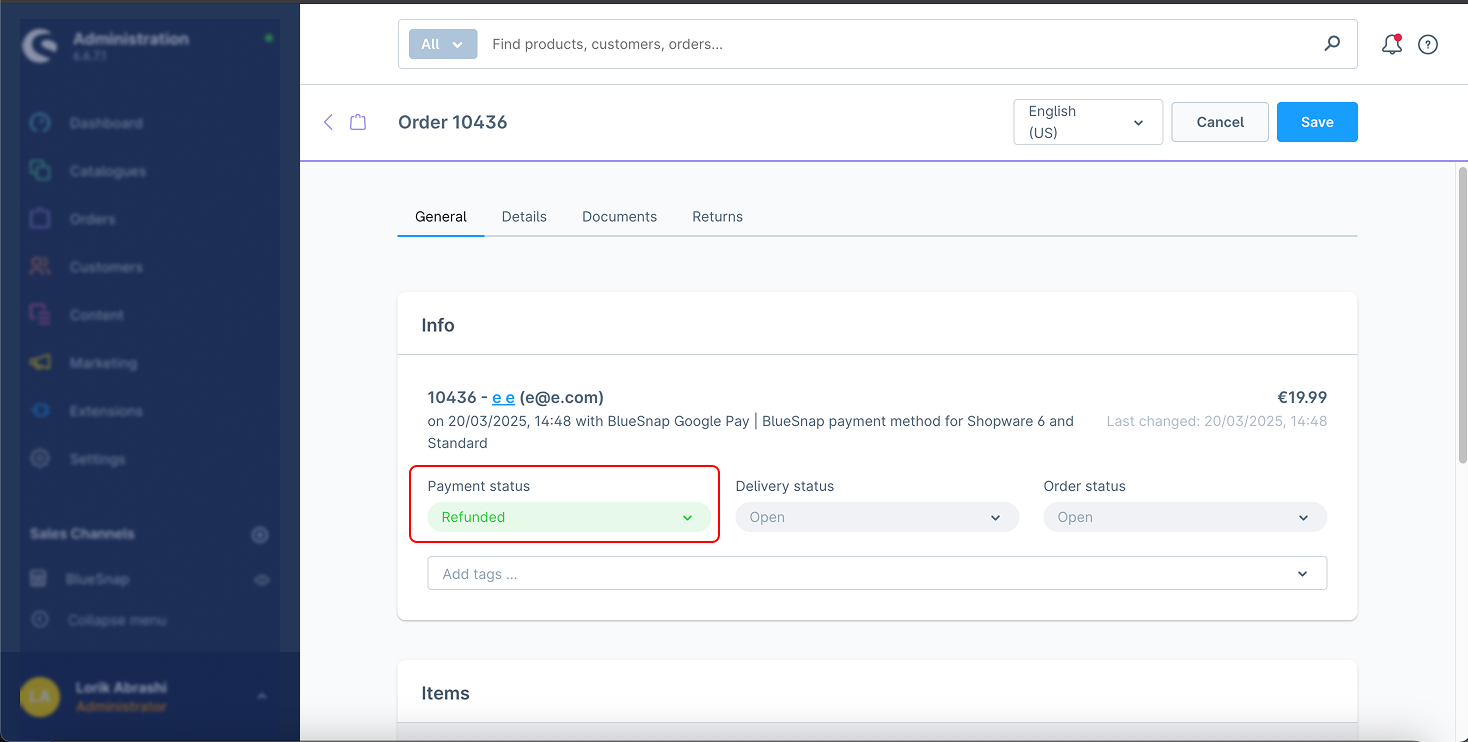
Il plugin Bluesnap supporta sia rimborsi totali sia parziali delle transazioni.
Come funziona:
I rimborsi totali restituiscono l’intero importo del pagamento.
I rimborsi parziali restituiscono solo una parte dell’importo.
Passaggi per un rimborso totale:
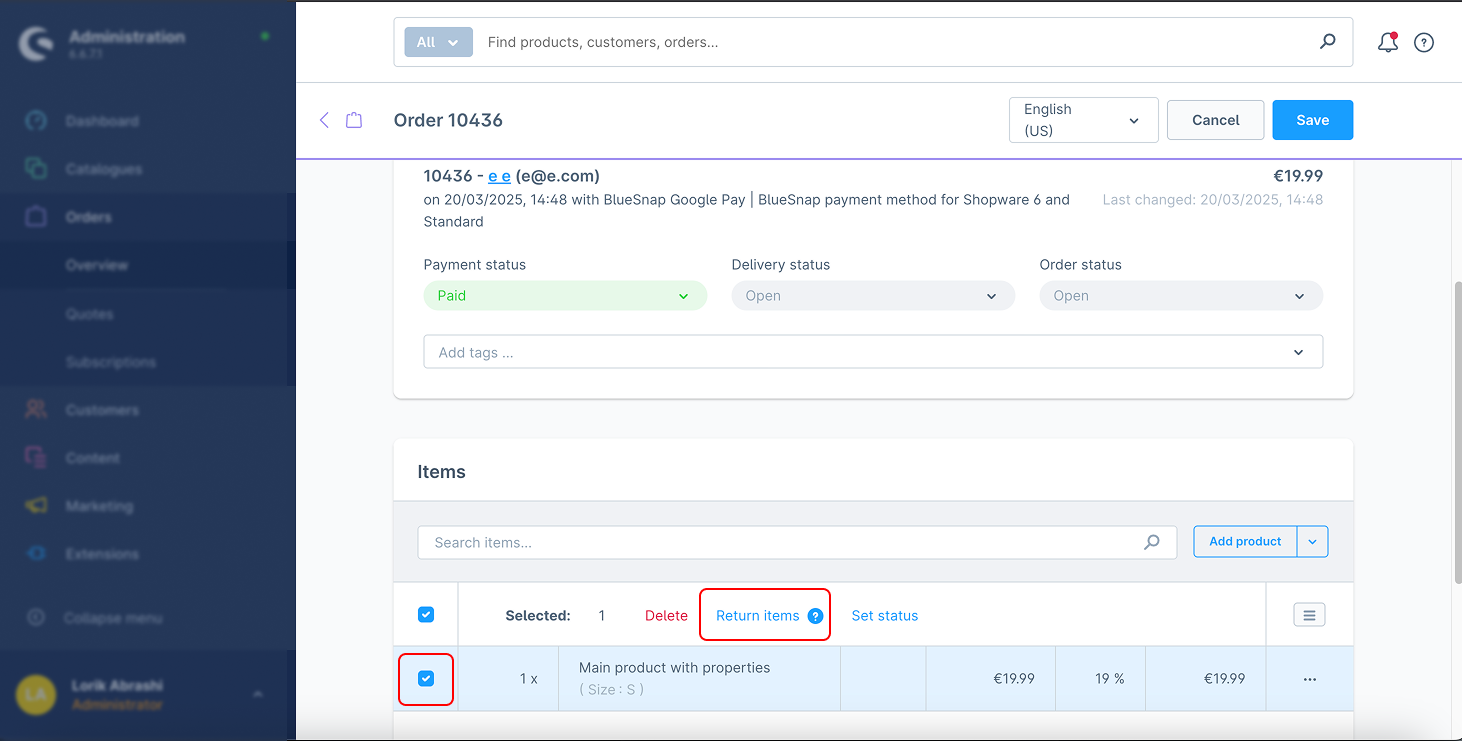
1.Vada nella sezione Ordini.
2.Selezioni l’ordine da rimborsare.
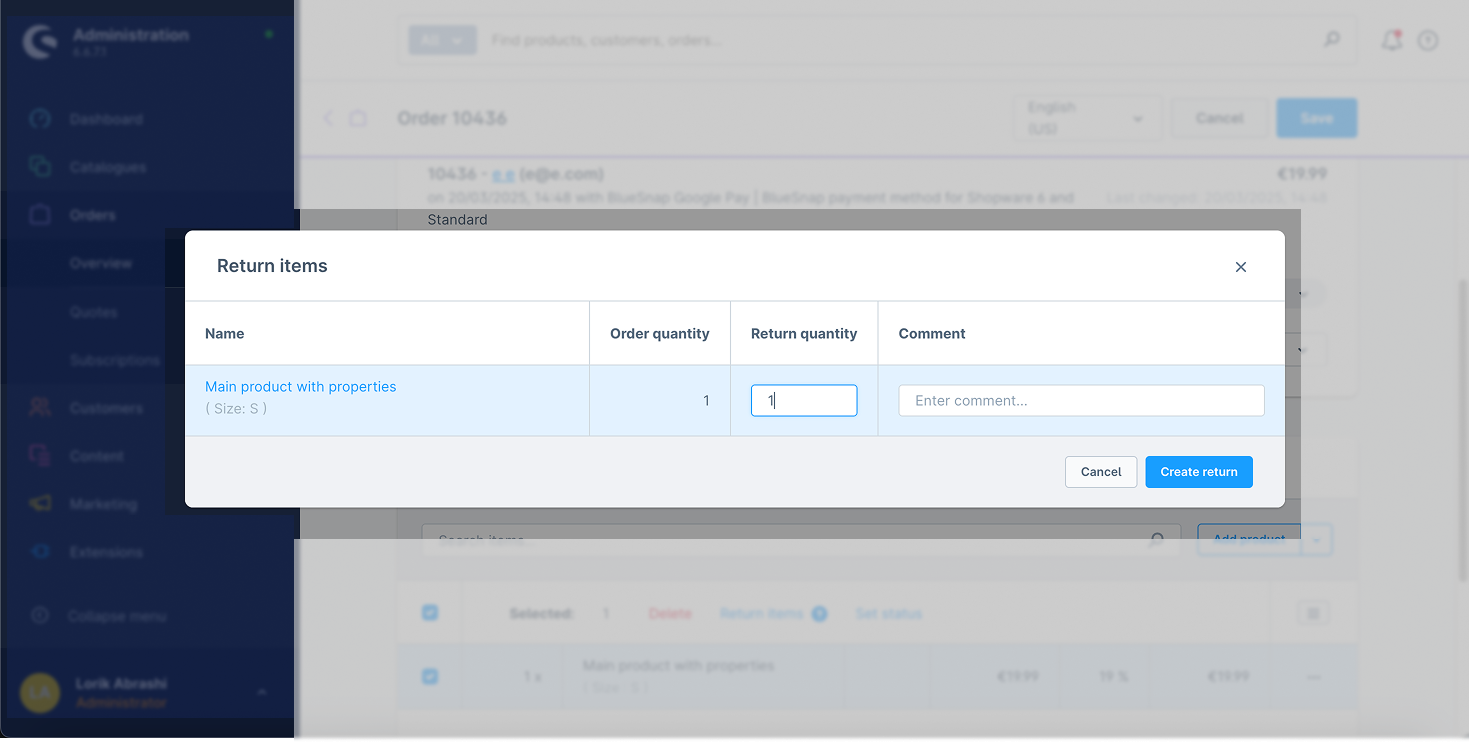
3.Clicchi su «Crea rimborso».
4.Cambi lo stato in «In lavorazione».
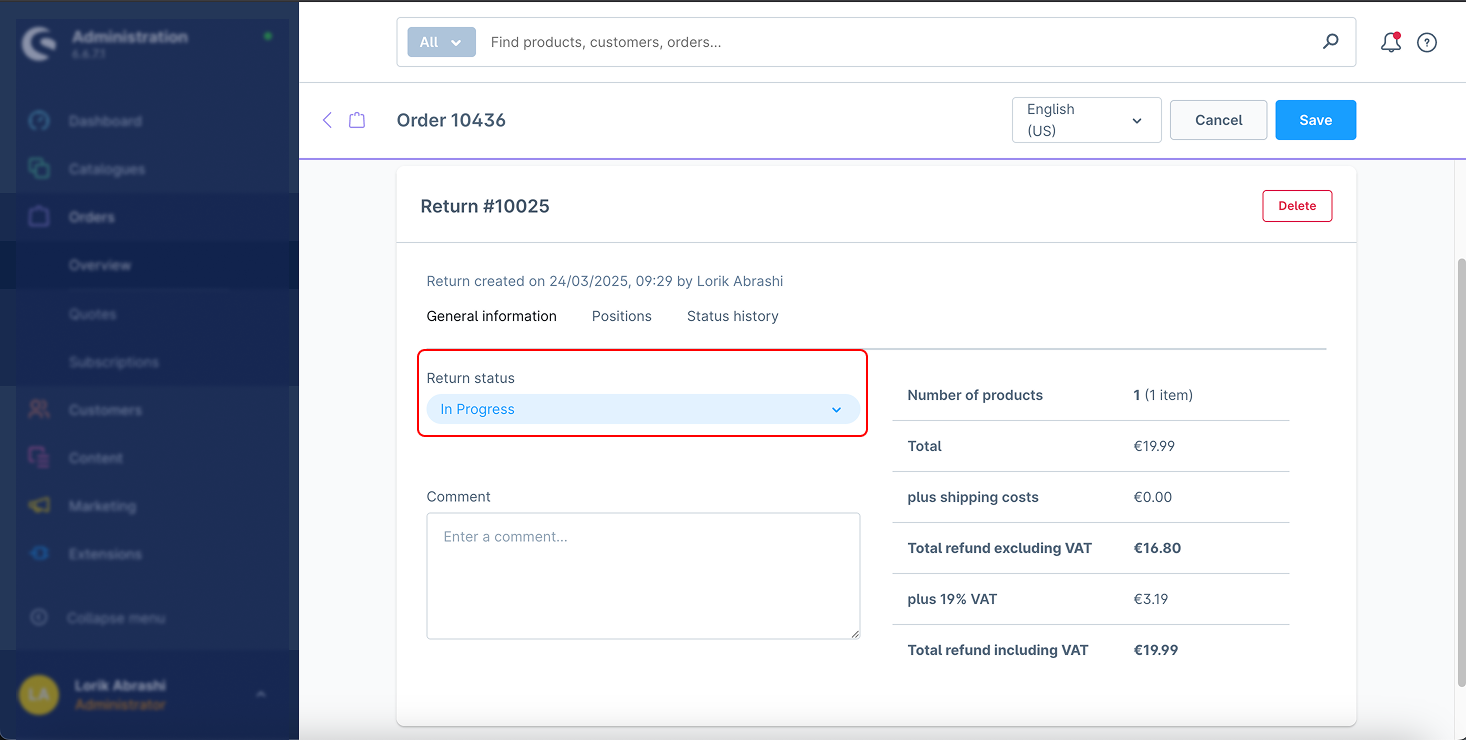
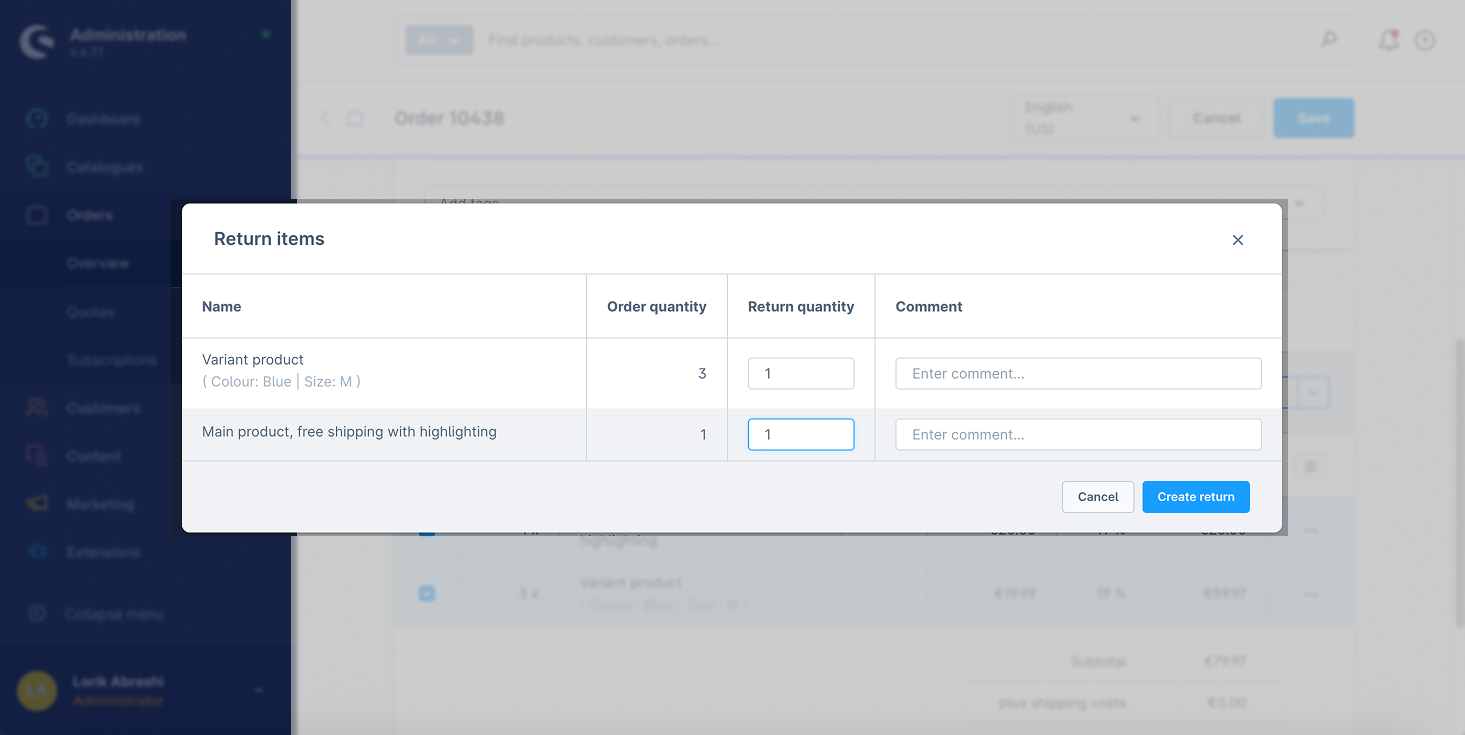
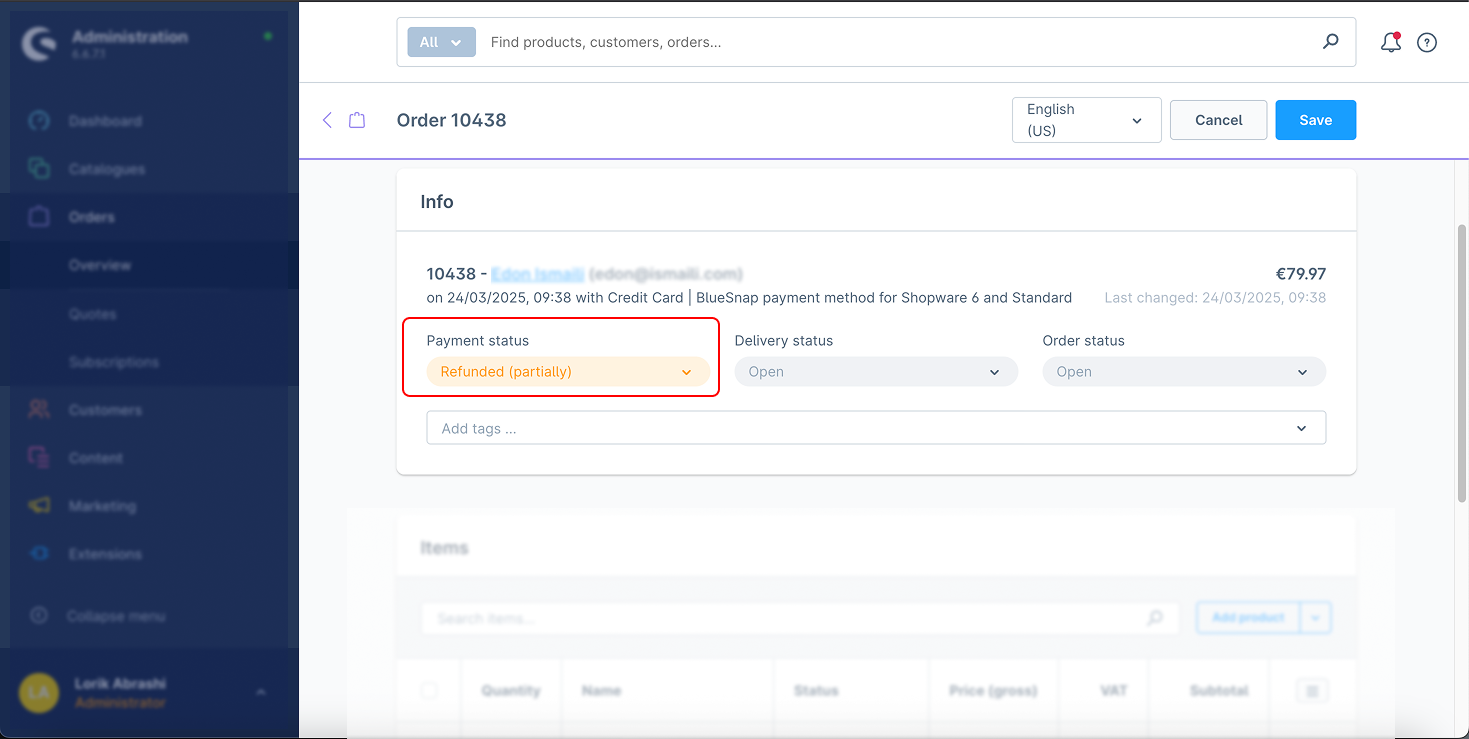
Passaggi per un rimborso parziale:
Vada nella sezione Ordini.
Selezioni l’ordine da rimborsare parzialmente.
Indichi l’importo del rimborso.
Clicchi su «Crea rimborso».
Cambi lo stato in «In lavorazione».
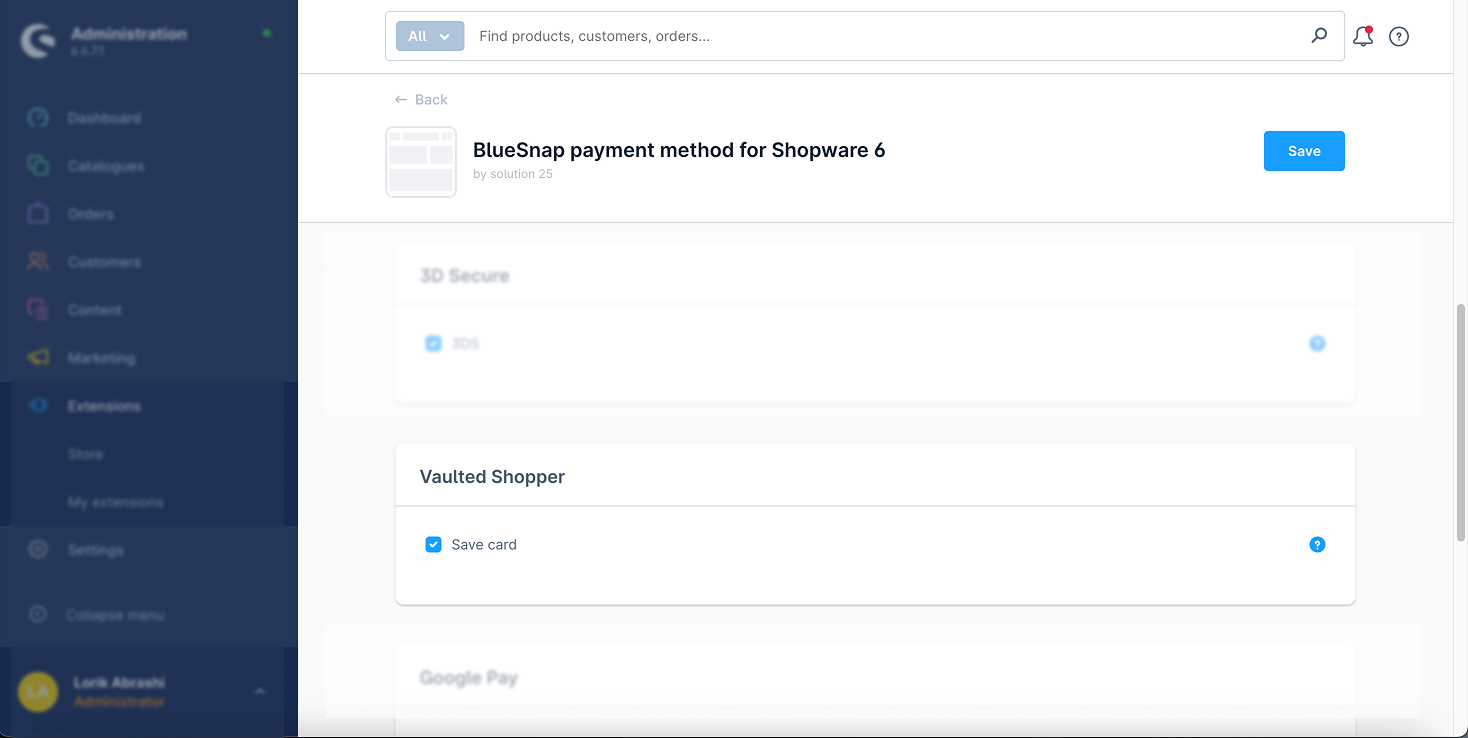
6. Funzione «Salva carta»
Questa funzione consente ai clienti di salvare in modo sicuro i dati della carta per transazioni future.
Come funziona:
Viene creato un Vaulted ID per conservare in modo sicuro i dati di pagamento del cliente.
I clienti possono scegliere le carte salvate per le transazioni future.
Passaggi:
Durante il checkout selezioni «Salva la mia carta per pagamenti futuri».
La carta viene salvata in modo sicuro ed è disponibile per i pagamenti futuri.
7. Funzione «Aggiorna carta»
Consente ai clienti di aggiornare in modo sicuro i dati della carta salvata per transazioni future.
Come funziona:
I clienti possono modificare i dati della carta salvata direttamente nel gateway di pagamento.
Passaggi:
Vada al checkout.
Aggiorni i dati della carta salvata.
Salvi le informazioni aggiornate della carta.
8. Funzione «Elimina carta»
Questa funzione consente ai clienti di eliminare i dati della carta salvata quando non desiderano più usarla.
Come funziona:
I clienti possono rimuovere dal sistema le informazioni della carta salvata.
Passaggi:
Vada al checkout.
Selezioni la carta da eliminare.
Clicchi su «Elimina» per rimuovere la carta dal sistema.
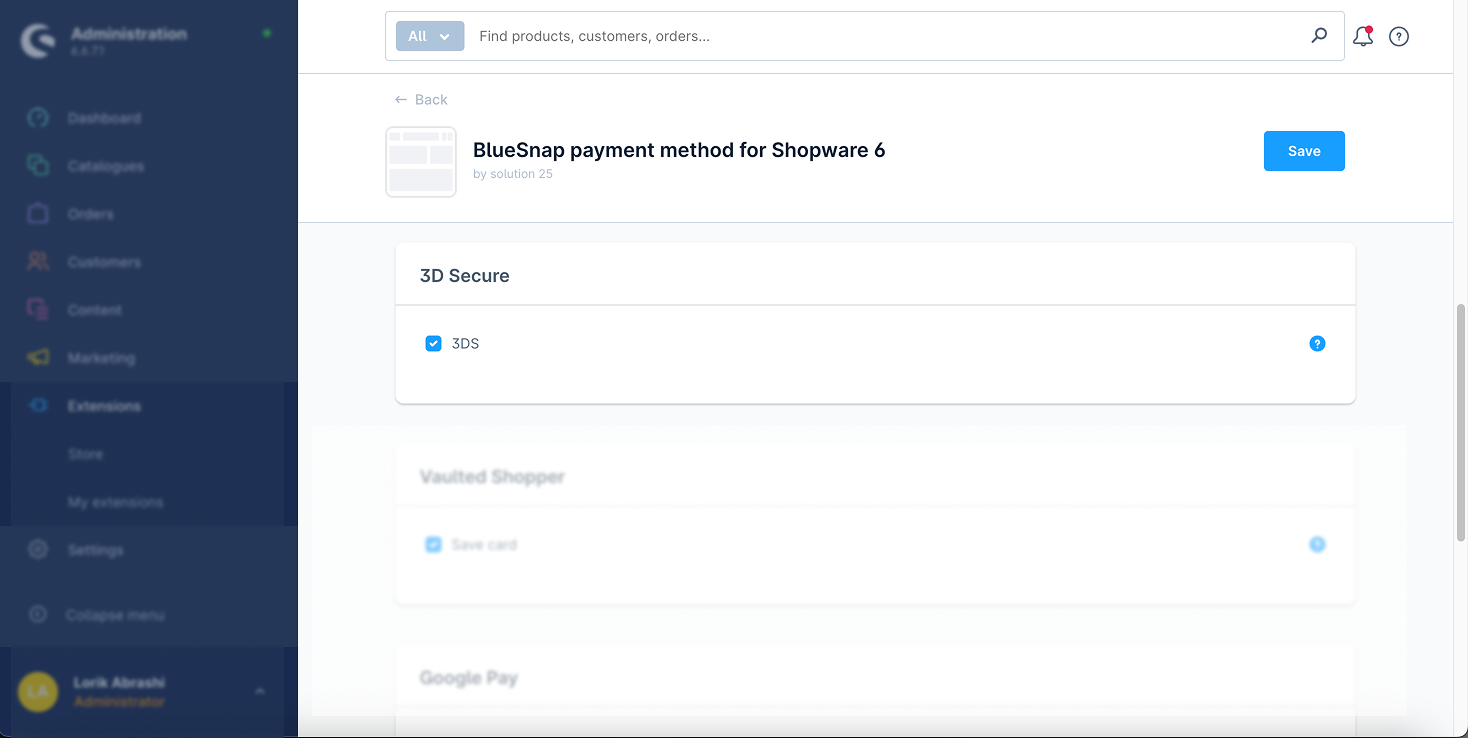
9. Autenticazione 3D Secure
Attivare 3D Secure aggiunge un ulteriore livello di sicurezza alle transazioni con carta di credito e riduce le frodi.
Come funziona:
Dopo aver inserito i dati della carta, il cliente viene reindirizzato alla pagina di autenticazione della propria banca per completare la transazione.
Passaggi:
Attivi 3D Secure nella configurazione del plugin.
Durante il checkout ai clienti viene richiesta automaticamente l’autenticazione 3D Secure.
Questo documento fornisce informazioni dettagliate sugli endpoint API disponibili nel plugin BlueSnap per Shopware 6. Questi endpoint consentono un’integrazione sicura con i servizi di pagamento di BlueSnap, compresa la generazione di token di pagamento e la visualizzazione dei campi di pagamento ospitati nel Suo storefront Shopware.
Endpoint:
POST /services/2/payment-fields-tokens
Descrizione:
Questo endpoint serve a generare un payment field token, necessario per visualizzare in modo sicuro nel frontend i campi di pagamento ospitati da BlueSnap.
Header della richiesta:
Authorization: Basic
Risposta positiva:
HTTP/1.1 201 Created
Location: https://sandbox.bluesnap.com/services/2/payment-fields-tokens/eyJhbGciOiJIUzI1NiJ9...
Esempio di risposta di errore:
{
  "errorCode": "401",
  "errorDescription": "Unauthorized Error"
}
Endpoint:
POST /services/2/transactions
Descrizione:
Questo endpoint serve a contabilizzare un pagamento per una transazione tramite BlueSnap (autorizzare e incassare l’importo). Di solito viene richiamato dopo la tokenizzazione dei dati di pagamento tramite i campi ospitati di BlueSnap.
Header della richiesta:
Authorization: Basic
Content-Type: application/json
Esempio di request body:
{
  "amount": 39.98,
  "softDescriptor": "Card Capture",
  "currency": "EUR",
  "cardHolderInfo": {
    "firstName": "asd",
    "lastName": "asd",
    "zip": "12345",
    "country": "us",
    "city": "test",
    "email": "tst@test.com"
  },
  "pfToken": "token",
  "cardTransactionType": "AUTH_CAPTURE",
  "transactionInitiator": "SHOPPER"
}
Risposta positiva:
{
  "transactionId": 100123456,
  "transactionType": "AUTH_CAPTURE",
  "amount": 39.98,
  "currency": "EUR",
  "card": {
    "cardLastFourDigits": "1111",
    "cardType": "VISA"
  },
  "processingInfo": {
    "processingStatus": "SUCCESS",
    "authCode": "XYZ123"
  }
}
Esempio di risposta di errore:
{
  "errorCode": "401",
  "errorDescription": "Unauthorized Error"
}
Endpoint:
POST /services/2/wallets/
Questo endpoint serve a creare o aggiornare una voce Apple Wallet per un cliente. Di solito richiede un’autorizzazione e un payload JSON che descrive i dati del wallet. La richiesta invia informazioni di pagamento o relative al pass al servizio Apple Wallet di BlueSnap.
Header della richiesta:
Authorization: Basic
Content-Type: application/json
Esempio di request body:
{
  "walletType": "APPLE_PAY",
  "validationUrl": "https://apple-pay-gateway-cert.apple.com/paymentservices/startSession",
  "domainName": "merchant.com"
}
Risposta positiva:
{
  "walletType": "APPLE_PAY",
  "walletToken": "ImRhdGEiOiJuY1AvRitIUy8zeG5ISk1pSm9RbXhCMFd"
}
Esempio di risposta di errore:
{
  "message": "Invalid wallet request",
  "code": 400
}
Endpoint:
GET /services/2/vaulted-shoppers/{vaultedShopperId}
Descrizione:
Questo endpoint recupera da BlueSnap i dati di un vaulted shopper tramite il suo ID univoco. I vaulted shopper conservano dati di pagamento e informazioni personali per transazioni future (ad es. abbonamenti o metodi di pagamento salvati). Di solito questo endpoint viene usato per gestire o riutilizzare in modo sicuro i dati salvati degli acquirenti.
Header della richiesta:
Authorization: Basic
Content-Type: application/json
Accept: application/json
Esempio di richiesta:
GET /services/2/vaulted-shoppers/123456789
Risposta positiva:
{
  "vaultedShopperId": 123456789,
  "firstName": "John",
  "lastName": "Doe",
  "email": "john.doe@example.com",
  "paymentSources": {
    "creditCardInfo": [
      {
        "cardLastFourDigits": "1111",
        "cardType": "VISA",
        "expirationMonth": "12",
        "expirationYear": "2025"
      }
    ]
  },
  "billingContactInfo": {
    "zip": "12345",
    "country": "US",
    "state": "CA",
    "city": "Los Angeles",
    "address": "123 Main St"
  }
}
Esempio di risposta di errore:
{
  "error": true,
  "code": 15001,
  "message": "Vaulted shopper non trovato."
}
Problema: il metodo di pagamento non viene mostrato al checkout
Problema: 3D Secure non viene attivato
Problema: le carte salvate non vengono mostrate
Problema: il rimborso non riesce o non compare nello stato dell’ordine
1. Quali metodi di pagamento supporta il plugin Bluesnap per Shopware 6?
Il plugin supporta carta di credito, Apple Pay, Google Pay, Hosted Checkout e Pay by Link.
2. I clienti possono salvare i dati della carta per pagamenti futuri?
Sì, i clienti possono salvare i dati della carta in modo sicuro e gestirli (aggiornarli o eliminarli) dal proprio account.
3. Come si attiva 3D Secure?
Può attivare 3D Secure nelle impostazioni di configurazione del plugin, nella sezione API.
4. È supportato il test in sandbox?
Sì, il plugin supporta la modalità sandbox per test sicuri. Usi le chiavi API sandbox nella sezione di configurazione.
5. Posso emettere rimborsi parziali?
Sì, sia i rimborsi totali sia quelli parziali sono supportati dall’interfaccia di gestione degli ordini.
6. solution25 può aiutarmi a configurare Bluesnap nel mio shop in Italia?
Sì. solution25 segue merchant in Italia da remoto, dalle sedi di Brema, Prishtina e New York, e La supporta nella configurazione del plugin e dei metodi di pagamento. Il primo passo è una consulenza gratuita.
Scopra di più sulla configurazione del plugin nella nostra WIKI.
Scopra di più sulla configurazione del plugin nella nostra WIKI