Il plugin Abandoned Cart Saver per Shopware 6 è stato sviluppato per aiutare i titolari di negozi online, anche in Italia, a recuperare vendite potenzialmente perse monitorando e gestendo i carrelli abbandonati. Quando i clienti aggiungono articoli al carrello ma non completano l’acquisto, il plugin registra automaticamente questi carrelli abbandonati e li rende facilmente accessibili nel pannello di amministrazione di Shopware. In questo modo titolari, team di assistenza clienti e addetti alle vendite possono contattare i clienti in modo mirato, inviare promemoria o creare ordini direttamente dai carrelli abbandonati, trasformando potenziali perdite in vendite concluse.
Grazie al tracciamento dettagliato e alla facile accessibilità dei carrelli abbandonati, le aziende possono attuare strategie mirate di recupero degli acquisti, migliorare i tassi di conversione e rafforzare la fidelizzazione dei clienti. Il plugin è particolarmente utile per i negozi che vogliono massimizzare il fatturato dei visitatori che mostrano un’intenzione d’acquisto ma non completano il checkout. Abandoned Cart Saver non supporta solo il recupero delle vendite mancate, ma offre anche analisi preziose per individuare le tendenze nell’abbandono del carrello e ottimizzare l’esperienza d’acquisto per i clienti futuri. Con questo strumento i titolari di negozi Shopware dispongono di un modo pratico ed efficace per ridurre gli abbandoni del carrello e aumentare il fatturato complessivo.
1. Tracciamento dei carrelli abbandonati
Monitora i carrelli degli utenti e riconosce quelli abbandonati dopo un tempo configurabile.
2. Modulo di amministrazione per i carrelli abbandonati
Aggiunge una nuova sezione in Ordini → AdminOrders che mostra tutti i carrelli abbandonati.
3. Panoramica dei carrelli del cliente
Aggiunge nel profilo cliente una nuova scheda “Abandoned Carts” con informazioni dettagliate sul carrello.
4. Creazione manuale degli ordini
Consente agli amministratori di creare un ordine direttamente da un carrello abbandonato.
5. Attività pianificate
Aggiorna e gestisce automaticamente i dati dei carrelli abbandonati tramite task Symfony pianificati.
Installazione e attivazione
Git
git clone https://github.com/solution25com/abandoned-cart-saver-shopware-6-solution25.git
2. Installare il plugin in Shopware 6
3. Attivare il plugin
4. Verificare l’installazione
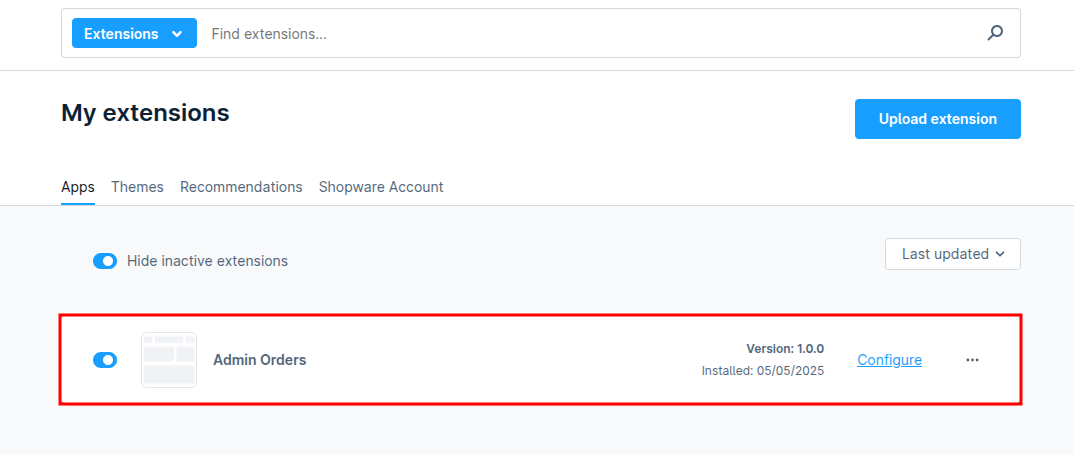
Dopo l’installazione e l’attivazione del plugin, le funzionalità di base sono subito operative. Può tuttavia configurare quanto tempo il sistema attende prima di contrassegnare un carrello come abbandonato.
Timeout configurabile
Vada su Estensioni > Le mie estensioni > AdminOrders > Configura.
Imposti la durata del timeout (in secondi) dopo la quale un carrello viene considerato abbandonato.
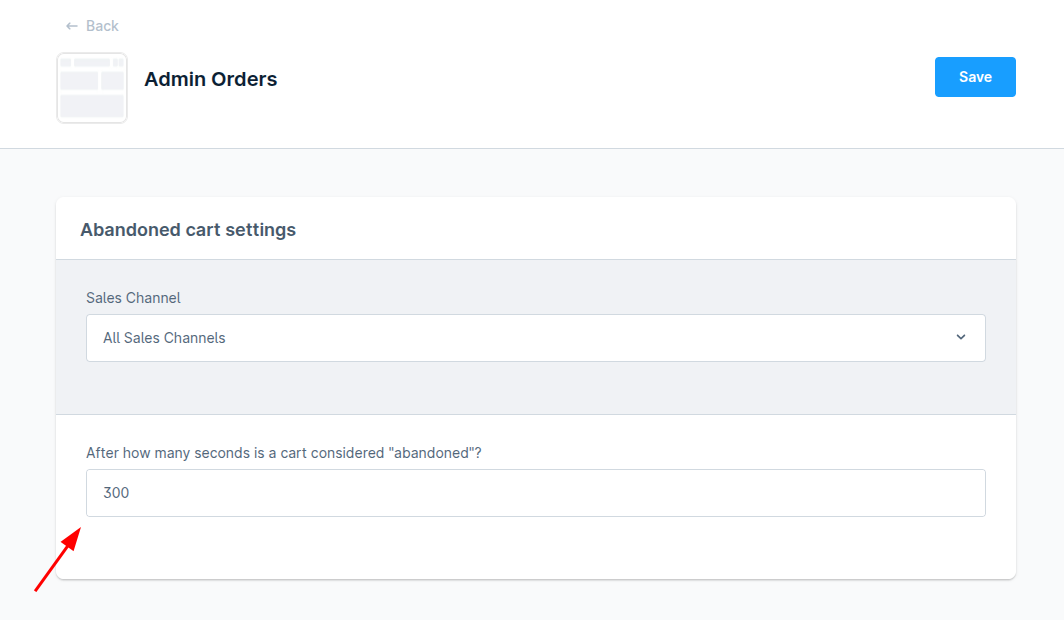
Per assicurarsi che il tracciamento dei carrelli abbandonati funzioni come previsto, esegua i seguenti comandi dalla directory principale del Suo progetto Shopware 6:
bin/console scheduled-task:register
bin/console scheduled-task:run
bin/console messenger:consume
Dopo aver eseguito l’ultimo comando, prema 1 e Invio quando richiesto.
In questo modo il database viene aggiornato con gli ultimi orari di esecuzione e i task pianificati vengono eseguiti correttamente.
1. Il cliente aggiunge articoli al carrello
Il sistema traccia tutti i carrelli attivi.
2. Il carrello viene abbandonato
Se il cliente lascia il carrello senza completare l’acquisto, questo compare nella pagina Abandoned Carts.
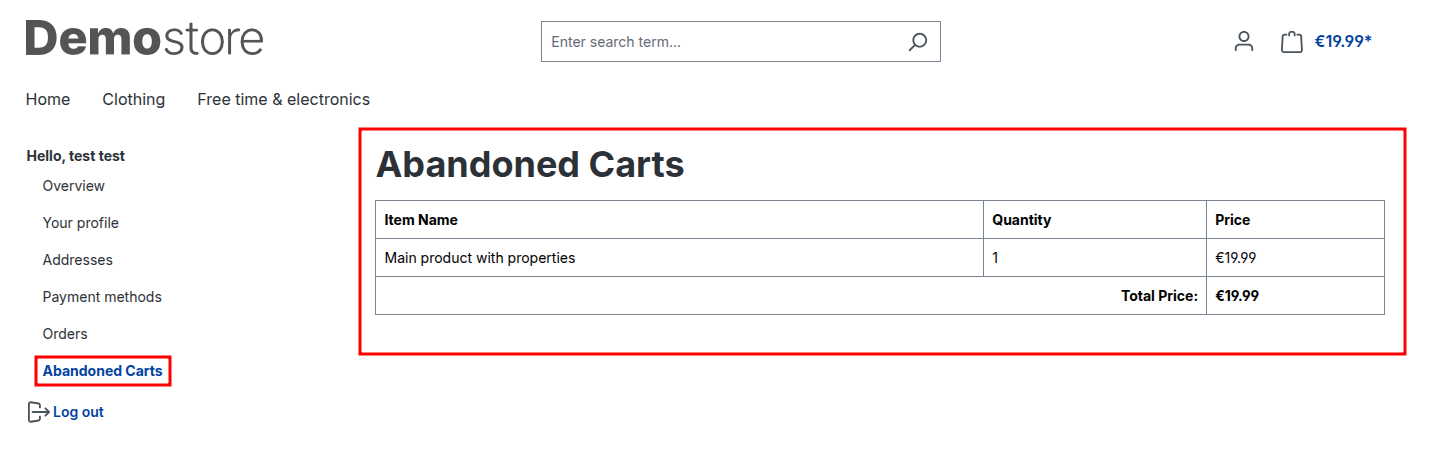
3. Visualizzare e gestire i carrelli abbandonati nell’amministrazione
Vada su Ordini > AdminOrders per consultare l’elenco dei carrelli.

Clicchi sul pulsante “Create Order” per trasformare un carrello in un ordine Shopware ufficiale.
Questo documento descrive l’endpoint Admin API personalizzato messo a disposizione dal plugin Save Carts per Shopware 6.
L’endpoint consente agli utenti autorizzati di creare un ordine a partire da un carrello (abbandonato) esistente di un cliente.
POST /api/_action/abandoned-cart/{customerId}/create-order
Descrizione
Crea un ordine da un carrello salvato associato al customerId indicato.
Questo endpoint è utile per:
Recuperare i carrelli abbandonati
Avviare manualmente o automaticamente la conversione da carrello a ordine
Flussi di marketing o strumenti di automazione nell’area di amministrazione
Authorization: Bearer
Content-Type: application/json
{
"success": true,
"message": "Order created successfully"
}
{
"success": false,
"message": "Cart not found"
}
Tutti gli endpoint richiedono un token Bearer Admin API valido.
Il token può essere ottenuto tramite il processo di autenticazione standard dell’Admin API di Shopware.
Impostare una durata di timeout adeguata
Verifichi che la durata del timeout per contrassegnare un carrello come abbandonato corrisponda al ciclo di vendita del Suo negozio.
Monitorare regolarmente i carrelli abbandonati
Controlli regolarmente la sezione Ordini > AdminOrders > Abandoned Carts.
Comunicare con i clienti
Oltre a creare ordini, può essere utile contattare direttamente i clienti che hanno abbandonato il carrello, per personalizzare l’esperienza d’acquisto e rafforzare la fidelizzazione. Per i contatti via e-mail con clienti in Italia tenga conto del consenso previsto dal GDPR. Se desidera supporto per l’installazione o l’adattamento del plugin nel Suo negozio in Italia, il nostro team è a disposizione.
1. I carrelli non vengono contrassegnati come abbandonati
Se i carrelli non vengono contrassegnati come abbandonati dopo un periodo di inattività, controlli la configurazione del plugin.
2. Il plugin non si carica o mostra errori
Se il plugin non si carica correttamente o compaiono errori nell’interfaccia di amministrazione, la causa può essere un problema di installazione.
3. Manca la scheda “Abandoned Cart” nel profilo cliente
Se la scheda non compare nel profilo cliente, verifichi che il plugin sia installato e attivato correttamente.
4. Le attività pianificate non vengono eseguite
Se il plugin non aggiorna o non elabora i carrelli abbandonati come previsto, è possibile che le attività pianificate non vengano eseguite. Verifichi che i task pianificati siano registrati e attivi eseguendo i seguenti comandi:
bin/console scheduled-task:register
bin/console scheduled-task:run
bin/console messenger:consume
1. Dopo quanto tempo un carrello viene contrassegnato come abbandonato?
Per impostazione predefinita dopo 300 secondi di inattività.
2. Posso modificare la durata del timeout?
Sì, la durata del timeout può essere configurata nelle impostazioni del plugin nel pannello di amministrazione.
3. Quali dati vengono salvati per ogni carrello?
Il plugin registra il nome del cliente, l’importo totale del carrello, il numero di articoli, l’ora di creazione e le singole posizioni.
