

Listrak-pluginet forbinder din Shopware 6-webshop med Listraks marketingplatform og giver dig udvidede funktioner som genvinding af forladte kurve, synkronisering af kundedata og storefront-tracking, så din forretning kan vokse. Pluginet er relevant for webshops i Danmark, der bruger Listrak til e-mailmarketing og ønsker en direkte integration med Shopware.
1. Synkronisering af kundedata
Send kunderegistreringer og nyhedsbrevstilmeldinger automatisk til Listrak.
2. Synkronisering af ordredata
Overfør ordreoplysninger til Listrak til personaliserede kampagner efter købet.
3. Synkronisering af produktdata
Overfør produktoplysninger til Listrak til personaliserede kampagner efter købet.
4. Integration i adminpanelet
Administrer API-adgangsoplysninger og funktionskontakter direkte i Shopware-administrationen.
5. Genvinding af forladte kurve
Indsaml kurvdata og synkroniser dem med Listrak til automatiserede opfølgningskampagner.
6. Transaktionsmails
Send transaktionsmails via Listrak.
Kom godt i gang
Installation og aktivering
1. Download
git clone https://github.com/solution25com/listrak-shopware-6-solution25.git
composer require solution25/listrak
2. Installer pluginet i Shopware 6
3. Aktivér pluginet
4. Kontrollér installationen
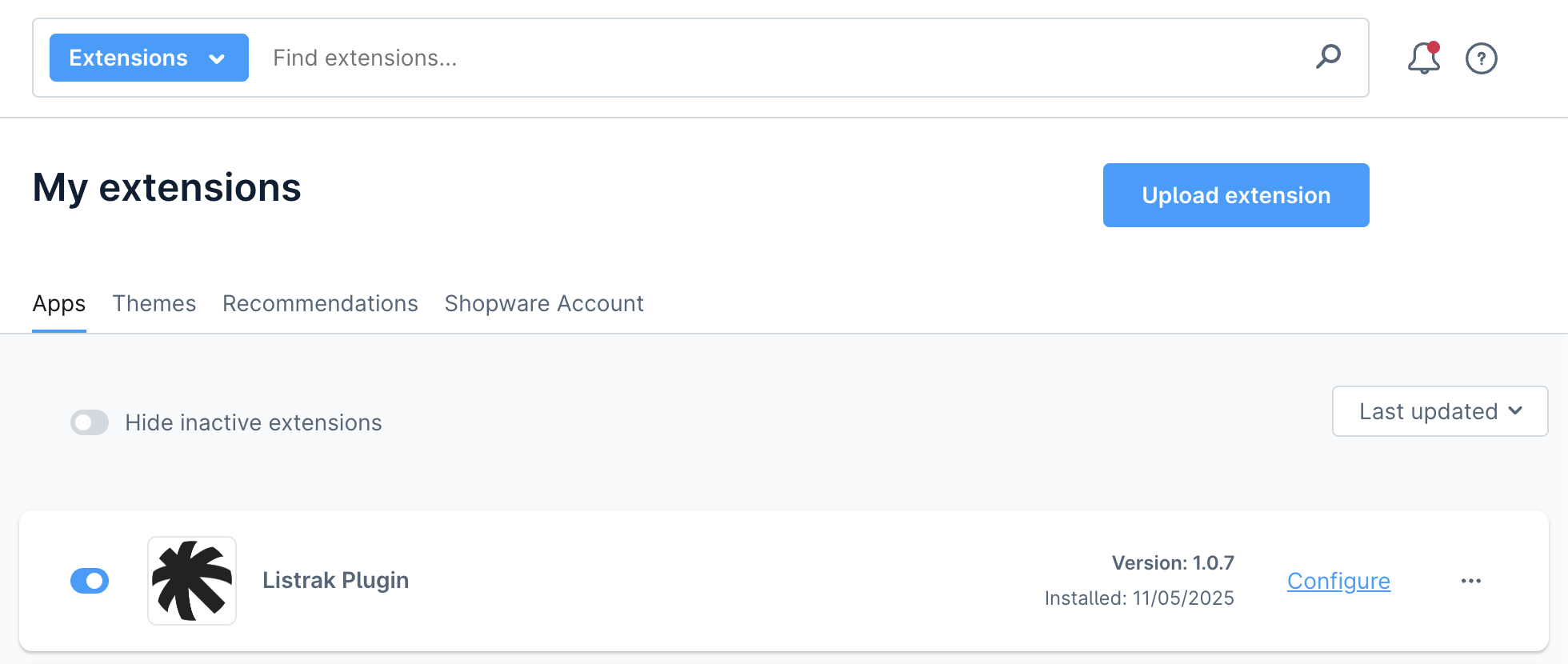
1. Åbn plugin-indstillingerne
2. Indstillinger for Data Integration
Listrak Merchant ID
Indtast det Merchant ID, du har fået fra Listrak.
Listrak Data Client ID
Indtast Client ID fra din Listrak Data Integration.
Listrak Data Client Secret
Indtast Client Secret fra din Listrak Data Integration.
Test API-forbindelsen
Test forbindelsen til Data API.
3. Indstillinger for FTP Integration
FTP-brugernavn
Indtast FTP-brugernavnet fra din Listrak FTP Integration.
FTP-adgangskode
Indtast FTP-adgangskoden fra din Listrak FTP Integration.
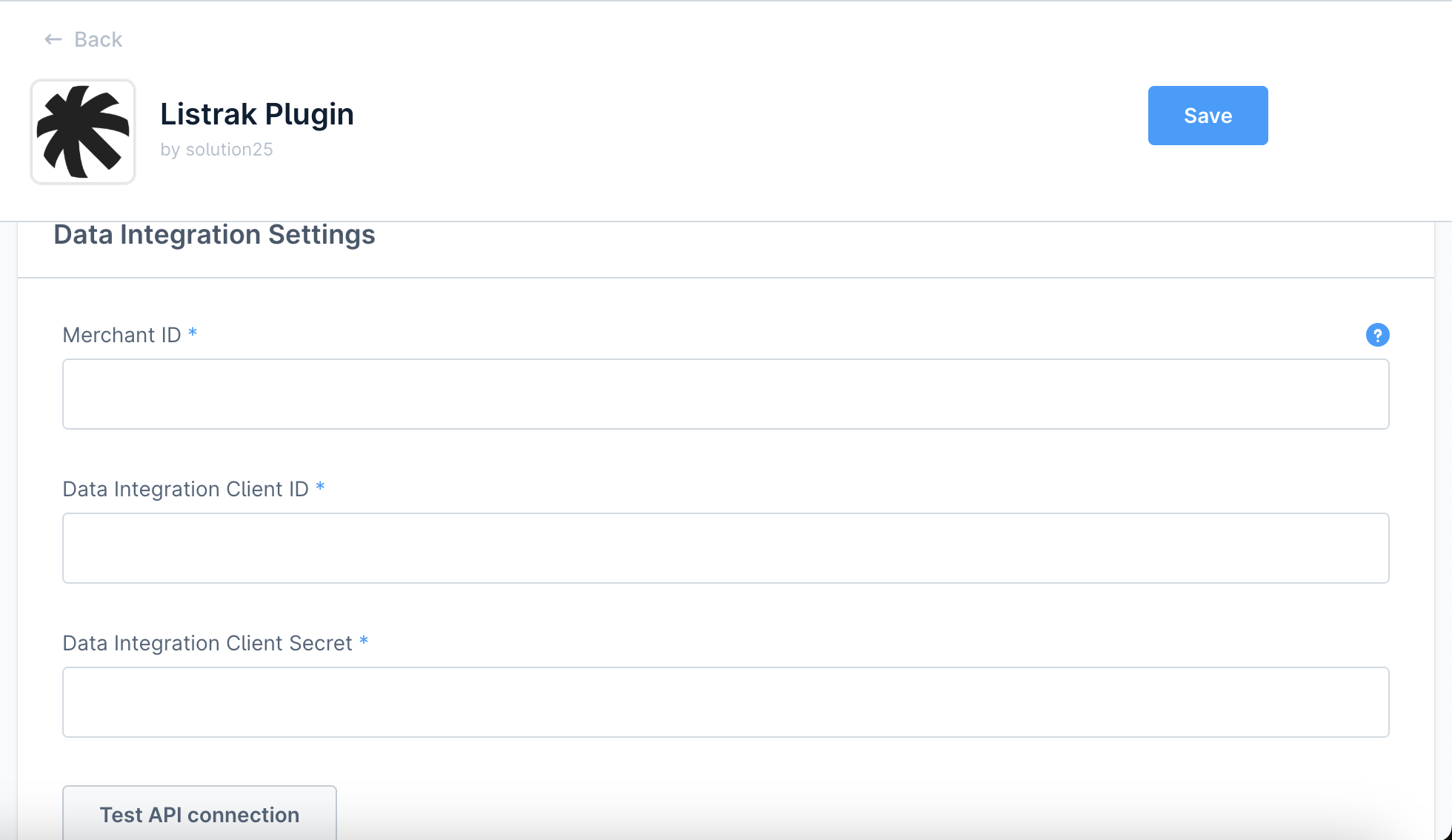
4. Indstillinger for Email Integration
Marketing List ID
Indtast det List ID, som du finder i Listrak-administrationen under Help & Support > API ID Information.
Transactional List ID
Indtast det List ID, som du finder under Help & Support > API ID Information i Listrak-administrationen.
Listrak Email Client ID
Indtast Client ID fra din Listrak Email Integration.
Listrak Email Client Secret
Indtast Client Secret fra din Listrak Email Integration.
Salutation Field Id
Valgfrit: Field ID for tiltalefeltet i din Listrak-e-mailprofil, hvis det findes.
First Name Field Id
Valgfrit: Field ID for fornavnsfeltet i din Listrak-e-mailprofil, hvis det findes.
Last Name Field Id
Valgfrit: Field ID for efternavnsfeltet i din Listrak-e-mailprofil, hvis det findes.
Test API-forbindelsen
Test forbindelsen til Email API.
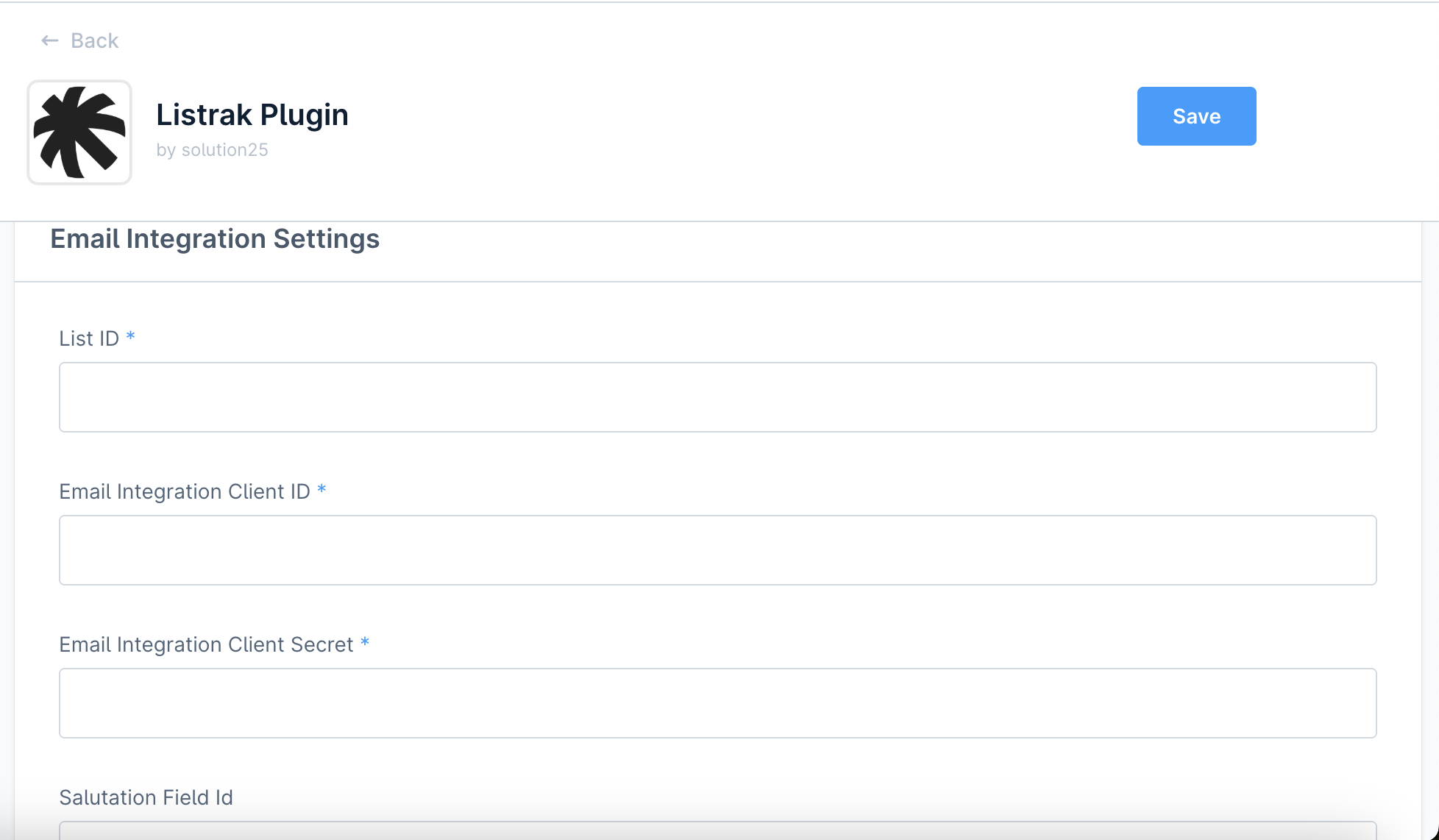
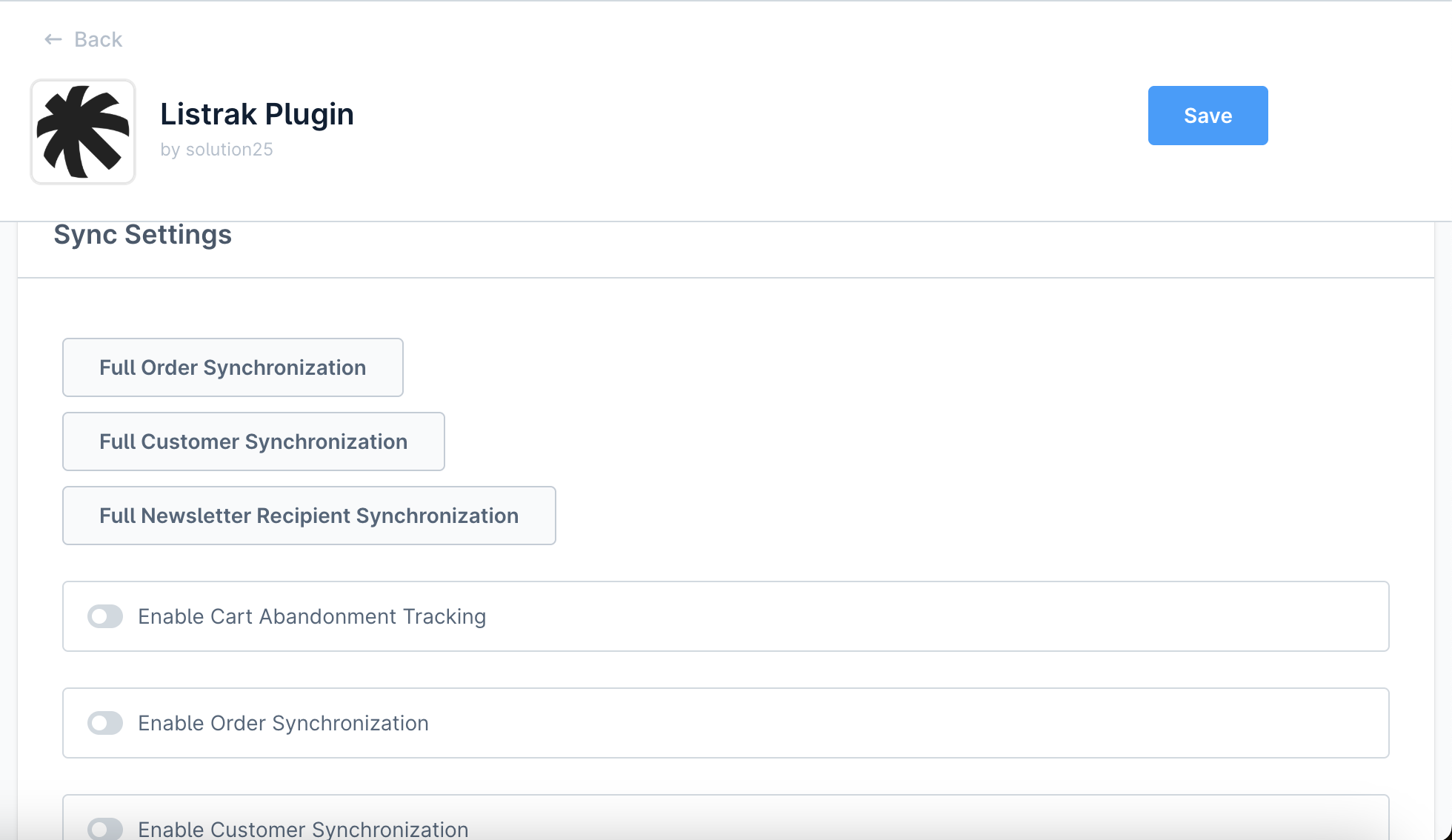
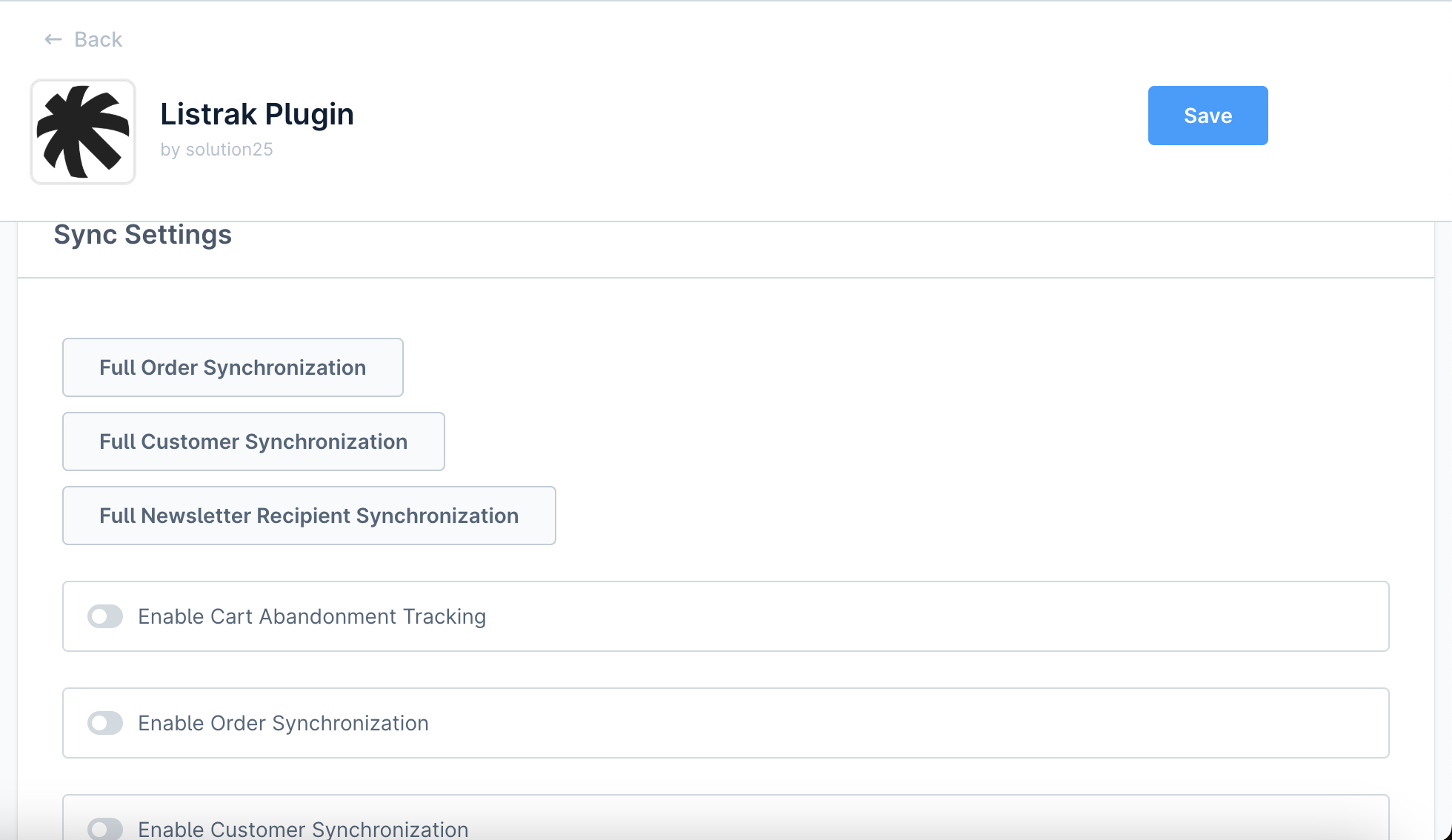
5. Indstillinger for synkronisering
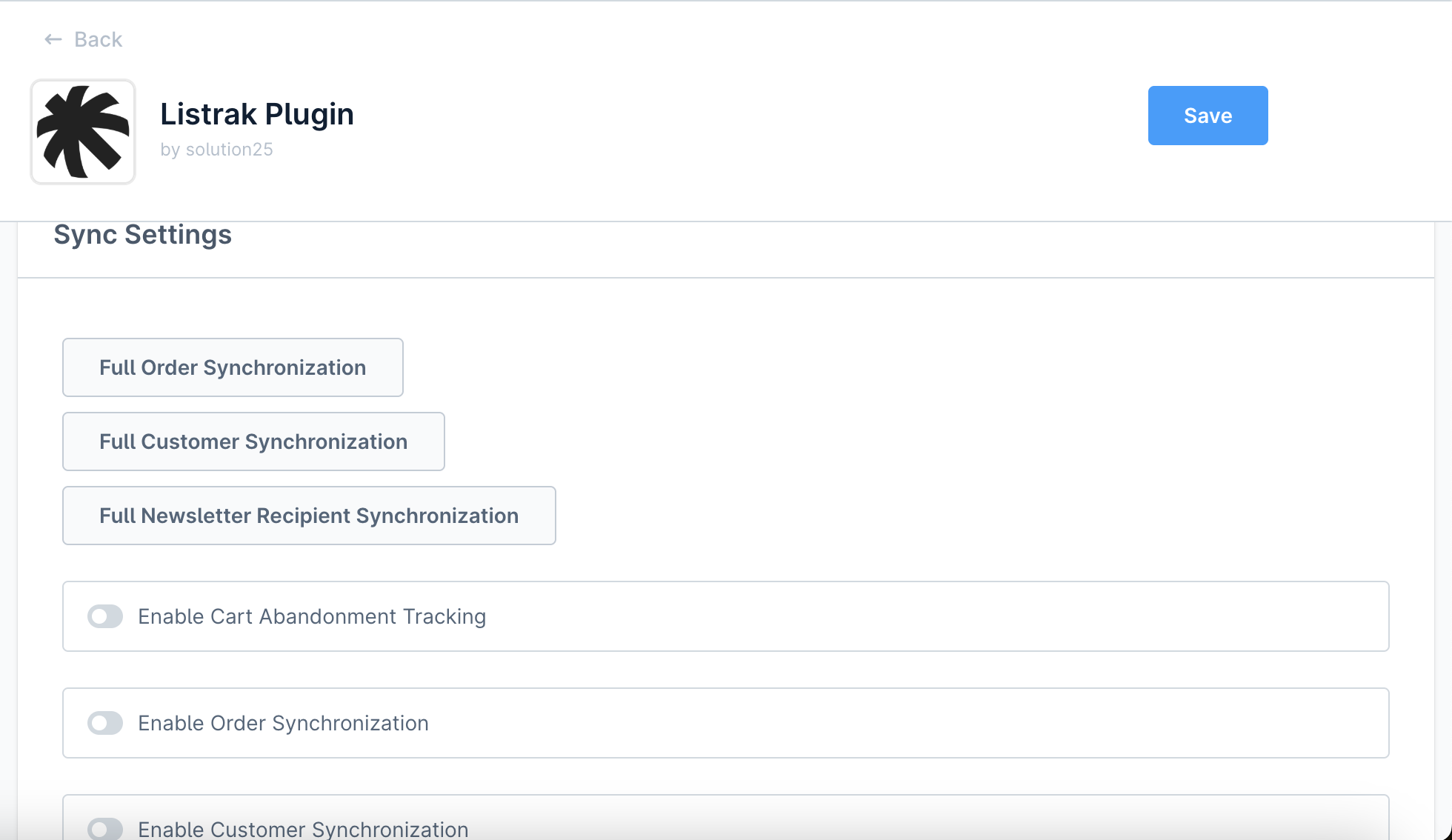
6. Gem konfigurationen
Dette dokument beskriver Listrak-pluginets egne Admin API-endpoints til Shopware 6. Med disse endpoints kan autoriserede brugere starte fulde datasynkroniseringer mellem Shopware og Listrak.
Endpoint:
POST /api/_action/listrak/data-api/test
Beskrivelse
Tester forbindelsen til Listrak Data API med det angivne dataClientId og dataClientSecret. Returnerer et gyldigt access token, hvis forbindelsen lykkes.
Request-header
Authorization: Bearer
Content-Type: application/json
Eksempel på request-body
Vellykket svar
"eyJhbGciOiJIUzI1NiIsInR5cCI6IkpXVCJ9..."
Eksempel på fejlsvar
{
  "errors": [
    {
      "status": "400",
      "detail": "Missing client ID and/or client Secret"
    }
  ]
}
Endpoint
POST /api/_action/listrak/email-api/test
Beskrivelse
Tester forbindelsen til Listrak Email API med det angivne emailClientId og emailClientSecret. Returnerer et gyldigt access token, hvis forbindelsen lykkes.
Request-header
Authorization: Bearer
Content-Type: application/json
Eksempel på request-body
{
  "Listrak.config.emailClientId": "your-email-client-id",
  "Listrak.config.emailClientSecret": "your-email-client-secret"
}
Vellykket svar
"eyJhbGciOiJIUzI1NiIsInR5cCI6IkpXVCJ9..."
Eksempel på fejlsvar
{
  "errors": [
    {
      "status": "401",
      "detail": "The provided API credentials are invalid."
    }
  ]
}
Shopware-events
Pluginet reagerer på centrale Shopware-events som ændringer i kurven, kunderegistreringer og ordrer.
Data, der overføres til Listrak
Data overføres automatisk til Listrak via sikre API-kald, inklusive nye forsøg og fejllogning. Hvis du synkroniserer nyhedsbrevsmodtagere fra en webshop i Danmark, skal du sikre, at modtagerne har givet forudgående samtykke til elektronisk markedsføring (markedsføringsloven), og at behandlingen er dækket af din GDPR-dokumentation.
Transaktionsmails
Indtast Transactional List ID i plugin-indstillingerne.
Åbn Flow Builder under Indstillinger i Shopware-administrationen.
Opret et nyt flow.
Vælg et event som trigger.
Vælg derefter handlingen ‘Send email with Listrak’.
vi. Angiv modtageren, Transactional Message ID og alle de Listrak-profilfelter, som transaktionsmailen skal bruge, i den dialog, der åbnes.
vii. Når du har angivet de rigtige data og Shopware-templatevariabler til transaktionsmailen, klikker du på Add Action. I cellen Field Value kan du bruge Twig-syntaks.
viii. Aktivér flowet, og gem det.
listrak:sync-products
Synkroniserer produkter for den angivne saleskanal med Listrak.
Argumenter:
| Name | Beskrivelse | ||||||
|---|---|---|---|---|---|---|---|
|
ID for saleskanalen, som produkterne filtreres efter. (
) |
Indstillinger:
listrak:sync-orders
Synkroniserer ordrer for den angivne saleskanal med Listrak.
Argumenter:
| Name | Beskrivelse |
|---|---|
|
ID for saleskanalen, der filtreres efter. (påkrævet) |
Indstillinger:
| Option | Beskrivelse |
|---|---|
|
Maksimalt antal ordrer, der eksporteres. |
|
Start-offset for eksporten (til batchbehandling). |
listrak:sync-newsletter-recipients
Synkroniserer nyhedsbrevsmodtagere for den angivne saleskanal med Listrak.
Argumenter:
| Name | Beskrivelse |
|---|---|
|
ID for saleskanalen, der filtreres efter. (påkrævet) |
Indstillinger:
| Option | Beskrivelse |
|---|---|
|
Maksimalt antal nyhedsbrevsmodtagere, der eksporteres. |
|
Start-offset for eksporten (til batchbehandling). |
listrak:sync-customers
Synkroniserer kunder for den angivne saleskanal med Listrak.
| Name | Beskrivelse |
|---|---|
|
ID for saleskanalen, der filtreres efter. (påkrævet) |
Indstillinger:
| Option | Beskrivelse |
|---|---|
|
Maksimalt antal kunder, der eksporteres. |
|
Start-offset for eksporten (til batchbehandling). |
Kræver det en Listrak-konto?
Ja. Til synkroniseringen skal du have en aktiv Listrak-konto, en Data Integration og en Email Integration.
Hvilke variabler kan jeg bruge i flowet til transaktionsmails?
Afhængigt af eventtypen er der forskellige variabler til rådighed. De mest brugte er:
order
{{ order.orderNumber }}
{{ order.orderDate|date(‘Y-m-d H:i’) }} (datoen skal formateres)
{{ order.currency.isoCode }}
{{ order.lineItems }}
{{ order.deliveries }}
{{ order.transactions }}
{{ order.defaultBillingAddress.firstName }}
{{ order.defaultBillingAddress.lastName}}
{{ order.defaultBillingAddress.street}}
{{ order.defaultBillingAddress.zipcode}}
{{ order.defaultBillingAddress.city}}
{{ order.defaultBillingAddress.phoneNumber}}
osv.
salesChannel
{{ salesChannel.name }}
customer
{{ customer.firstName }}
{{ customer.lastName }}
{{ customer.email }}
osv.
Bemærk: Data som ordrelinjer eller betalingstransaktioner skal gennemløbes med Twig-syntaks.
Læs mere om konfigurationen af pluginet i vores WIKI. Har du brug for hjælp til at integrere Listrak i en Shopware-webshop i Danmark, er du velkommen til at kontakte solution25.