

NMI-pluginet til Shopware 6 giver shopejere en sikker, pålidelig og fleksibel løsning til at håndtere betalinger via NMI’s betalingsgateway. Pluginet er bygget til forskellige transaktionstyper og understøtter både kreditkort- og ACH-betalinger, så virksomheder kan imødekomme forskellige kundepræferencer. Ud over selve betalingsbehandlingen giver NMI-pluginet mulighed for fuld autorisation af ordrer, så shopejere kan kontrollere og hæve betalinger på en sikker måde. Derudover understøttes refunderinger, både delvise og fulde, hvilket giver forhandlere effektive værktøjer til at styre transaktioner efter købet. For webshops i Danmark er pluginet især relevant ved salg til USA: ACH er en amerikansk bankoverførsel, mens danske kunder typisk forventer betalingsformer som MobilePay og Dankort.
Derudover kan kunderne gemme deres betalingsmetoder sikkert, så checkout bliver hurtigere og mere bekvemt. Det mindsker friktionen i købsforløbet og løfter konverteringsraten. Takket være den tætte integration i Shopware-administrationen kan shopejere styre transaktioner, følge betalingsstatus og føre detaljerede registreringer uden at forlade platformen. Med kombinationen af sikkerhed, fleksibilitet og brugervenlighed sørger NMI-pluginet for en gnidningsfri, troværdig og effektiv betalingsoplevelse for både forhandlere og kunder.
Pluginet indeholder desuden avancerede konfigurationsmuligheder, herunder administration af API-nøgler til live- og sandbox-miljøer, webhook-signering samt 3D Secure-verificering for ekstra betalingssikkerhed.
1. Download
Git
git clone https://github.com/solution25com/nmi-payment-shopware-6-solution25.git
composer require solution25/nmi-payment
2. Installation af pluginet i Shopware 6
3. Aktivering af pluginet
4. Kontrol af installationen
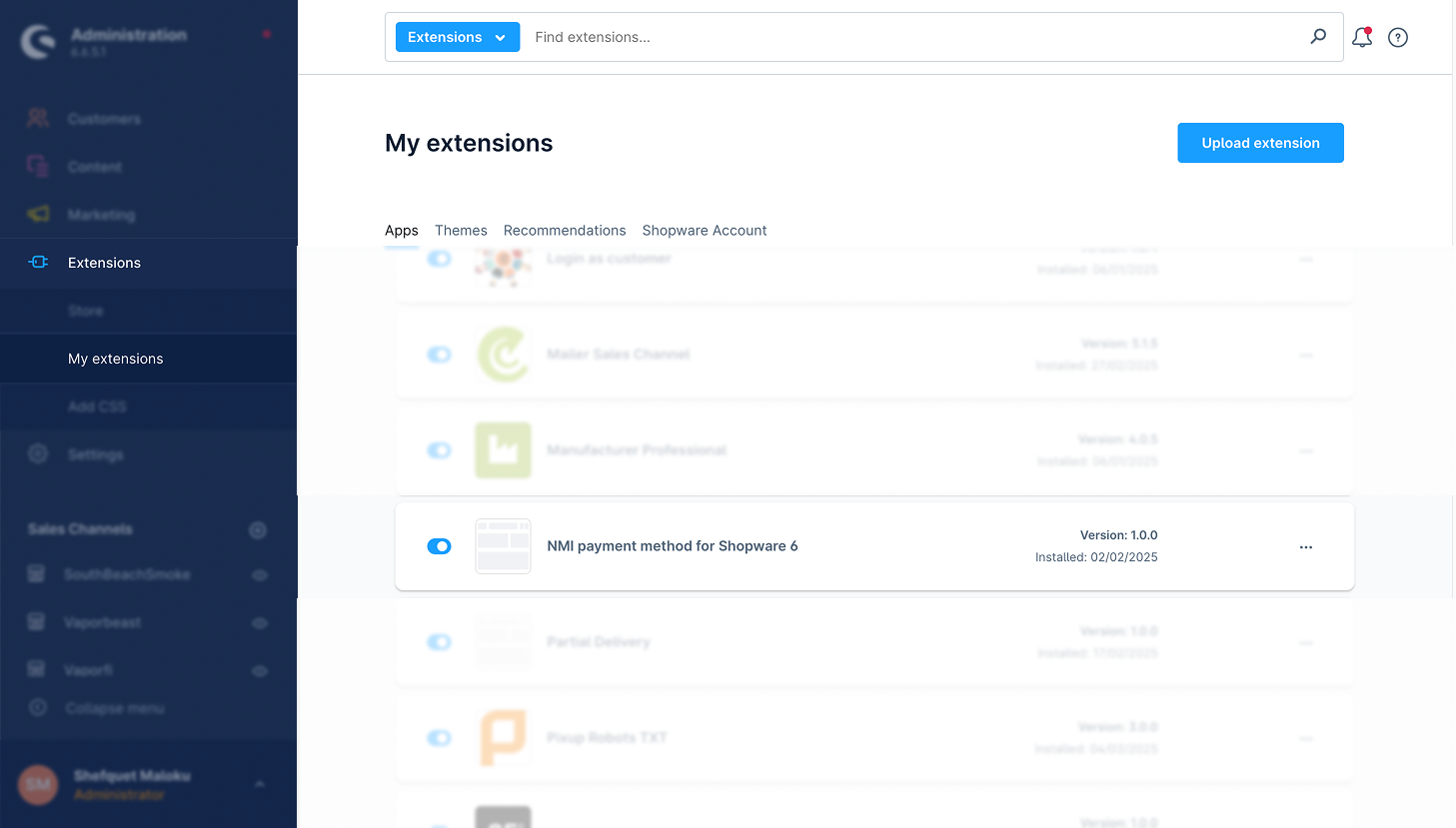
1. Adgang til pluginindstillingerne
2. Generelle indstillinger
Konfigurer følgende indstillinger:
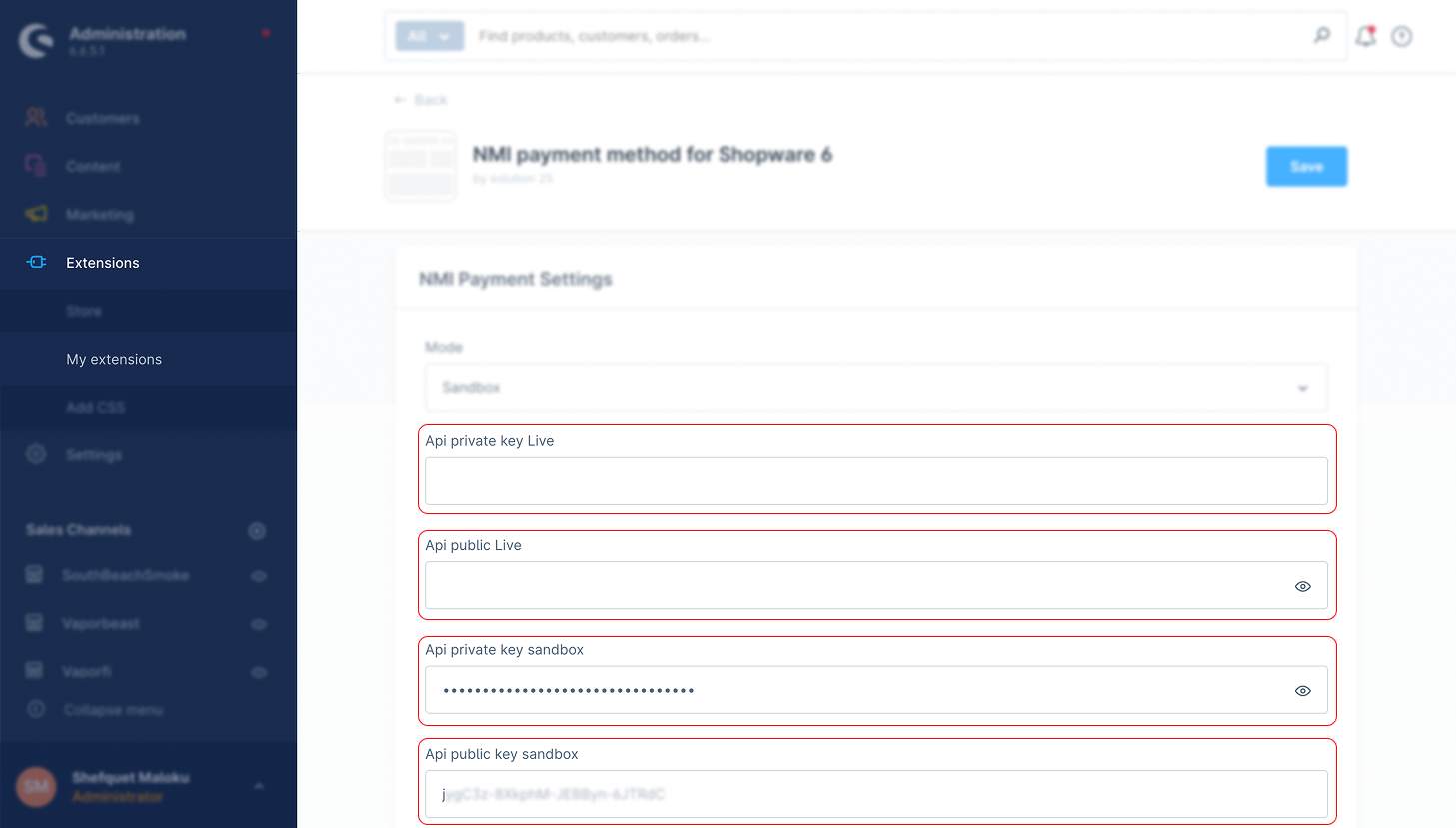
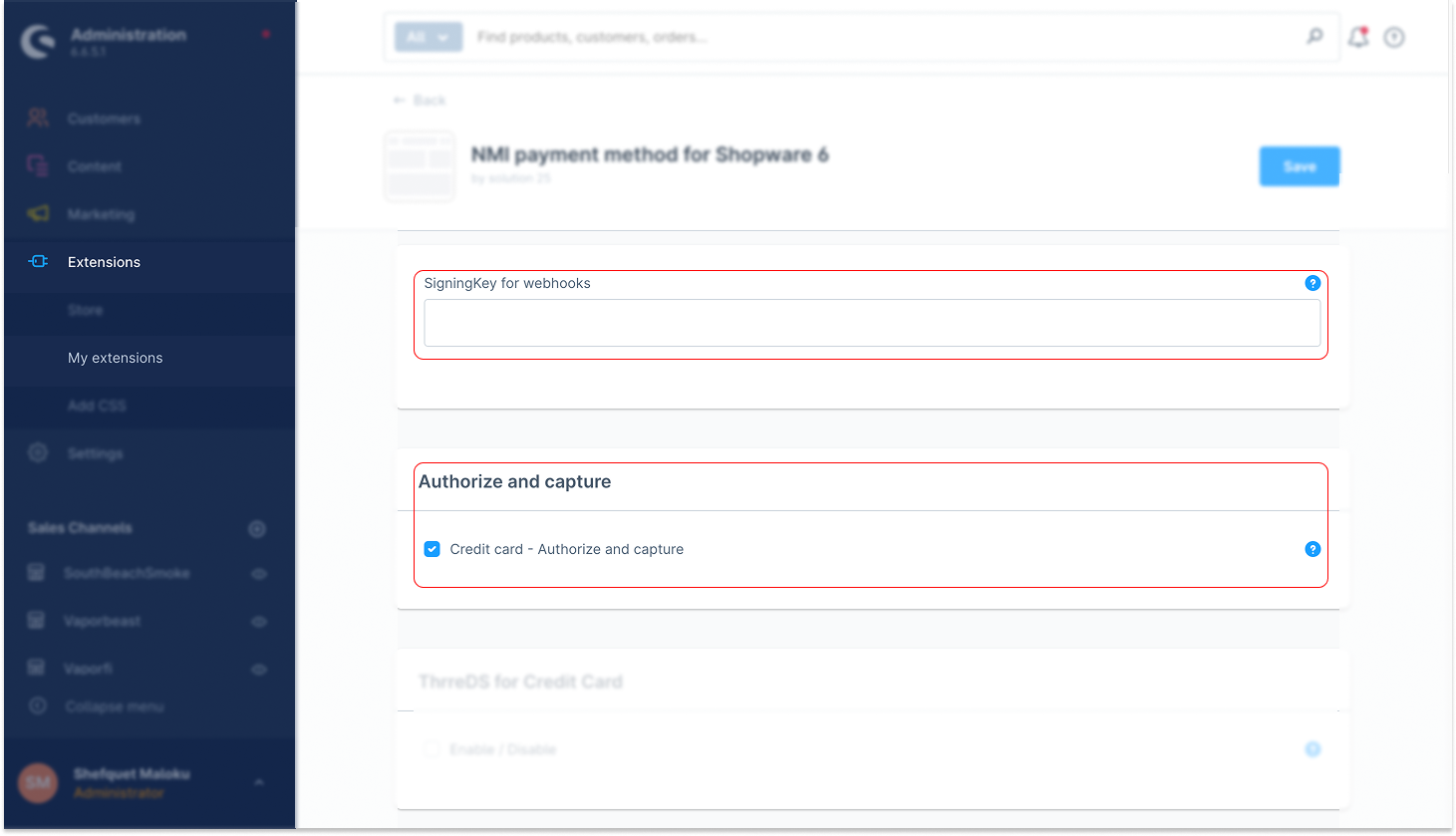
Når pluginet er installeret og konfigureret, er NMI-betalingsmulighederne tilgængelige i storefronten.
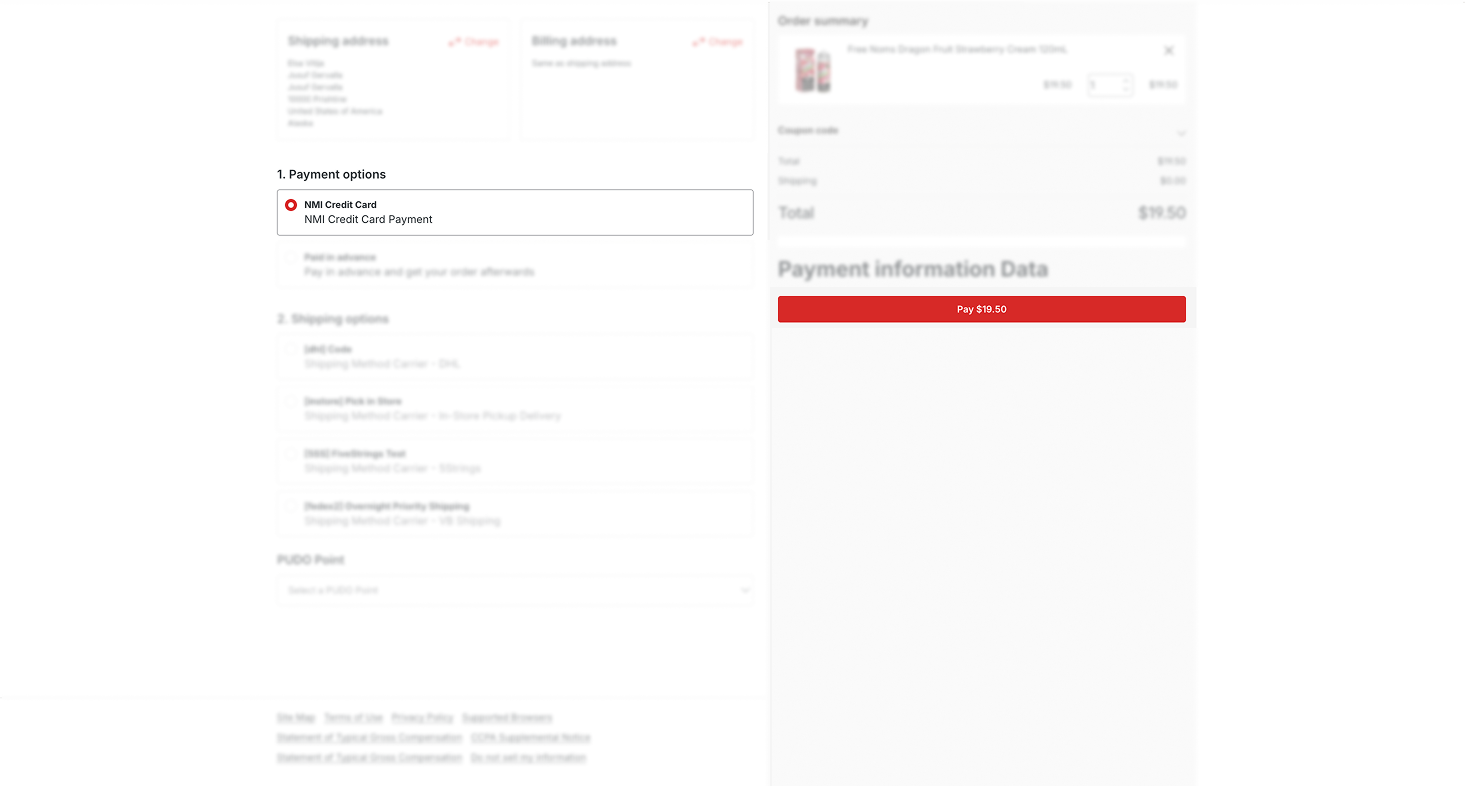
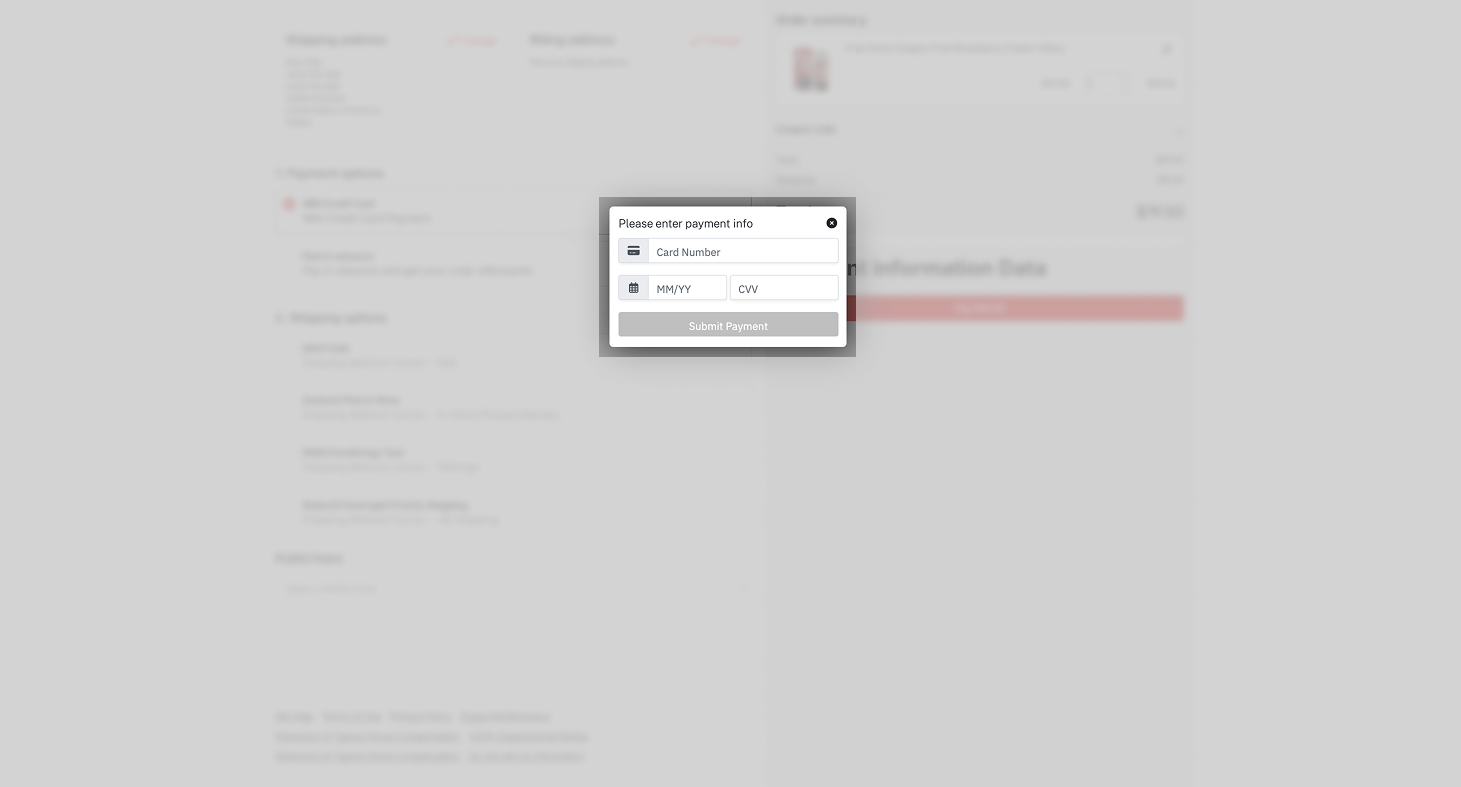
1. Kreditkortbetaling
Med denne funktion kan kunderne gennemføre transaktioner med kreditkort via NMI’s betalingsgateway. Sørg for, at API-konfigurationen til live-transaktioner er sat korrekt op, før du tager funktionen i brug.
Sådan fungerer det:
Trin:
2. ACH-betaling
ACH-betaling (eCheck) gør det muligt for kunderne at betale med deres bankkontooplysninger og er et alternativ til kreditkorttransaktioner. ACH er et amerikansk system og er derfor primært relevant, hvis du fra Danmark sælger til kunder i USA.
Sådan fungerer det:
ACH-transaktioner overfører beløbet direkte fra kundens bankkonto.
Trin:
Vælg „NMI ACH (eCheck)“ som betalingsmetode.
Klik på „Betal“.
Indtast de nødvendige bankkontooplysninger.
Send betalingen.
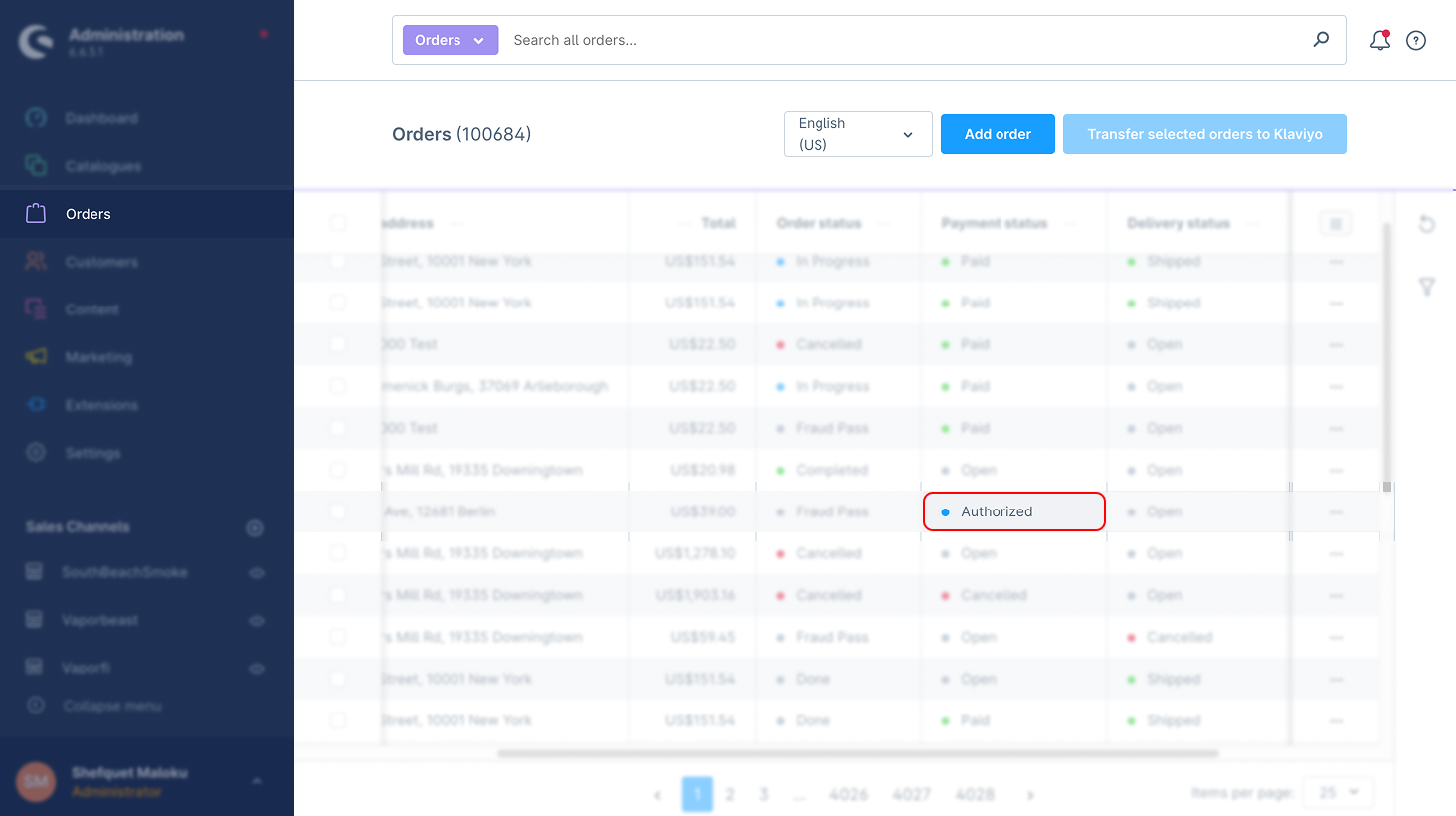
3. Autoriser og hæv for kreditkort
Med denne funktion kan betalinger autoriseres og hæves i to trin. Betalingen autoriseres først, hvorved beløbet reserveres på kundens konto. Administratoren kan derefter godkende eller afvise trækket, så transaktionen enten gennemføres eller annulleres.
Sådan fungerer det:
Betalingsstatus forbliver „Autoriseret“, indtil den godkendes manuelt.
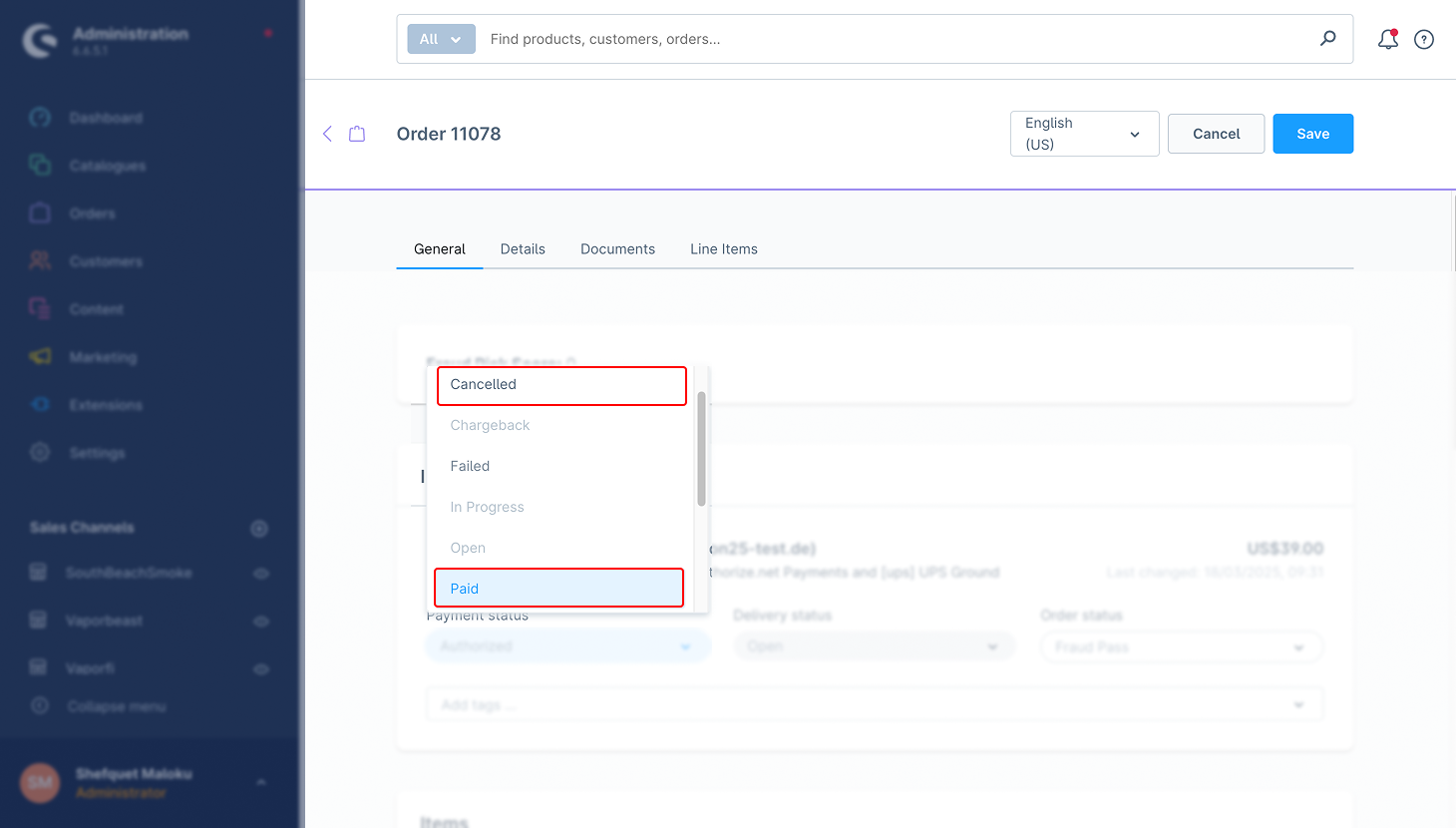
Administratoren kan enten hæve beløbet (trække kunden) eller annullere.
Trin:
Aktivér funktionen „Autoriser og hæv“ i pluginindstillingerne.
Nye ordrer vises som „Autoriseret“.
Gå til adminpanelet → Ordrer, og skift betalingsstatus til „Betalt“ eller „Annulleret“.
4. COLI (annullering af varer i en ordre)
Med COLI kan administratorer annullere enkelte varer i en ordre uden at påvirke hele transaktionen. Det giver større fleksibilitet i håndteringen af returneringer.
Sådan fungerer det:
Kunder eller administratorer kan vælge, hvilke produkter der skal annulleres.
De resterende varer kan fortsat betales.
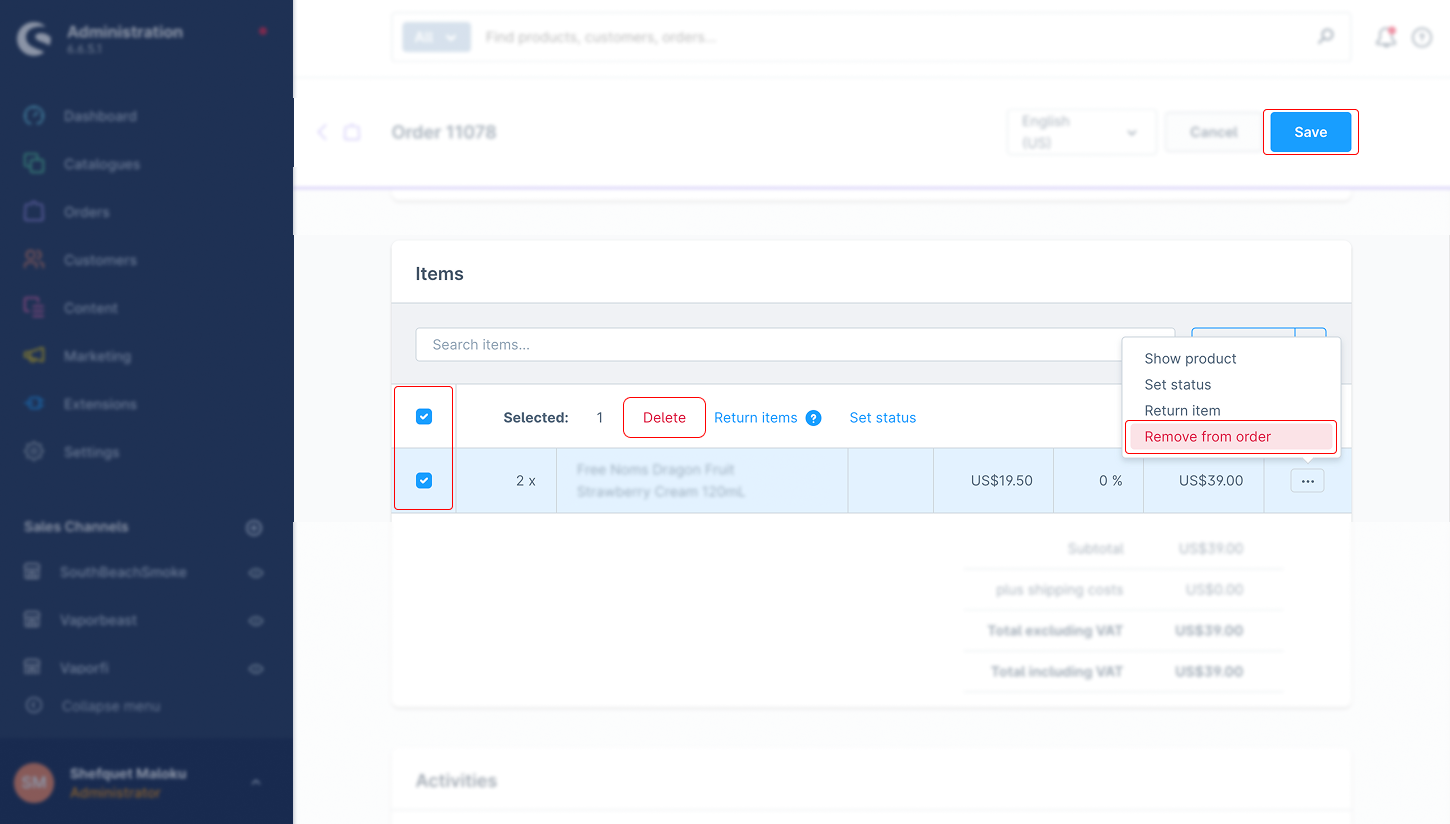
Trin:
Vælg det eller de produkter, der skal annulleres.
Klik på „Slet“ for at fjerne varen eller varerne.
Gem den opdaterede ordre.
Skift betalingsstatus fra „Autoriseret“ til „Betalt“.
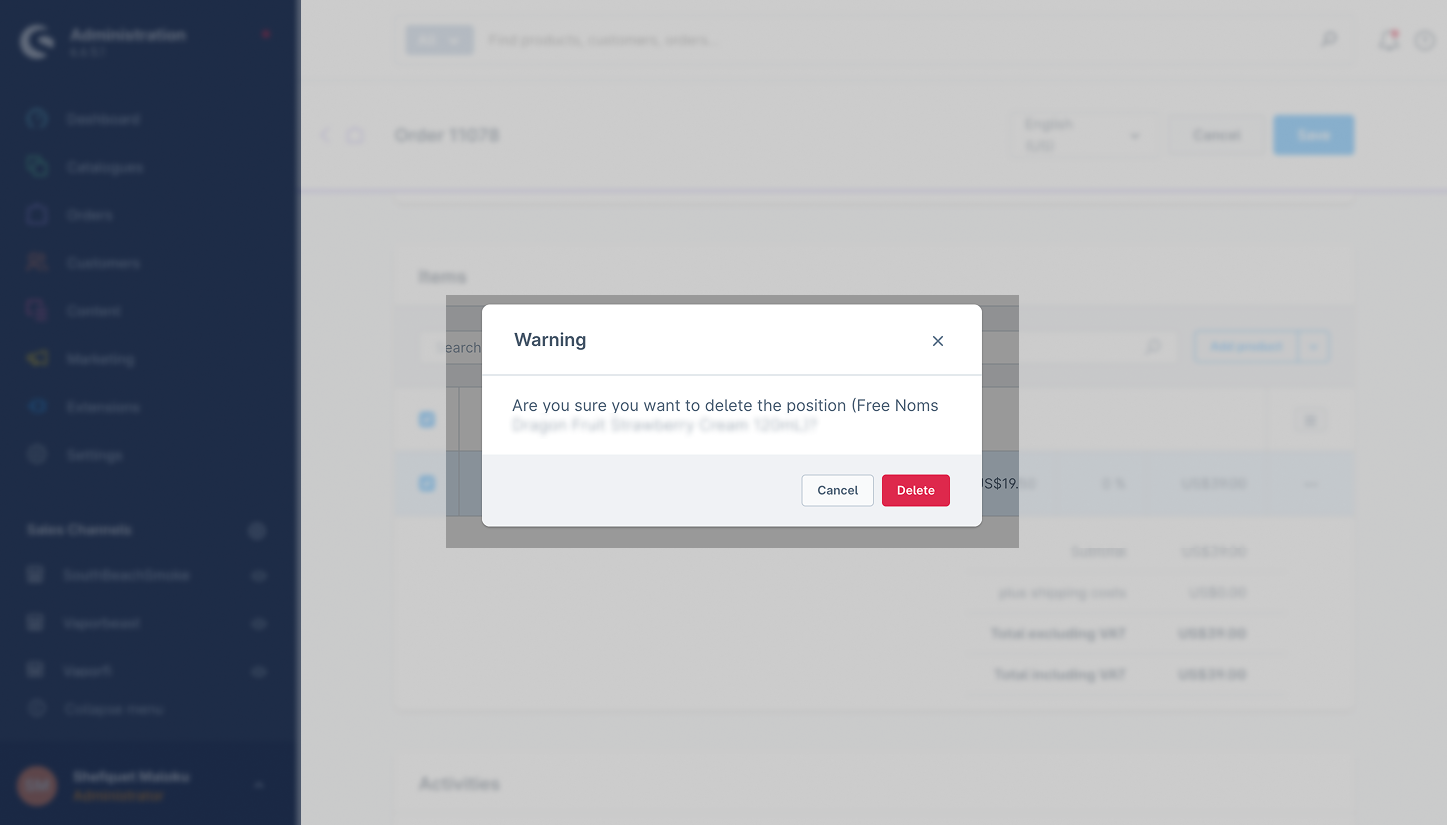
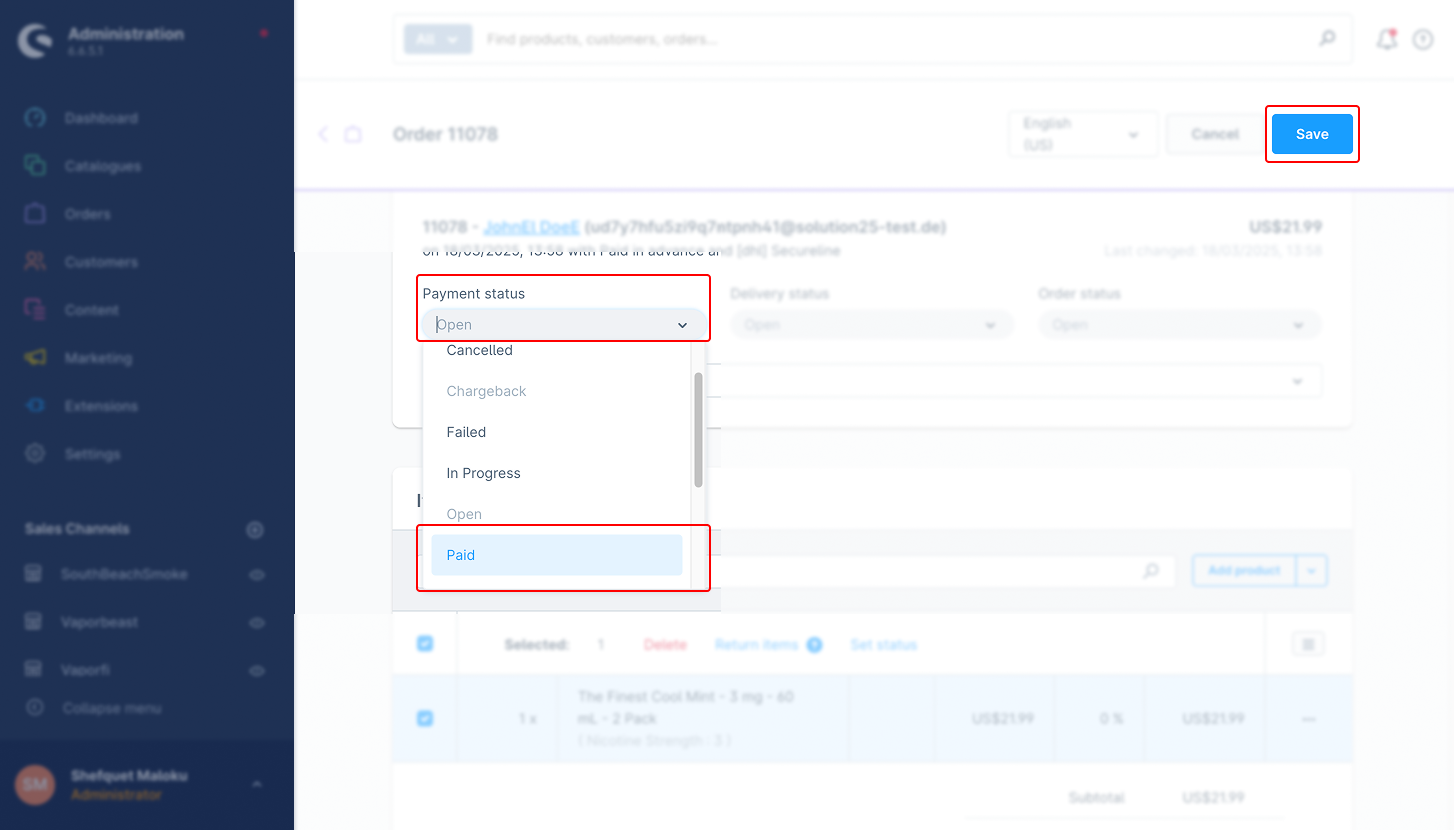
COLI-funktionen er udviklet til udelukkende at fungere sammen med iPaaS-løsninger (Integration Platform as a Service) og lignende platforme.
4. Refunderinger (fulde og delvise)
Understøtter fulde og delvise refunderinger via NMI.
Sådan fungerer det:
Fulde refunderinger tilbagefører hele betalingen.
Delvise refunderinger tilbagefører kun en del af det samlede beløb.
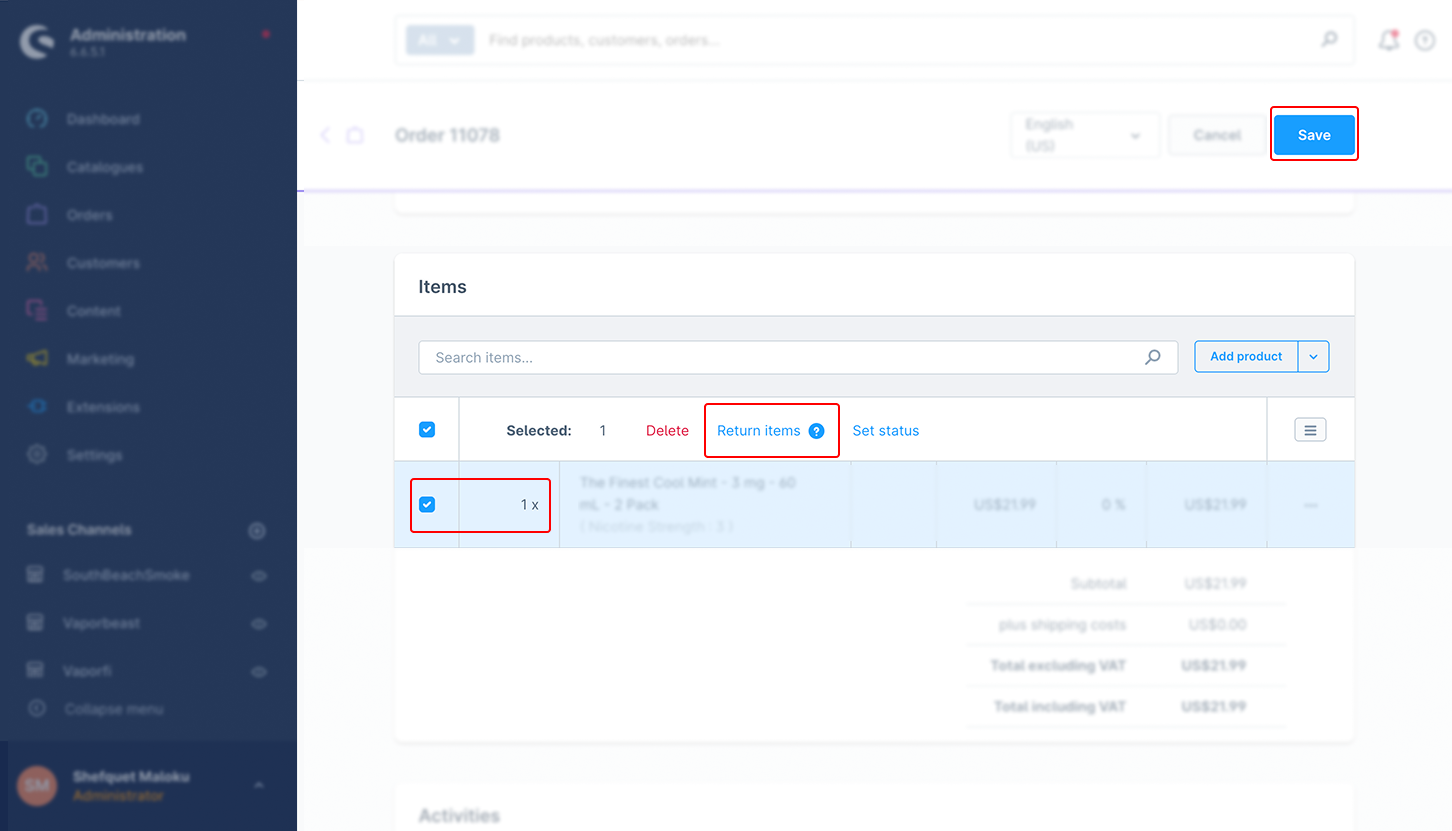
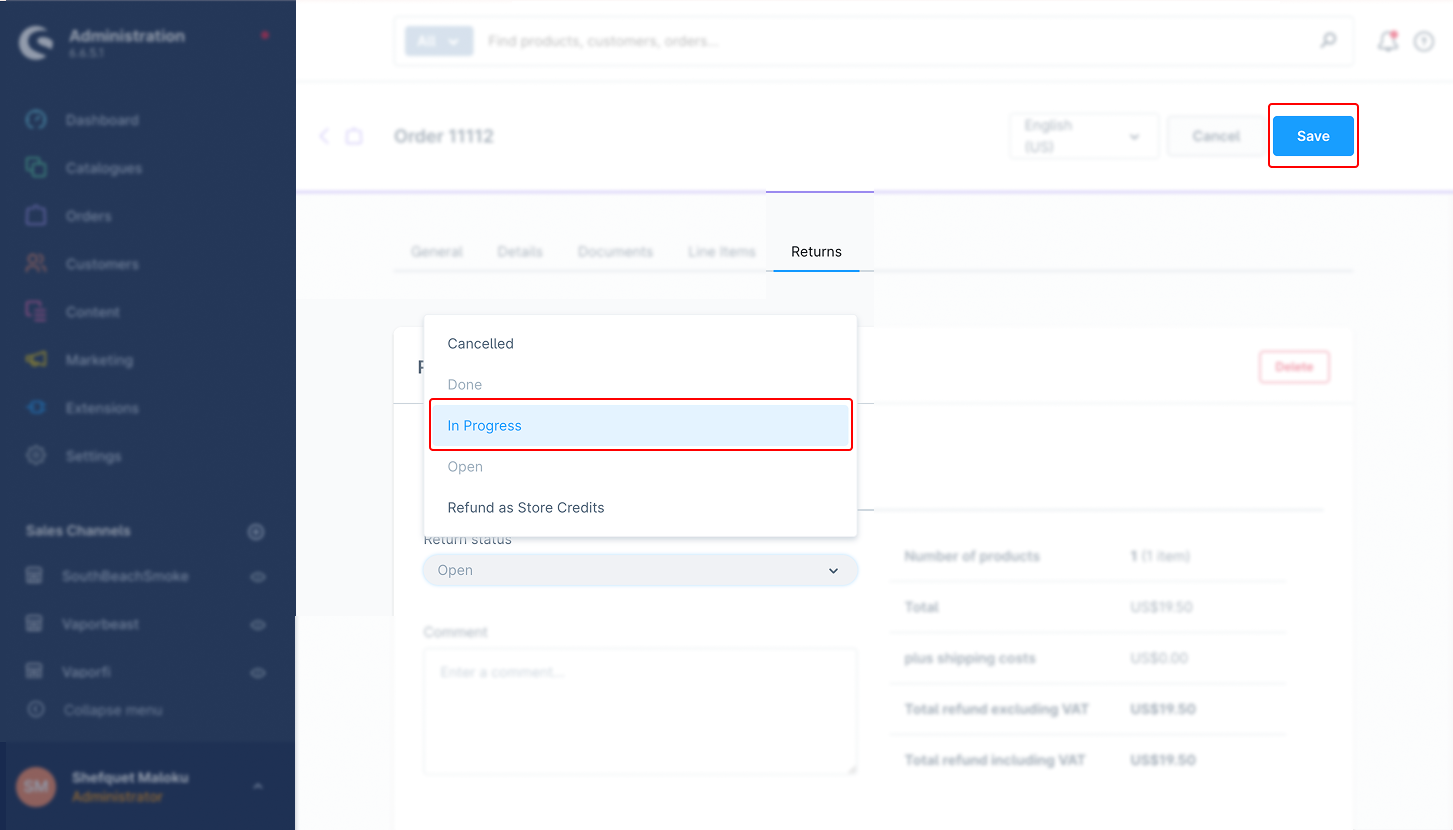
Sådan gør du (fuld refundering):
1.Gå til Ordrer → Vareområdet.
2.Vælg det eller de produkter, der skal refunderes.
3.Klik på Returner vare.
4.Gem ordren.
5.Klik på Opret refundering.
6.Skift status til „Under behandling“.
Sådan gør du (delvis refundering):
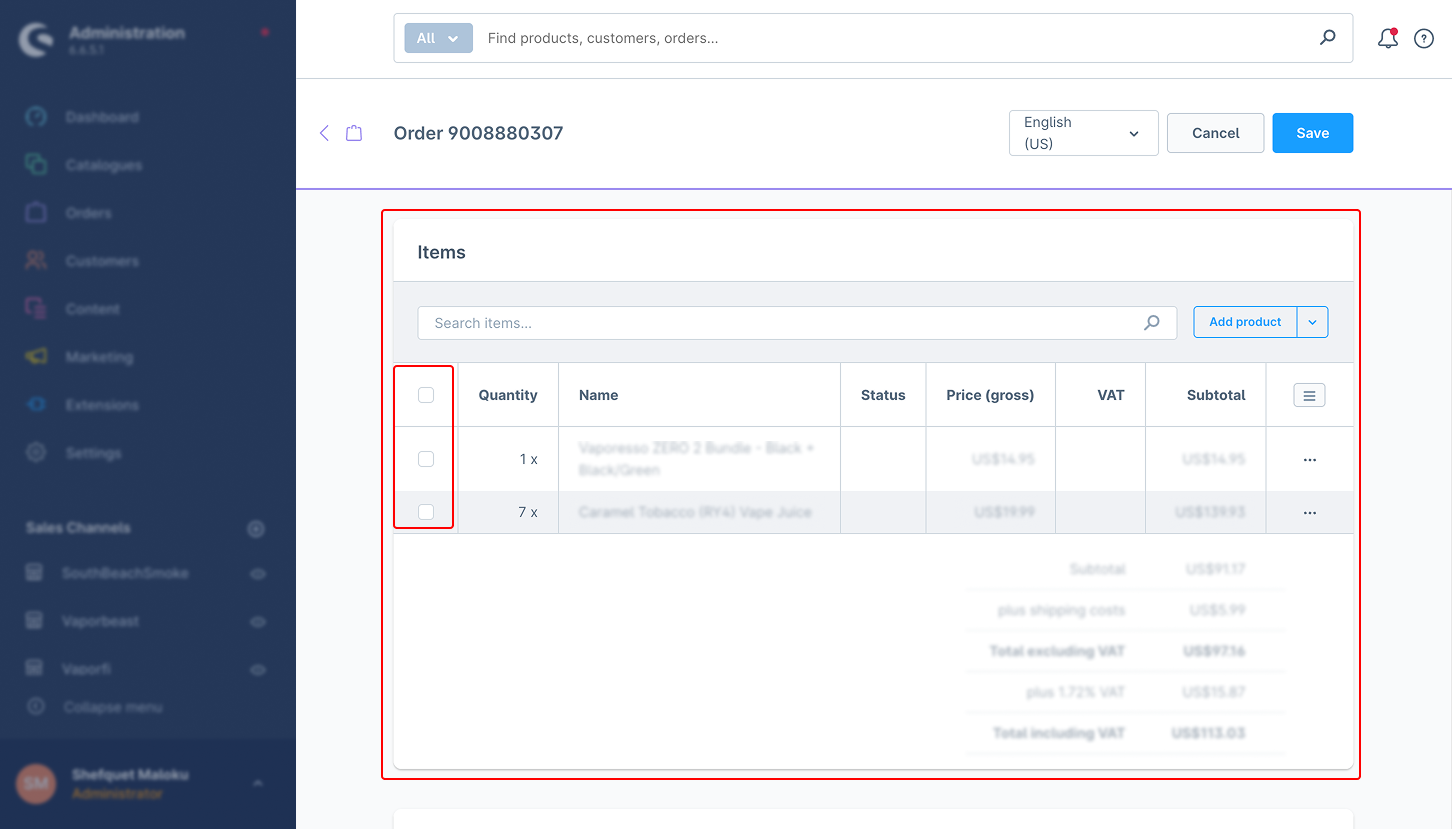
1.Gå til Ordrer → Vareområdet.
2.Vælg det eller de produkter, der skal refunderes.
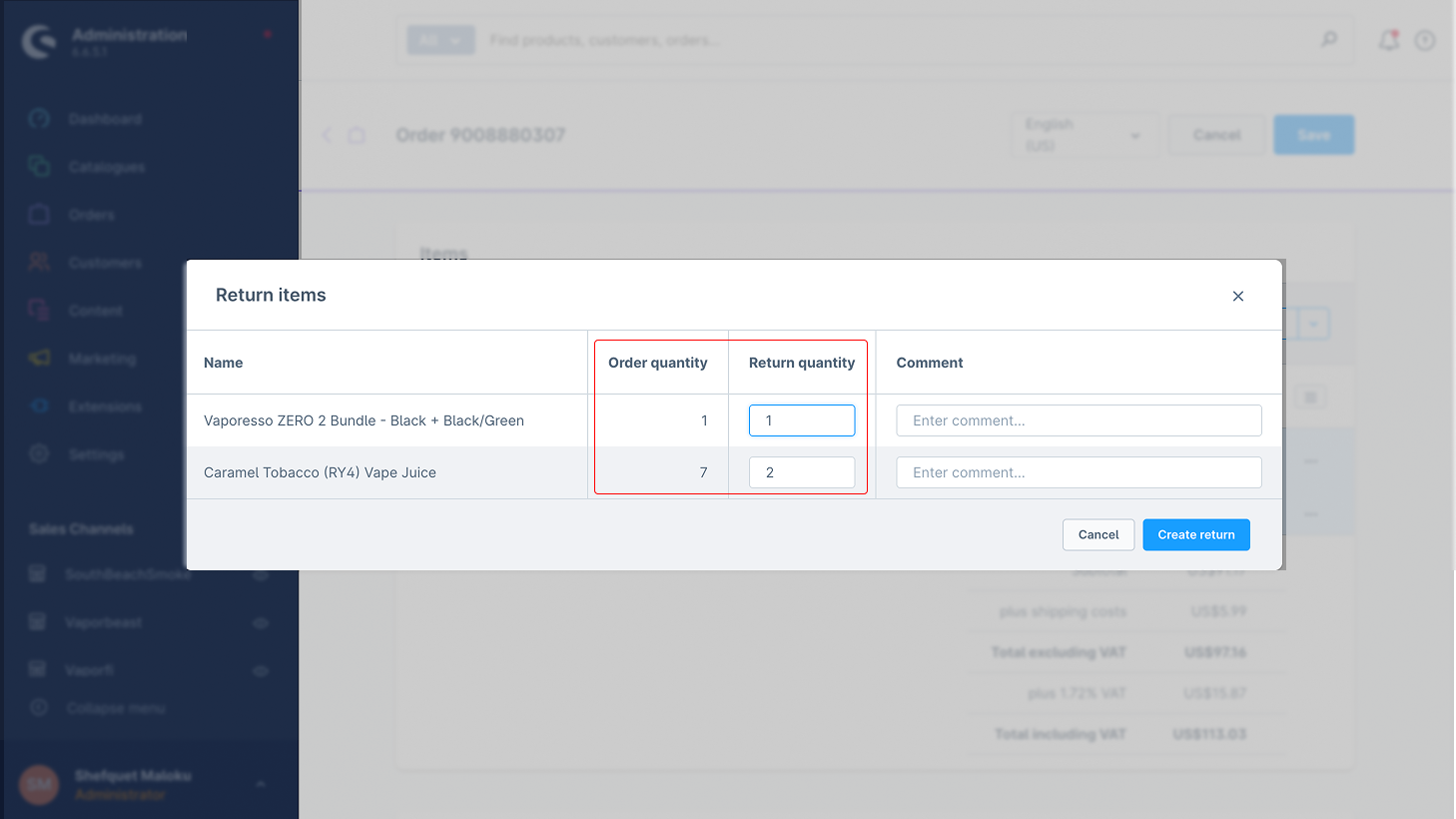
3.Tilpas refunderingsbeløbet (fuldt eller delvist).
4.Klik på Returner vare.
5.Gem ordren.
6.Klik på Opret refundering.
7.Skift status til „Under behandling“.
Fuld refundering:
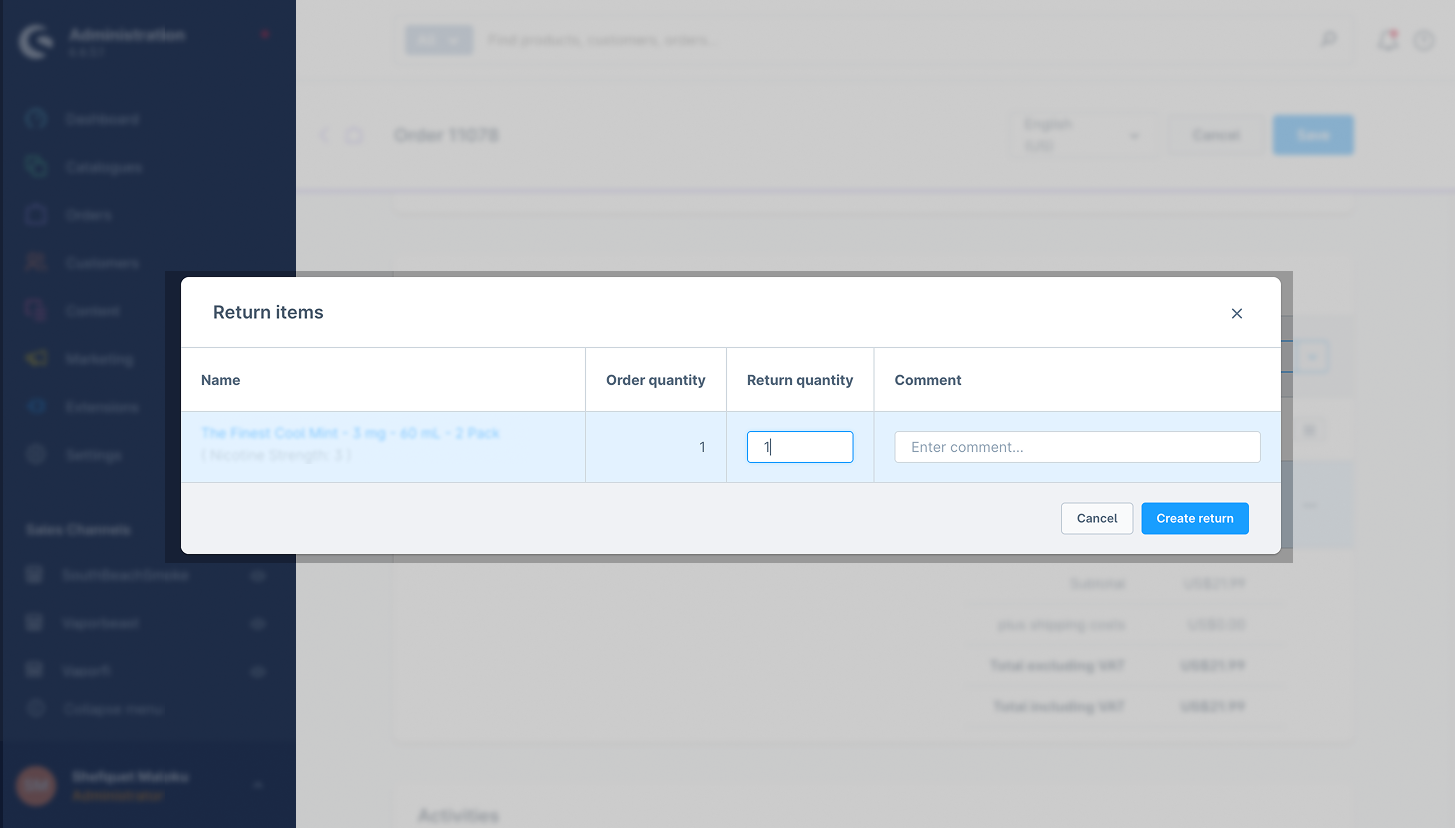
Delvis refundering:
1.Gå til ordren, og vælg det produkt, der skal returneres.
2.Angiv antallet af varer, der skal refunderes.
3.Returner varerne.
4.Gem ordren.
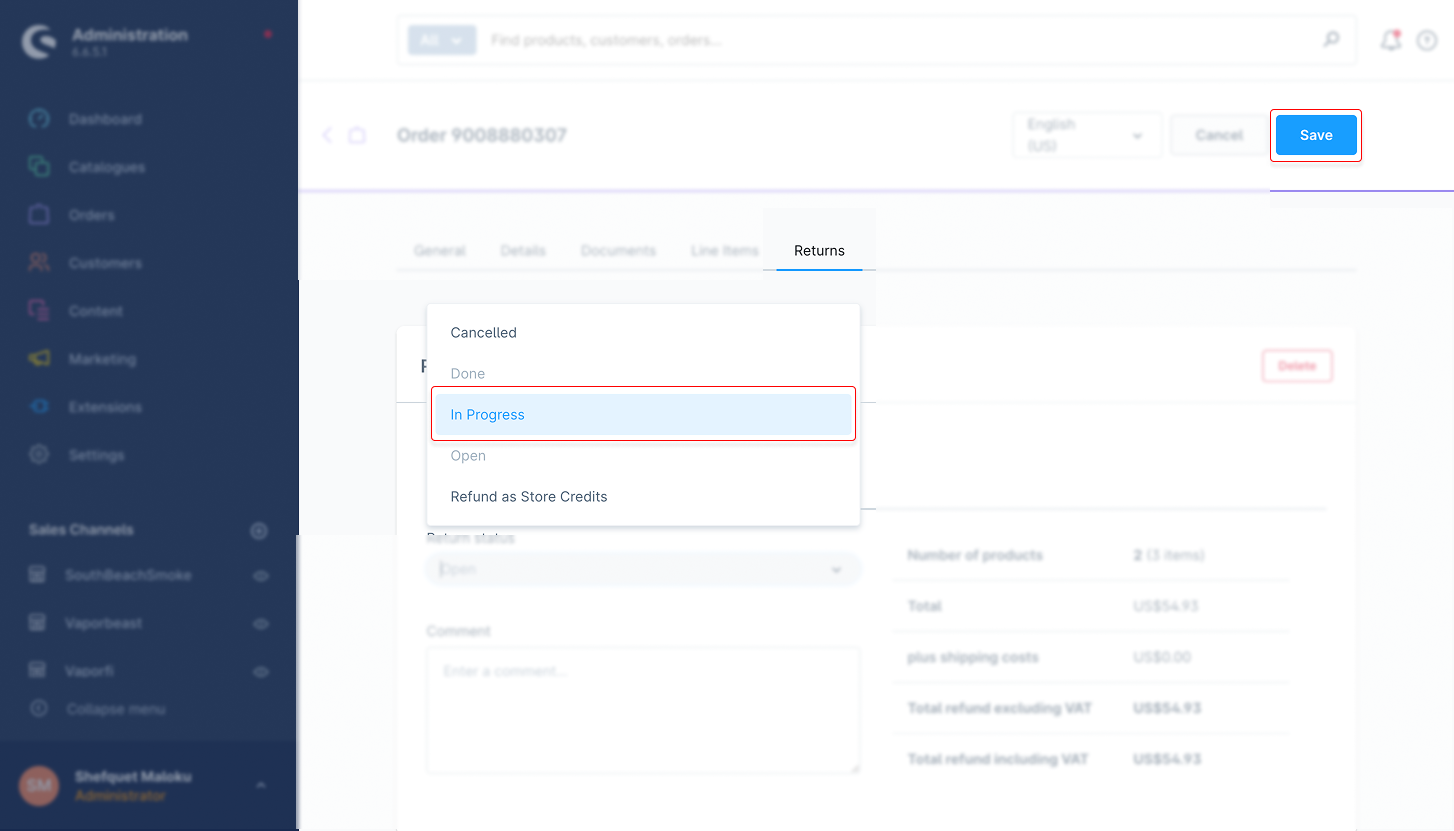
5.Opret en delvis refundering.
6.Opdater ordrestatus til „Under behandling“.
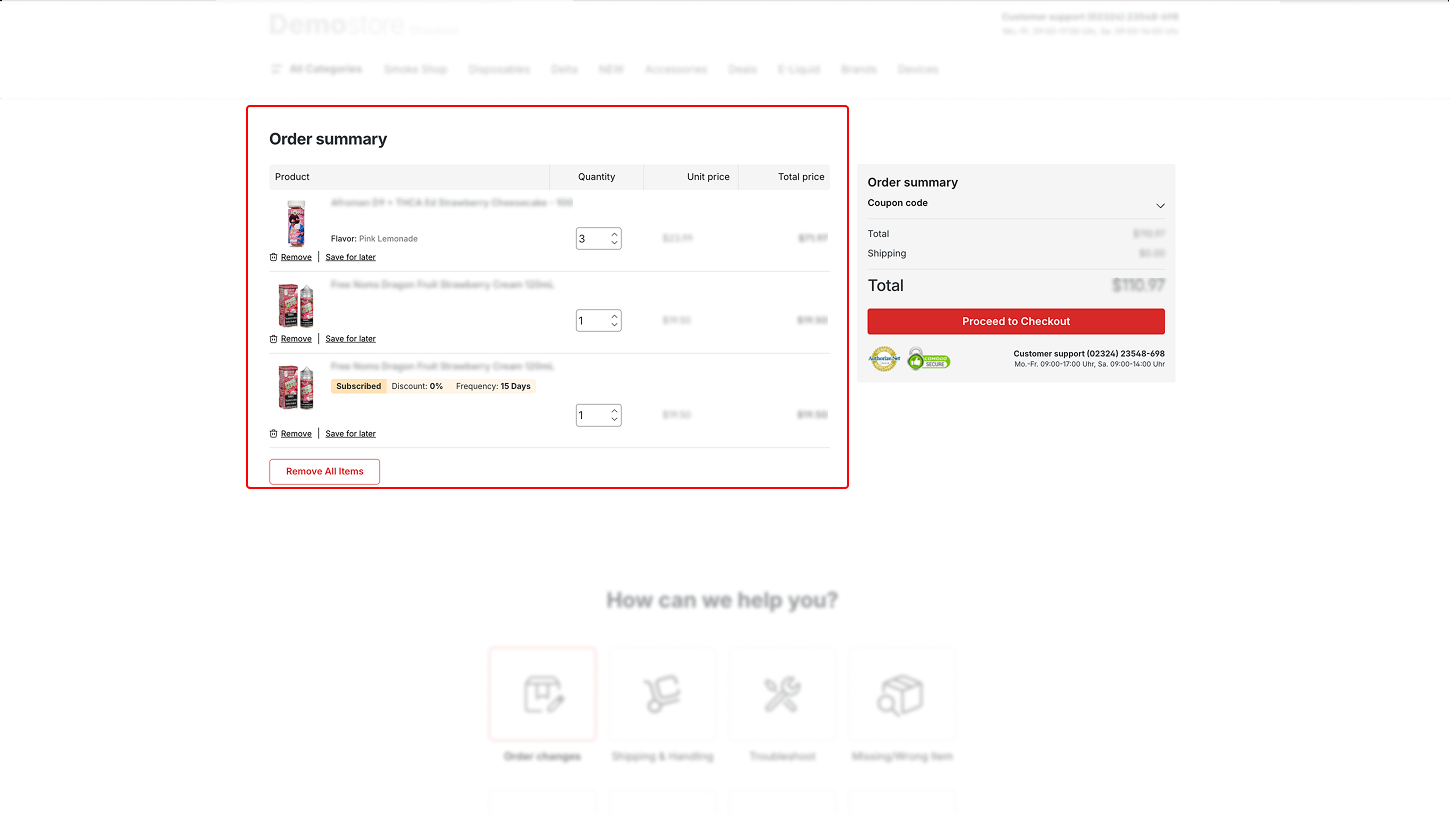
5. Mixed Card
Med Mixed Card-funktionen kan kunderne købe både almindelige produkter og abonnementsprodukter i én og samme indkøbskurv. Funktionen samler standardkøb og abonnementer i samme transaktion.
Sådan fungerer det:
Systemet skelner mellem engangskøb og abonnementsbaserede betalinger.
Det samme kreditkort kan bruges til begge transaktionstyper.
Sådan gør du:
1.Læg almindelige produkter og abonnementsprodukter i indkøbskurven.
2.Gå til kassen.
3.Betal med ét enkelt kreditkort.
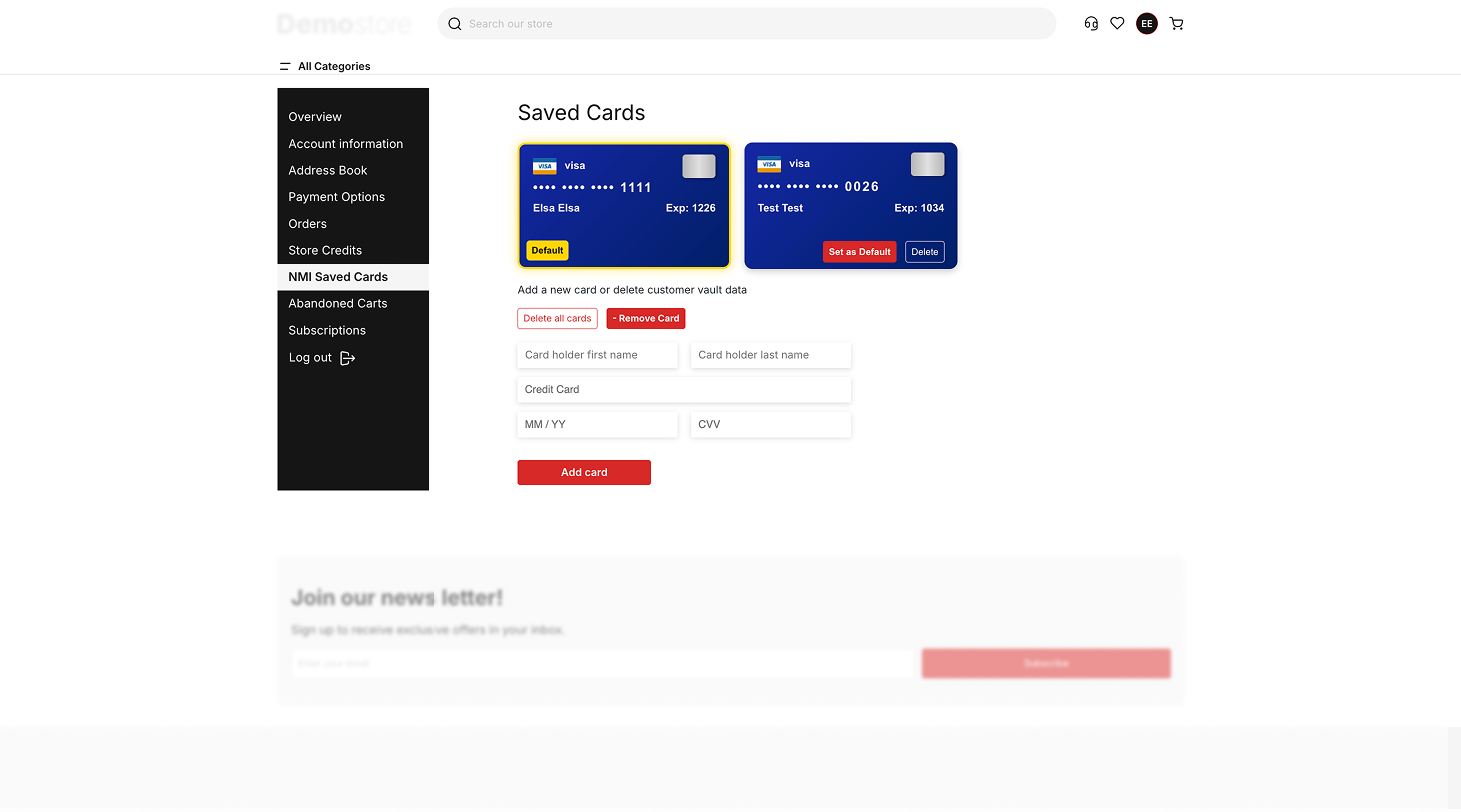
6. Save Card Feature
Giver kunderne mulighed for at gemme deres kortoplysninger sikkert til fremtidige transaktioner.
Sådan fungerer det:
Der oprettes et Vaulted ID, som gemmer kundens betalingsoplysninger.
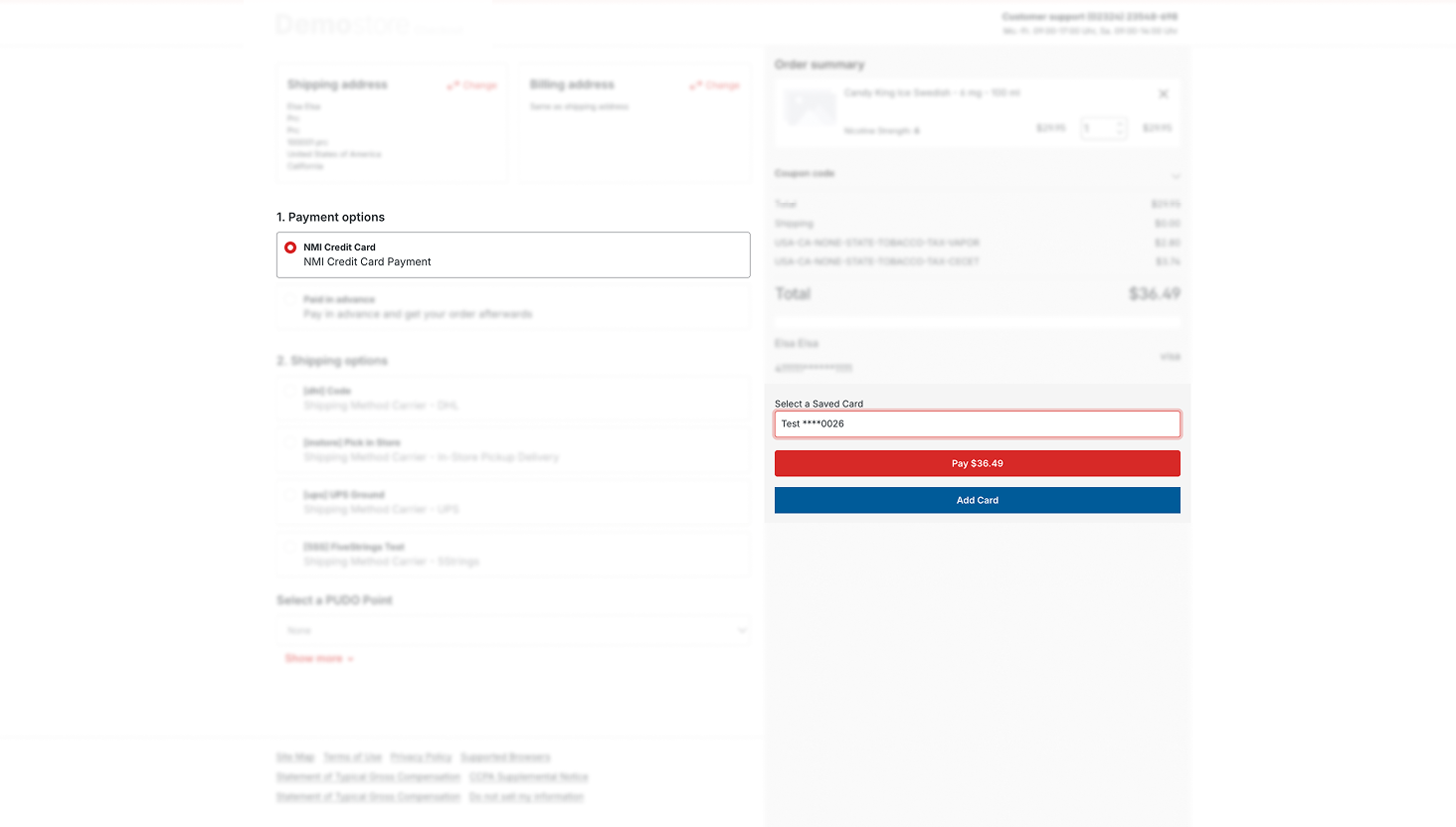
Kunderne kan vælge betaling med ét klik ved fremtidige transaktioner.
Sådan gør du:
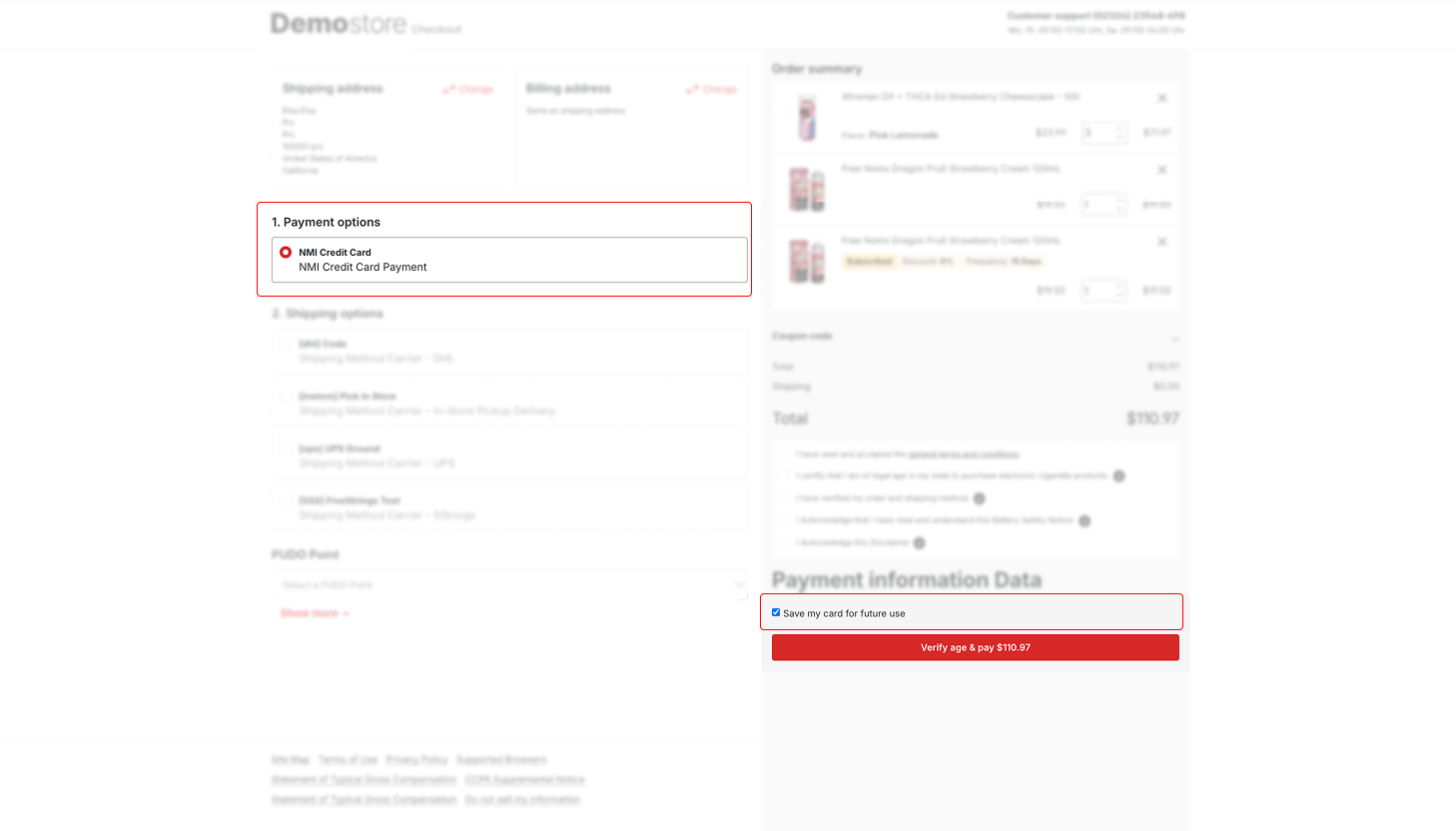
1.Vælg produkter, og gå til kassen.
2.Indtast betalingsoplysningerne.
3.Sæt hak i feltet „Gem mit kort til fremtidige betalinger“.
4.Det gemte kort vises som betalingsmulighed ved fremtidige ordrer.
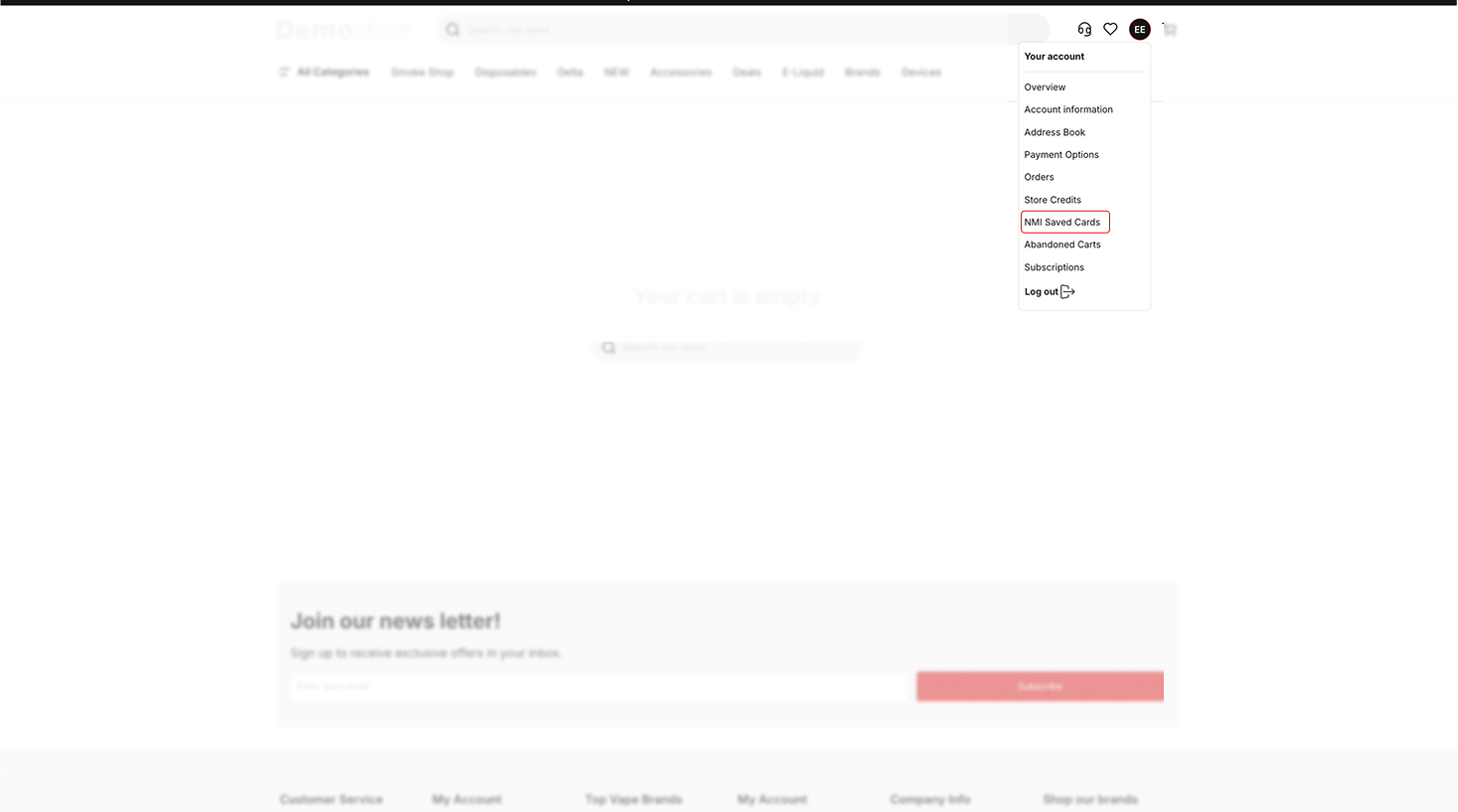
Administration af gemte kort:
Slet kort: Fjerner gemte kortoplysninger fra NMI.
Tilføj kort: Gør det muligt at tilføje et nyt kort til fremtidige transaktioner.
Dette dokument indeholder detaljerede oplysninger om de API-endpoints, der er tilgængelige i NMI-pluginet til Shopware 6. Med disse endpoints kan autoriserede brugere igangsætte transaktioner og hente transaktionsdetaljer ved hjælp af forespørgselsparametre.
POST /api/transact.php
Igangsætter en transaktion ved hjælp af forespørgselsparametre, der sendes via en POST-anmodning. Det er det typiske gateway-endpoint til behandling af betalinger via NMI.
Accept: application/json
security_key=6457Thfj624V5r7WUwc5v6a68Zsd6YEm
type=sale
ccnumber=4111111111111111
ccexp=1025
cvv=123
amount=1
response=1
responsetext=SUCCESS
authcode=123456
transactionid=10778056102
response_code=100
type=sale
cvvresponse=N
response=3
responsetext=Payment Token does not exist REFID:333061802
response_code=300
POST /api/query.php
Sender en forespørgsel til NMI-gatewayen for at hente transaktionsdetaljer. Nyttigt til opgaver efter transaktionen, f.eks. kontrol af betalingsstatus, hentning af historiske data eller afstemning af poster.
Accept: application/json
Content-Type: application/json
{
  "security_key": "6457Thfj624V5r7WUwc5v6a68Zsd6YEm",
  "report_type": "transaction",
  "transactionid": "10778056102"
}
{
  "nm_response": {
    "transaction": {
      "transaction_id": "10778056102",
      "transaction_type": "cc",
      "condition": "complete",
      "order_id": "1234567890",
      "first_name": "John",
      "last_name": "Smith",
      "cc_number": "4xxxxxxxxxxx1111",
      "cc_exp": "1025",
      "amount": "1.00",
      "response_text": "SUCCESS",
      "response_code": "100"
    }
  }
}
{
  "nm_response": {
    "error_response": "Invalid security key provided. REFID:987654321"
  }
}
1.Konfigurer API-nøglerne korrekt
Opsæt live- og sandbox-API-nøgler, før du behandler transaktioner.
Sørg for, at signeringsnøgler og offentlige nøgler er korrekte, så kommunikationen er sikker.
2.Overvåg transaktionerne
Kontrollér jævnligt under adminpanelet → Ordrer, at betalingerne behandles korrekt.
Brug „Authorize“ og „Capture“ til at styre godkendelsen af betalinger, før beløbet hæves.
3.Håndter refunderinger omhyggeligt
Kontrollér, at det er det rigtige produkt, der refunderes helt eller delvist.
Opdater ordrestatus til „Under behandling“, når refunderingen er behandlet.
4.Brug Mixed Card-funktionen
Giv kunderne mulighed for at bruge ét kreditkort til både almindelige produkter og abonnementsprodukter.
5.Gem kort sikkert
Aktivér „Gem kort“ for hurtigere fremtidige transaktioner.
Administrer og opdater gemte kort regelmæssigt.
6.Ryd cachen efter ændringer
Ryd altid Shopware-cachen, når du har gemt indstillinger, så opdateringerne træder i kraft.
7.Test i sandbox-tilstand
Brug sandbox-API-nøgler til at teste alle betalingsmetoder, før du går live. Det gælder også, når en webshop i Danmark åbner for salg til nye markeder.
8.Hold pluginet opdateret
Hold pluginet ajour for at sikre kompatibilitet og sikkerhed.
Ingen betalingsmulighed med kreditkort tilgængelig
ACH-betalinger behandles ikke
„Authorize and Capture“ fungerer ikke
Refunderinger behandles ikke
Kortet kan ikke gemmes
Mixed Card-transaktioner fungerer ikke
1.Hvordan konfigurerer jeg API-nøglerne?
Gå til pluginindstillingerne i Shopware-adminpanelet, og indtast live- og sandbox-API-nøglerne samt signeringsnøglen og de offentlige nøgler til sikre transaktioner.
2.Kan jeg bruge ACH til betalinger?
Ja, du kan aktivere NMI ACH (eCheck) som betalingsmetode, så kunderne kan betale med deres bankkontooplysninger. ACH gælder amerikanske bankkonti og er derfor mest relevant for forhandlere i Danmark, der sælger til USA.
3.Hvordan fungerer funktionen „Authorize and Capture“?
Betalingen autoriseres først og tilbageholdes. Administratorer kan godkende eller afvise trækket, før beløbet hæves.
4.Kan jeg annullere enkelte varer i en ordre?
Ja, du kan annullere enkelte linjer uden at påvirke hele ordren ved hjælp af COLI-funktionen (Cancel Order by Line Item).
5.Kan jeg gemme kundernes kreditkortoplysninger?
Ja, du kan aktivere funktionen „Gem kort“ og dermed gemme kundernes betalingsoplysninger sikkert til fremtidige transaktioner.
6.Hvordan håndterer jeg refunderinger?
Fulde eller delvise refunderinger kan behandles under Ordrer i adminpanelet. Opdater status til „Under behandling“ efter behandlingen.
7.Kan kunderne købe både almindelige produkter og abonnementsprodukter med ét kort?
Ja, Mixed Card-funktionen gør det muligt for kunderne at købe både almindelige produkter og abonnementsvarer med ét enkelt kreditkort.
8.Er det sikkert at gemme kortoplysninger?
Ja, kundernes kortoplysninger gemmes sikkert med et Vaulted ID, hvilket er PCI-kompatibelt og muliggør fremtidige betalinger med ét klik.
9.Hvordan løser jeg betalingsproblemer?
Kontrollér dine API-adgangsoplysninger, sørg for, at pluginet er aktivt, og tjek betalingsstatus i adminpanelet. Ryd cachen, hvis indstillingerne ikke gemmes.