

Le plugin NMI pour Shopware 6 offre aux marchands une solution sûre, fiable et flexible pour traiter les paiements via la passerelle de paiement NMI. Conçu pour différents types de transactions, il prend en charge les paiements par carte de crédit et par ACH, ce qui permet de répondre à des préférences clients variées. Au-delà du simple encaissement, le plugin NMI permet une autorisation complète des commandes : les marchands peuvent vérifier puis capturer les paiements en toute sécurité. Il gère également les remboursements, partiels comme totaux, et fournit des outils efficaces pour gérer les transactions après l’achat.
Le plugin permet en outre aux clients d’enregistrer leurs moyens de paiement en toute sécurité pour un checkout plus rapide et plus pratique. Cela réduit les frictions dans le parcours d’achat et améliore le taux de conversion. Grâce à son intégration native dans l’administration Shopware, les marchands gèrent les transactions, suivent les statuts de paiement et conservent un historique détaillé sans quitter la plateforme. Pour les boutiques en ligne en France, vérifiez avec NMI les moyens de paiement et les acquéreurs disponibles : le prélèvement ACH est un système bancaire américain, alors que les clients français paient le plus souvent par Carte Bancaire (CB). En combinant sécurité, flexibilité et simplicité d’utilisation, le plugin NMI garantit une expérience de paiement fluide, fiable et efficace, pour les marchands comme pour les clients.
Le plugin propose aussi des options de configuration avancées, notamment la gestion des clés API pour les environnements live et sandbox, la signature des webhooks et la vérification 3D Secure pour une sécurité de paiement renforcée.
1. Téléchargement
Git
git clone https://github.com/solution25com/nmi-payment-shopware-6-solution25.git
composer require solution25/nmi-payment
2. Installer le plugin dans Shopware 6
3. Activer le plugin
4. Vérifier l’installation
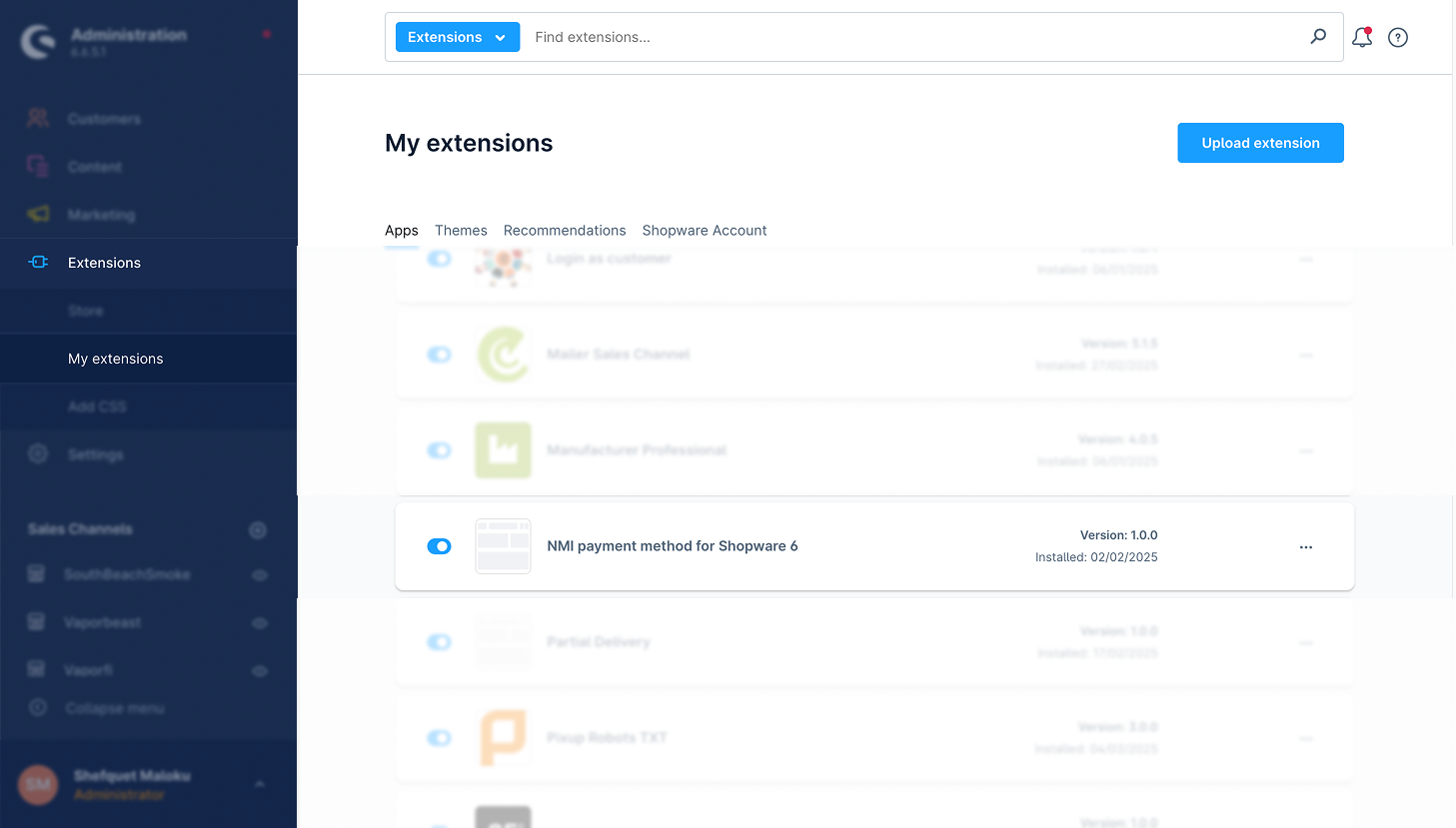
1. Accéder aux paramètres du plugin
2. Paramètres généraux
Configurez les paramètres suivants :
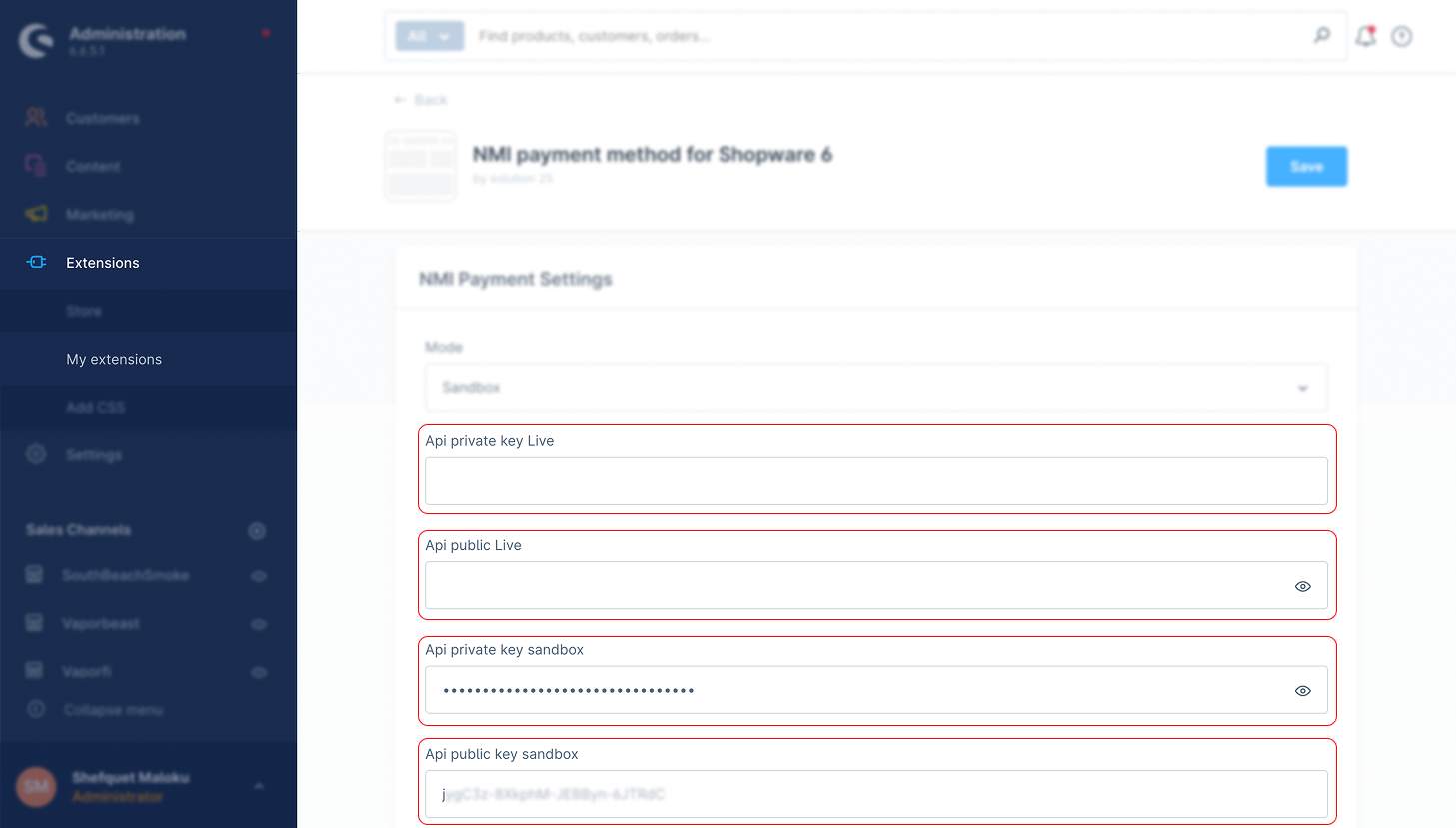
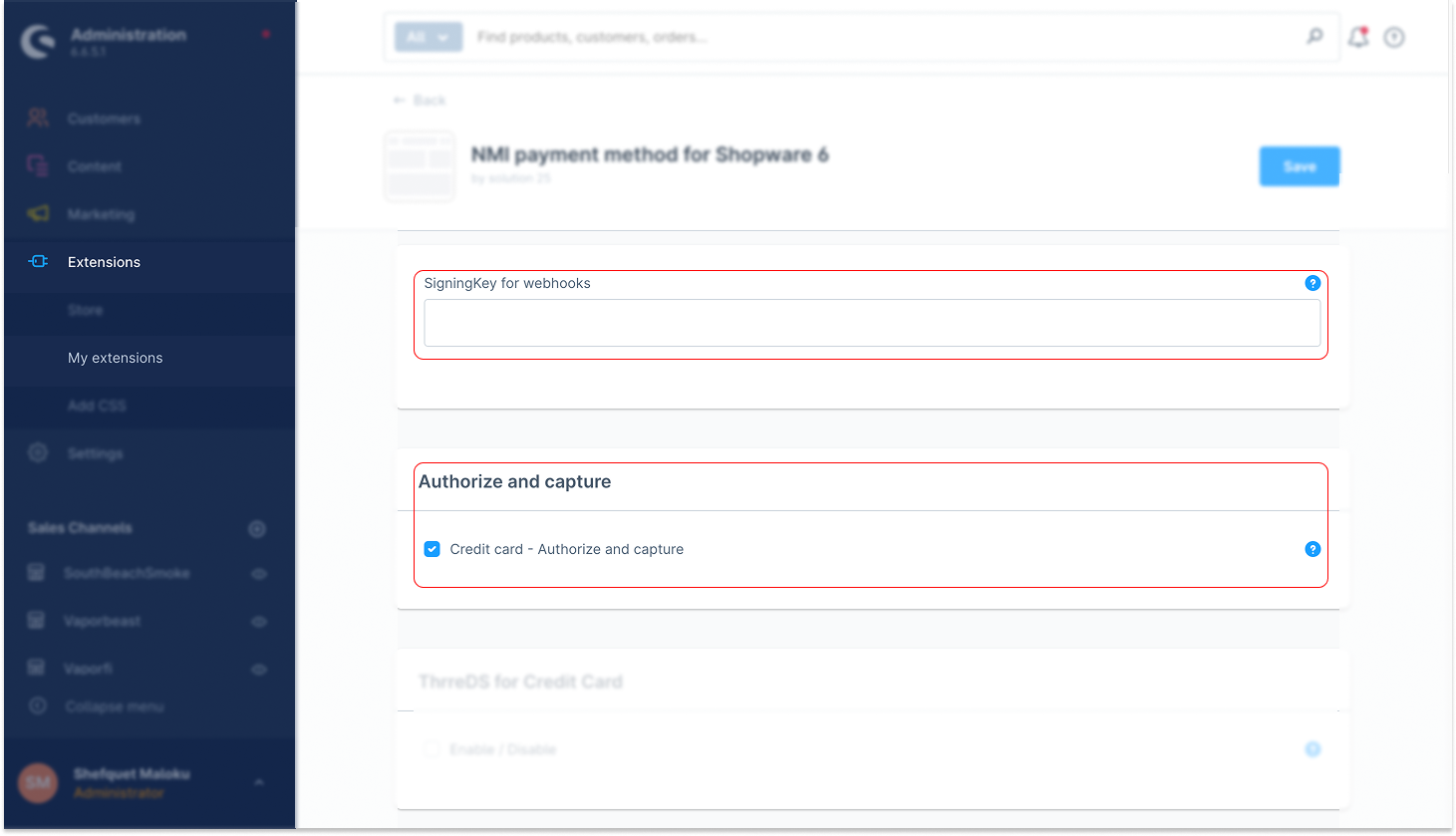
Une fois le plugin installé et configuré, les options de paiement NMI sont disponibles dans la storefront.
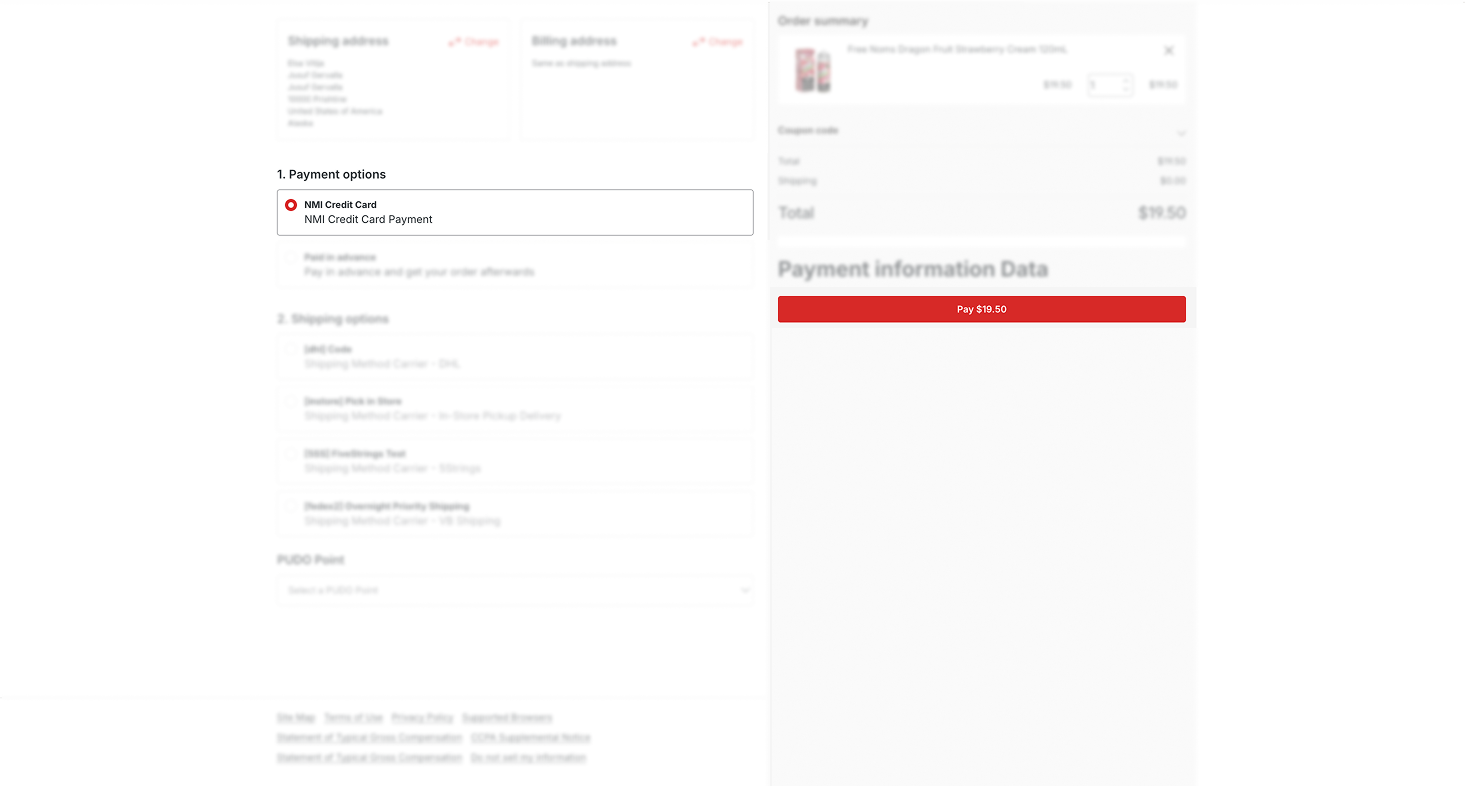
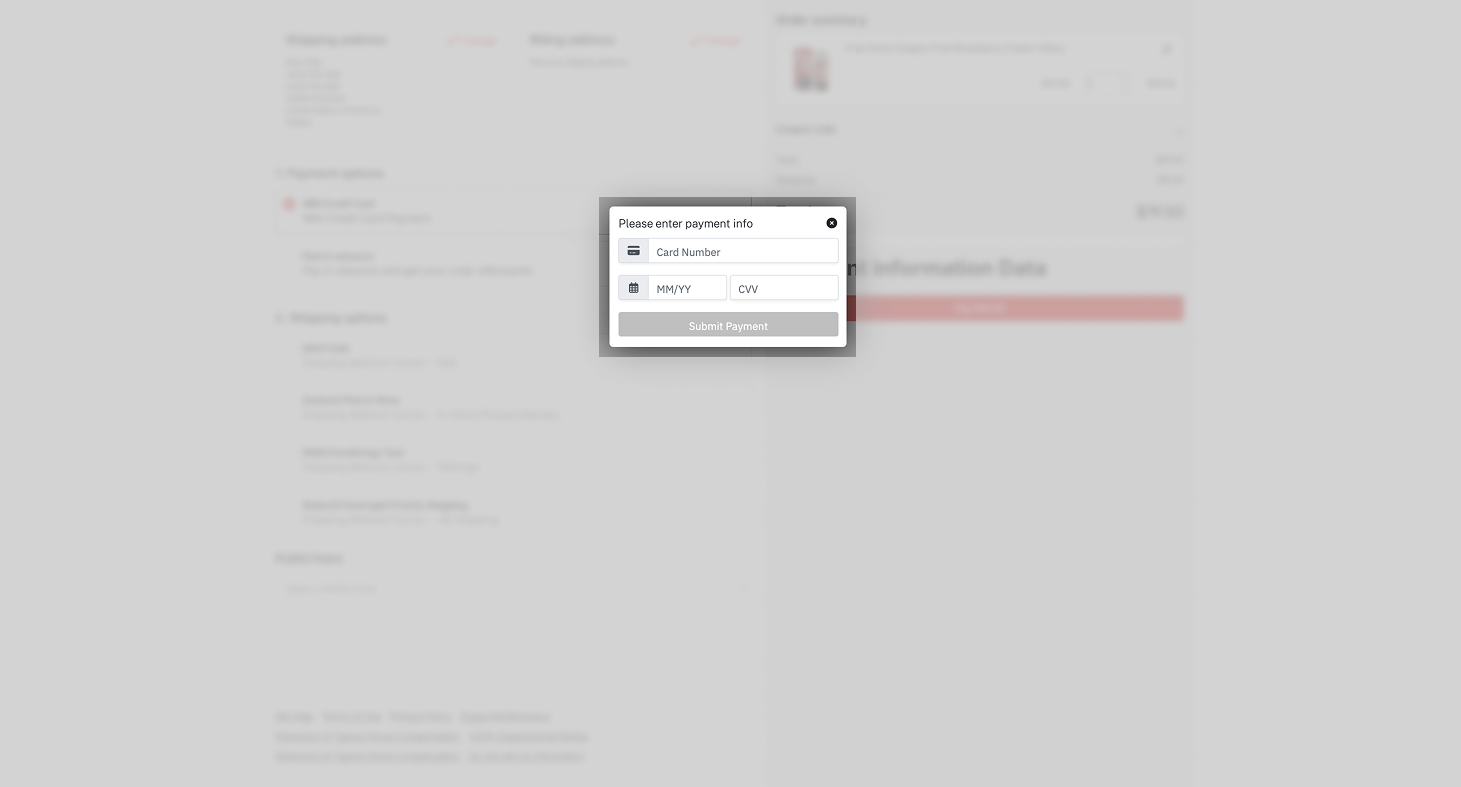
1. Capture par carte de crédit
Cette fonction permet aux clients de régler leurs achats par carte de crédit via la passerelle de paiement NMI. Vérifiez que la configuration API pour les transactions live est correcte avant d’utiliser cette fonction.
Fonctionnement :
Étapes :
2. Capture ACH
La capture ACH (eCheck) permet aux clients de payer avec leurs coordonnées bancaires et constitue une alternative aux transactions par carte de crédit.
Fonctionnement :
Les transactions ACH transfèrent les fonds directement depuis le compte bancaire du client.
Étapes :
Sélectionnez « NMI ACH (eCheck) » comme moyen de paiement.
Cliquez sur « Payer ».
Saisissez les coordonnées bancaires requises.
Validez le paiement.
3. Autorisation et capture pour les cartes de crédit
Cette fonction permet d’autoriser puis de capturer les paiements en deux étapes. Le paiement est d’abord autorisé, ce qui bloque les fonds sur le compte du client. L’administrateur peut ensuite accepter ou refuser le débit, ce qui finalise ou annule la transaction.
Fonctionnement :
Le statut de paiement reste « Autorisé » jusqu’à sa validation manuelle.
L’administrateur peut soit capturer (débiter le client), soit annuler.
Étapes :
Activez la fonction « Autorisation et capture » dans les paramètres du plugin.
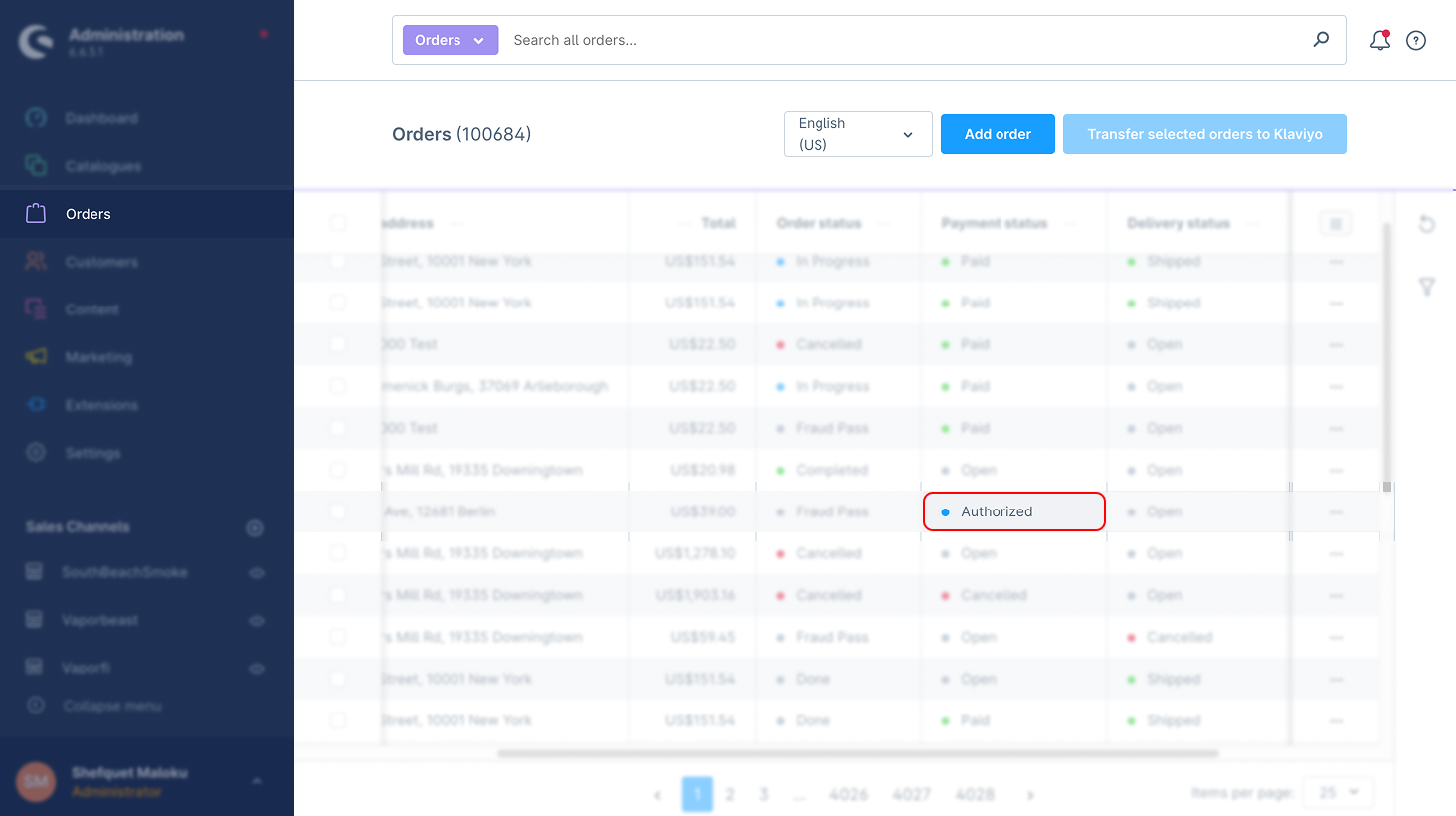
Les nouvelles commandes apparaissent avec le statut « Autorisé ».
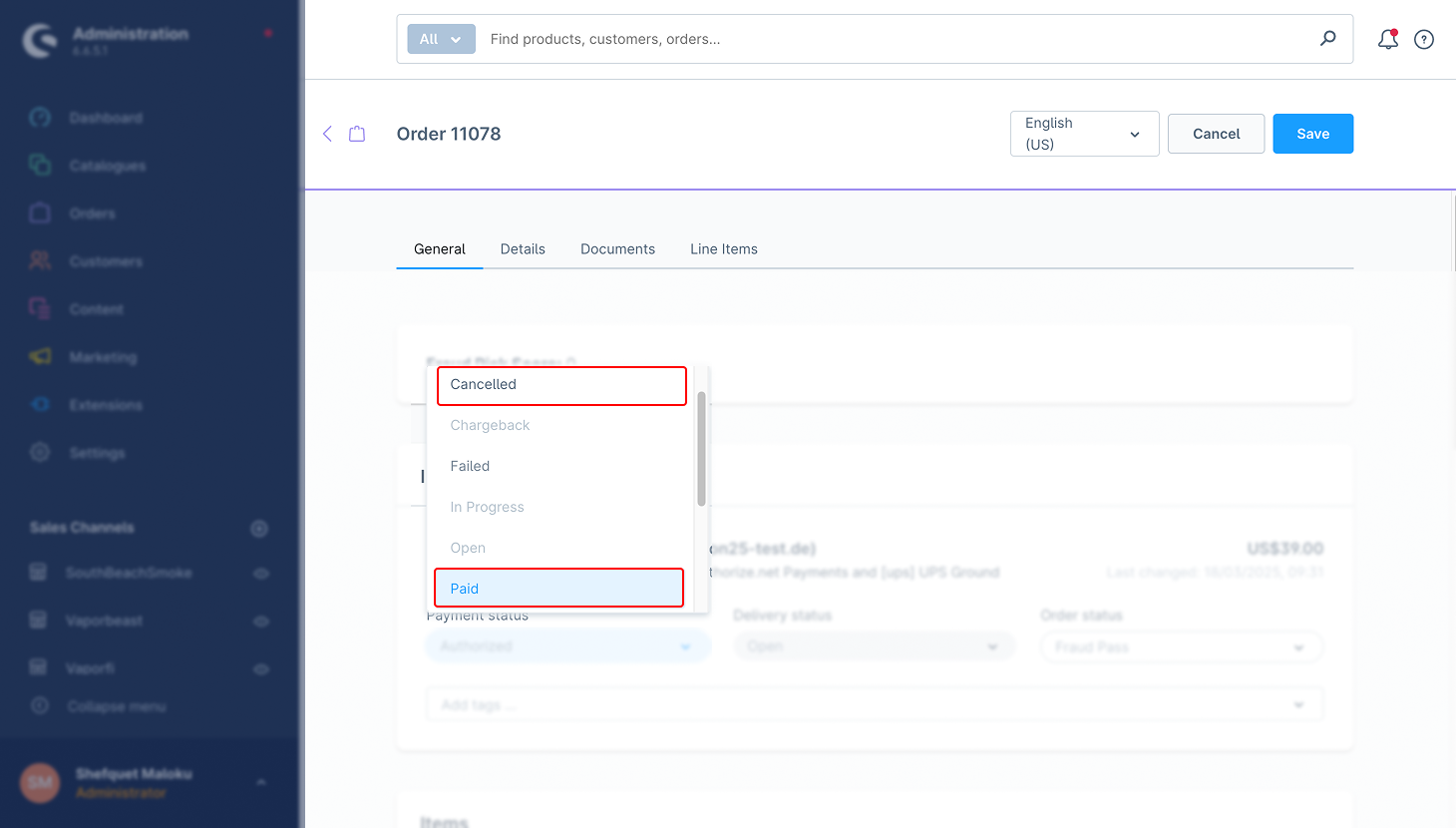
Dans l’administration, ouvrez Commandes et passez le statut de paiement à « Payé » ou « Annulé ».
4. COLI (annulation d’articles dans une commande)
COLI permet aux administrateurs d’annuler des articles individuels d’une commande sans affecter l’ensemble de la transaction. Vous gagnez ainsi en souplesse dans la gestion des retours.
Fonctionnement :
Les clients ou les administrateurs peuvent choisir les produits à annuler.
Les articles restants peuvent toujours être payés.
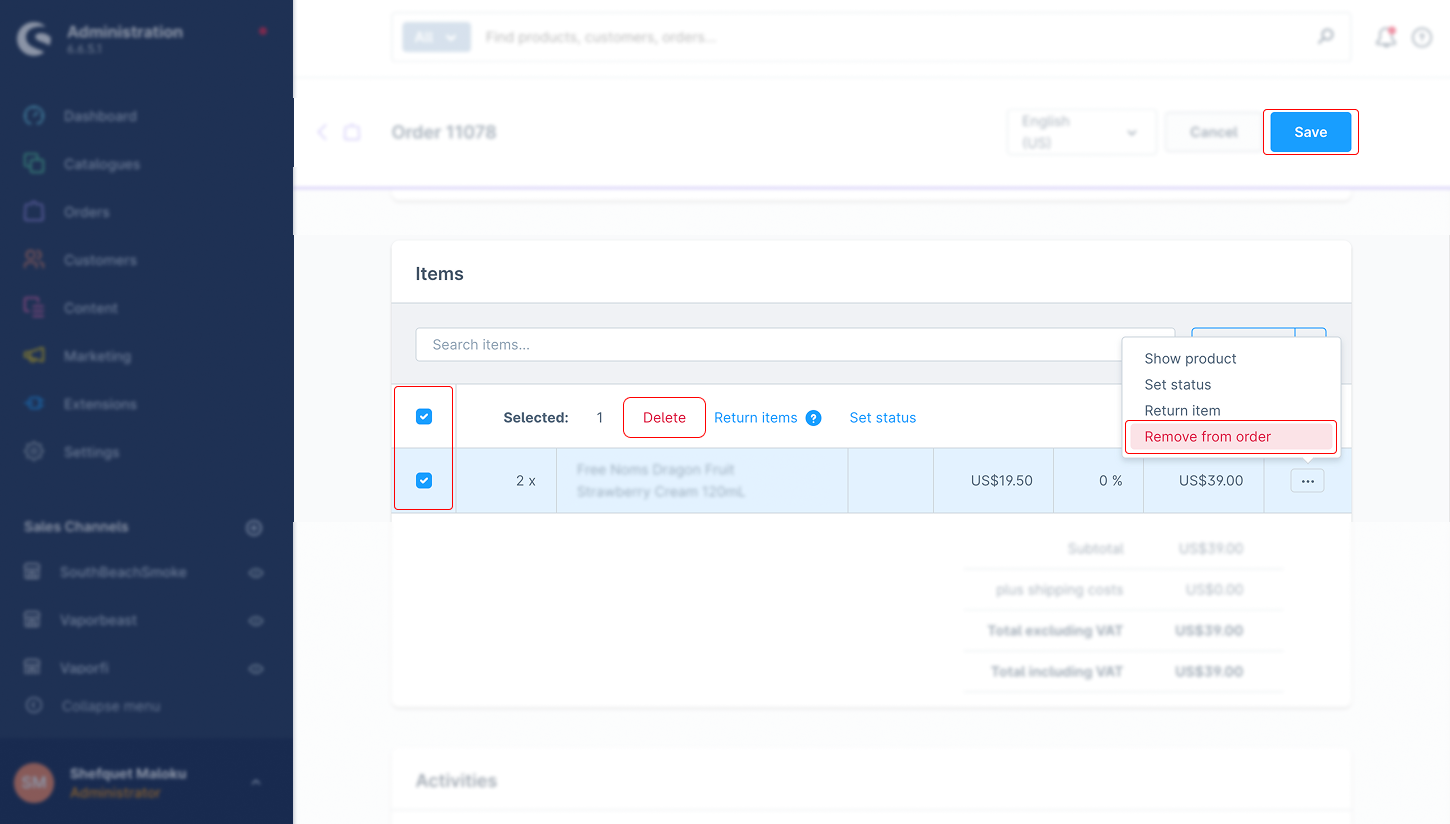
Étapes :
Sélectionnez le ou les produits à annuler.
Cliquez sur « Supprimer » pour retirer le ou les articles.
Enregistrez la commande mise à jour.
Passez le statut de paiement de « Autorisé » à « Payé ».
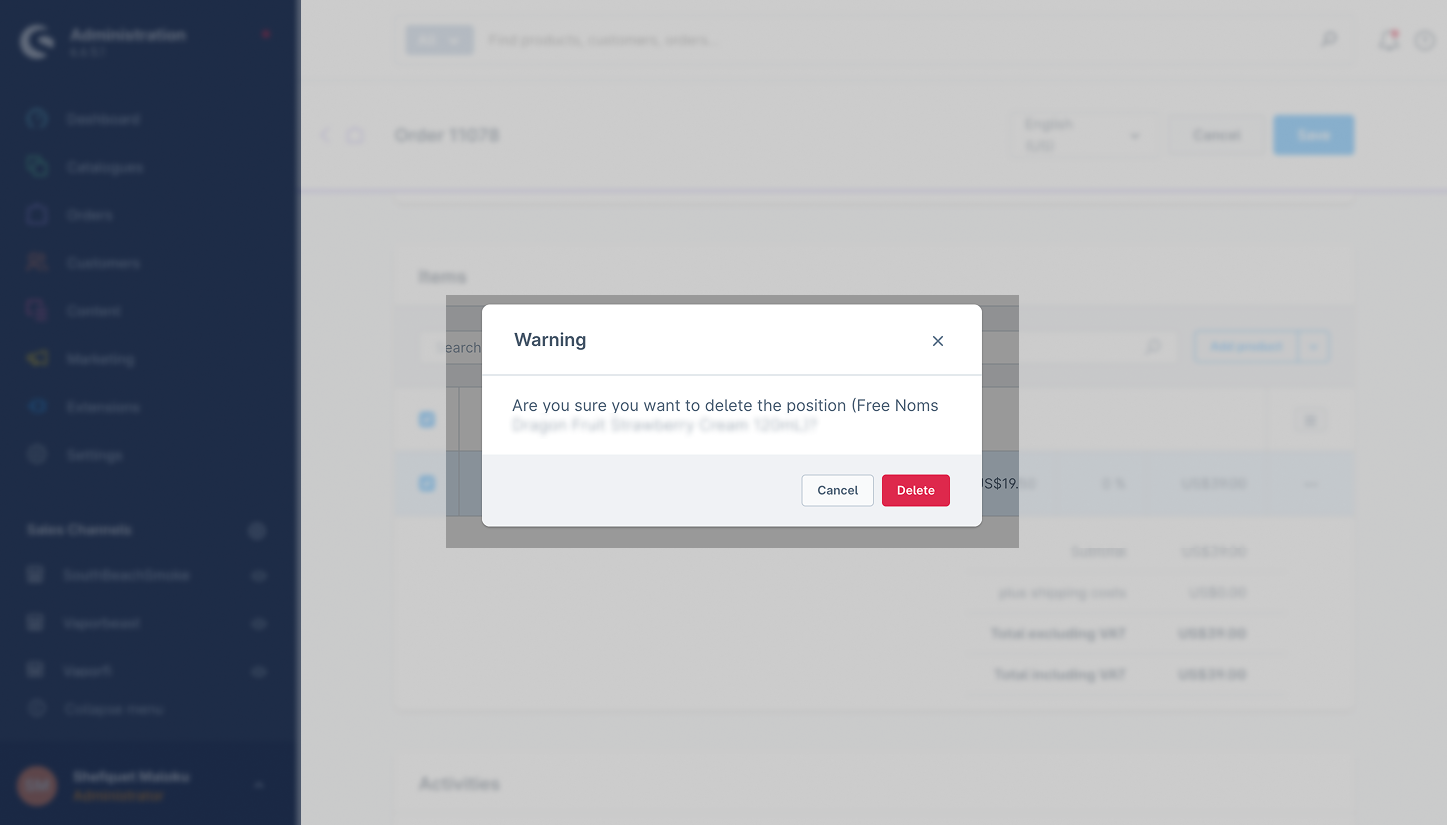
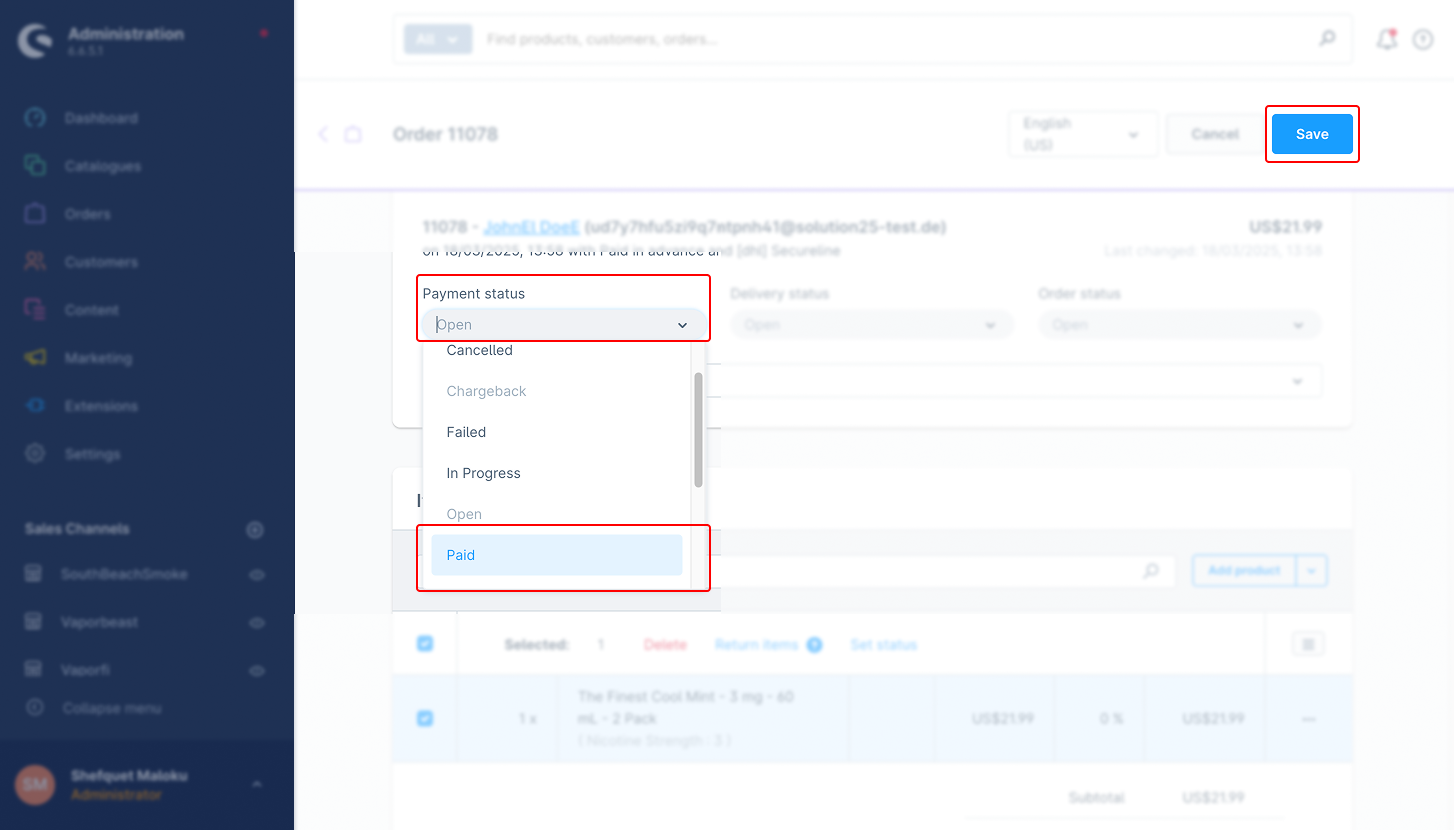
La fonction COLI est conçue pour fonctionner exclusivement avec des solutions iPaaS (Integration Platform as a Service) et des plateformes similaires.
4. Remboursements (totaux et partiels)
Prend en charge les remboursements totaux et partiels via NMI.
Fonctionnement :
Un remboursement total restitue l’intégralité du paiement.
Un remboursement partiel ne restitue qu’une partie du montant total.
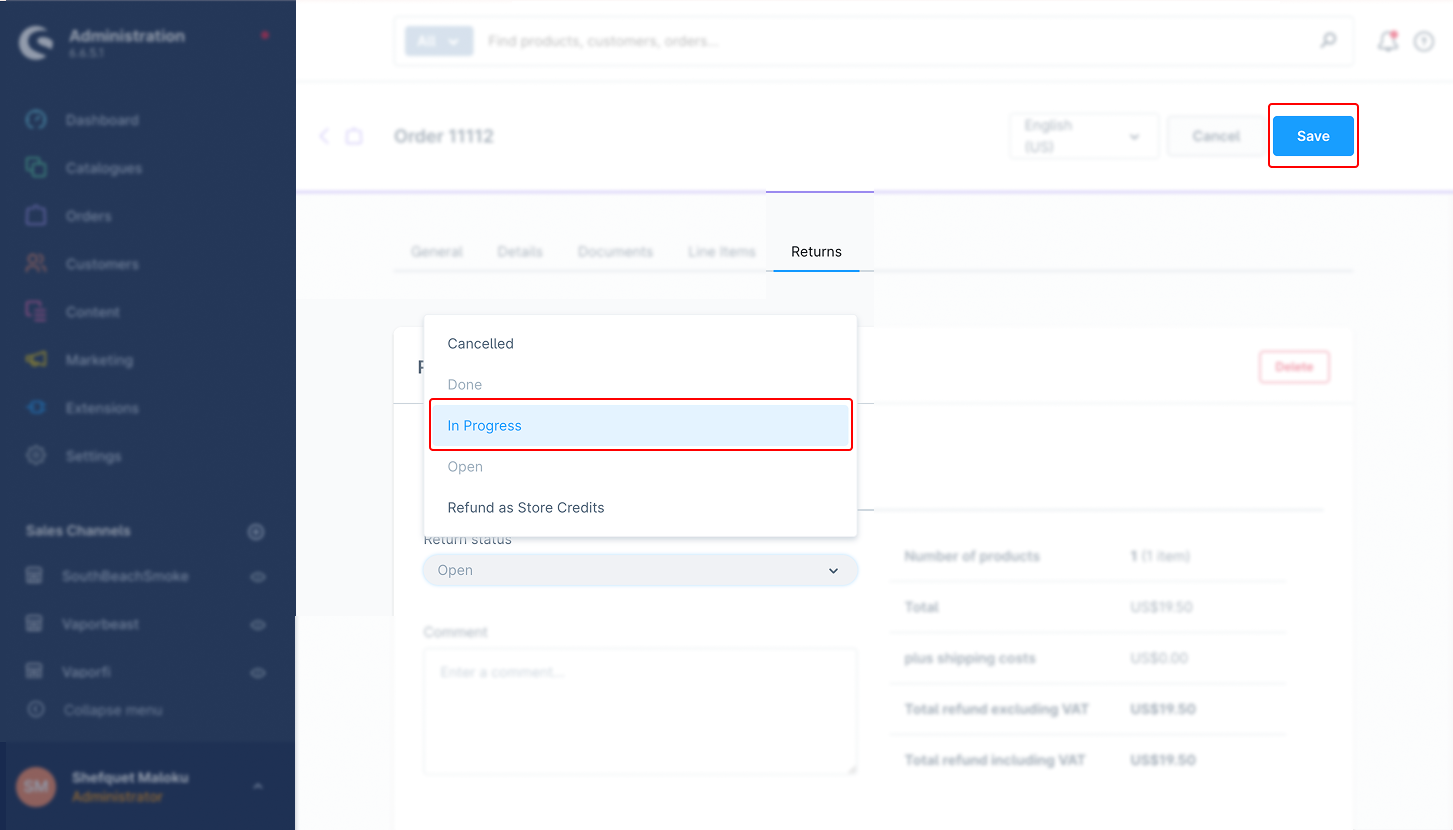
Procédure (remboursement total) :
1. Allez dans Commandes → section Articles.
2. Sélectionnez le ou les produits à rembourser.
3. Cliquez sur Retourner l’article.
4. Enregistrez la commande.
5. Cliquez sur Créer un remboursement.
6. Passez le statut à « En cours ».
Procédure (remboursement partiel) :
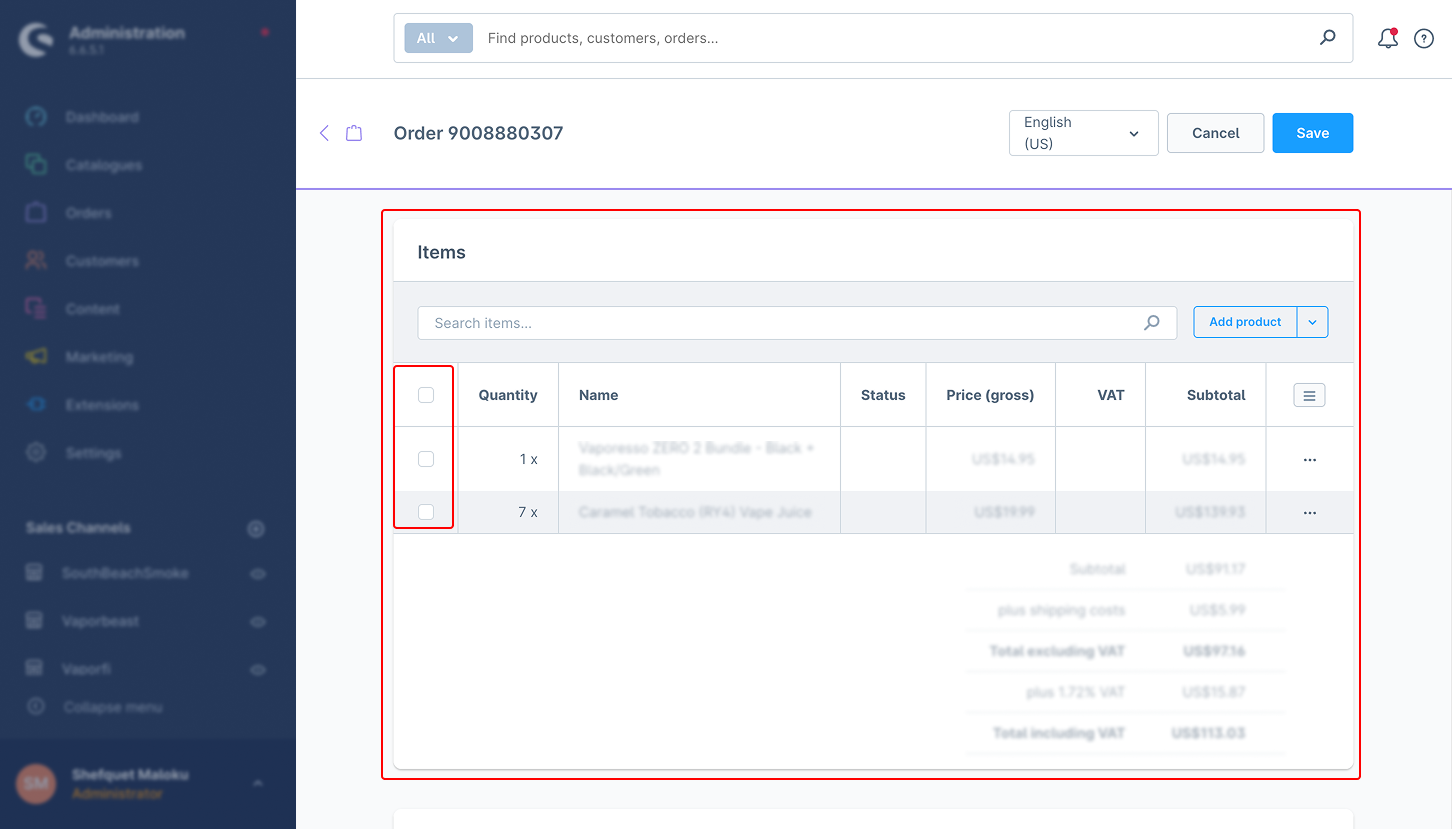
1. Allez dans Commandes → section Articles.
2. Sélectionnez le ou les produits à rembourser.
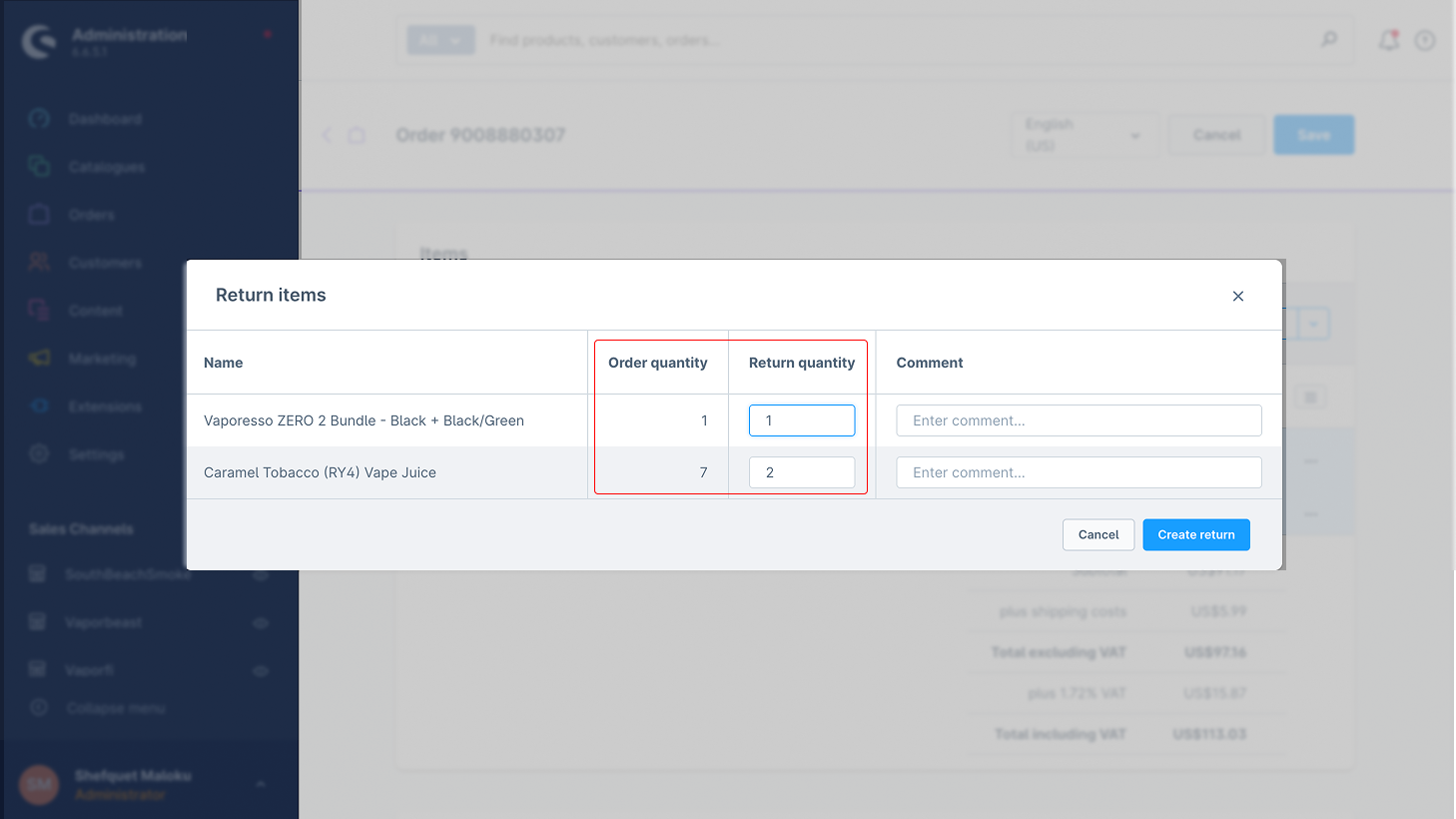
3. Ajustez le montant du remboursement (total ou partiel).
4. Cliquez sur Retourner l’article.
5. Enregistrez la commande.
6. Cliquez sur Créer un remboursement.
7. Passez le statut à « En cours ».
Remboursement total :
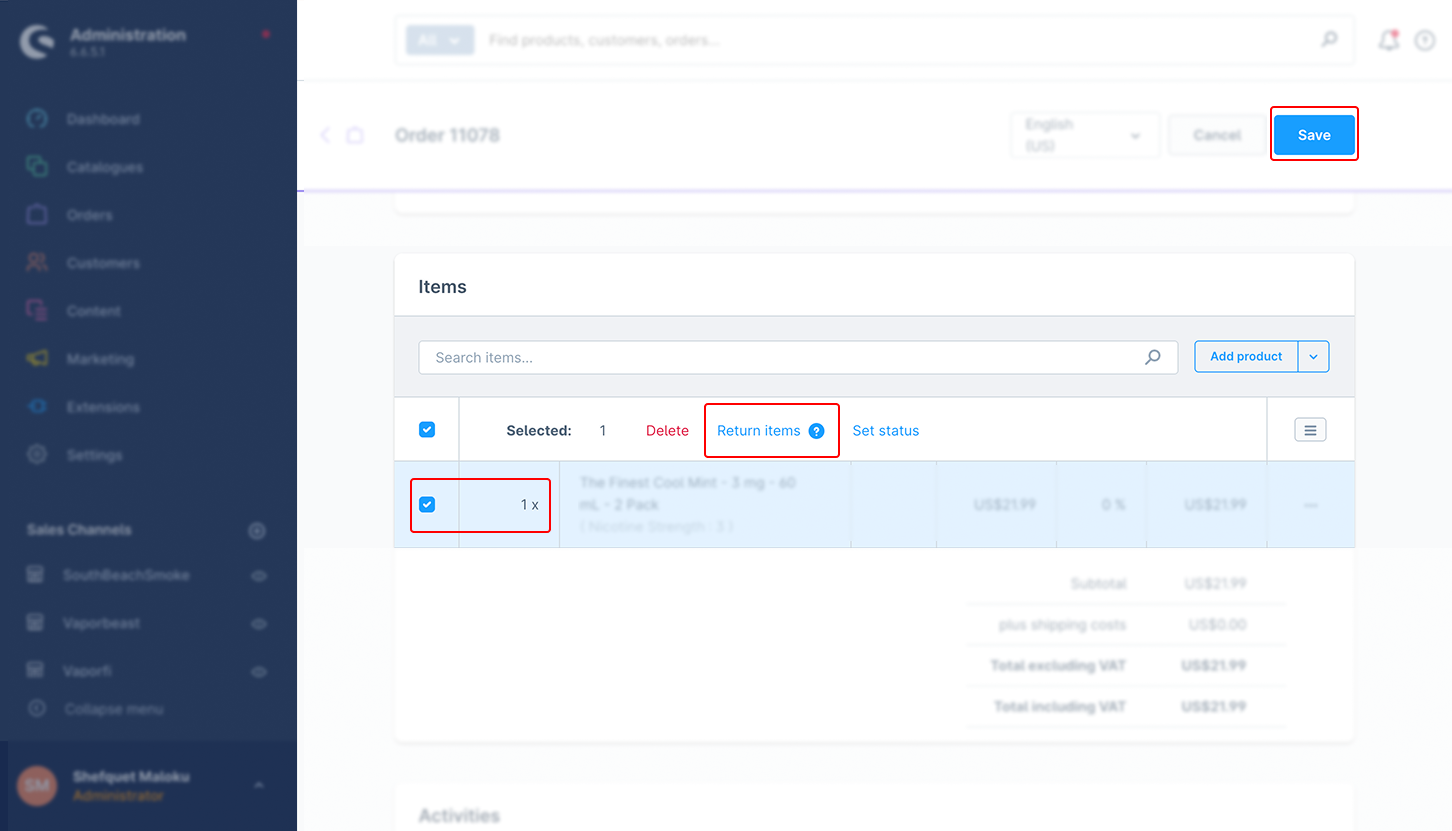
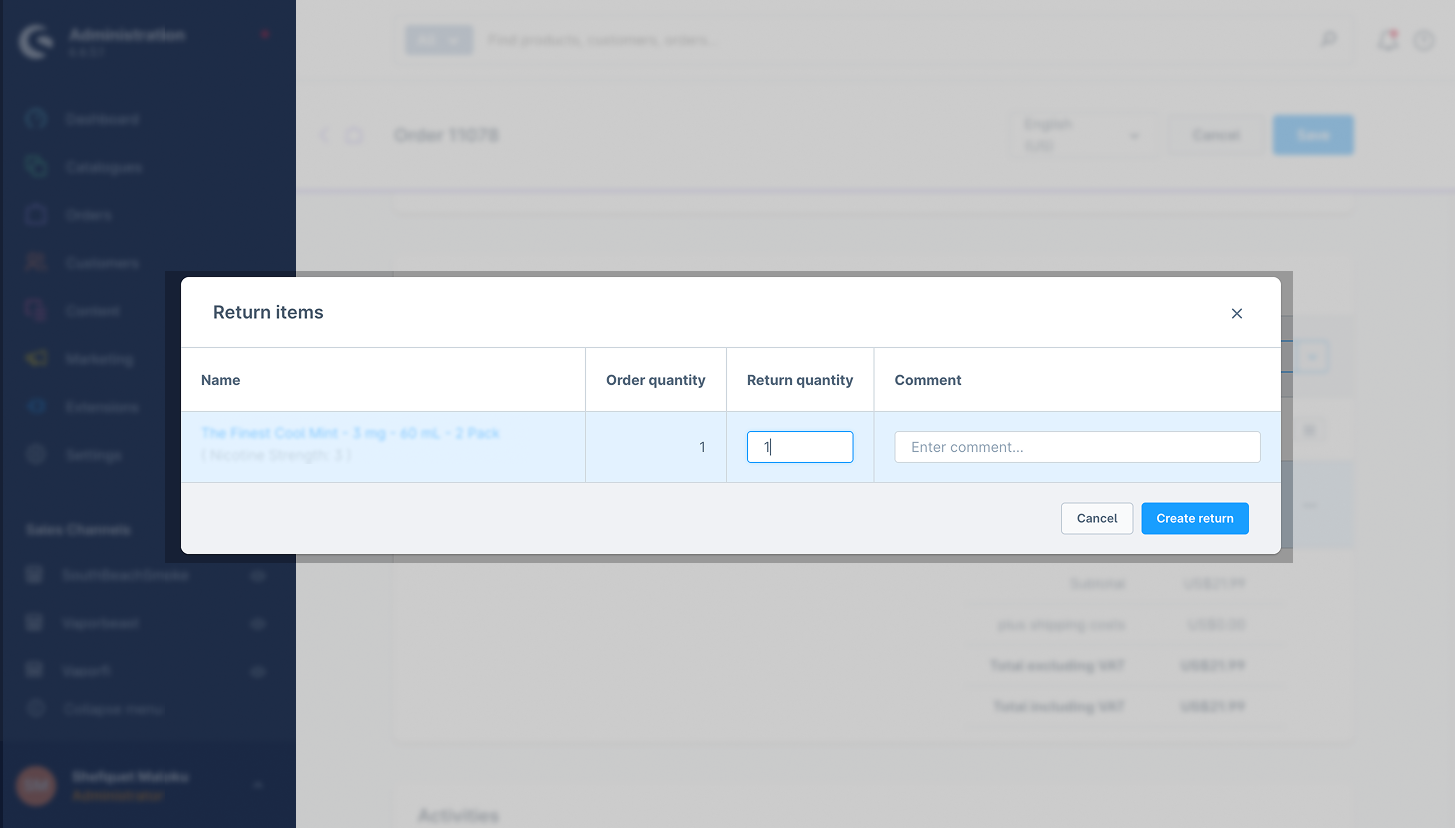
Remboursement partiel :
1. Ouvrez la commande et sélectionnez le produit à retourner.
2. Indiquez la quantité d’articles à rembourser.
3. Retournez les articles.
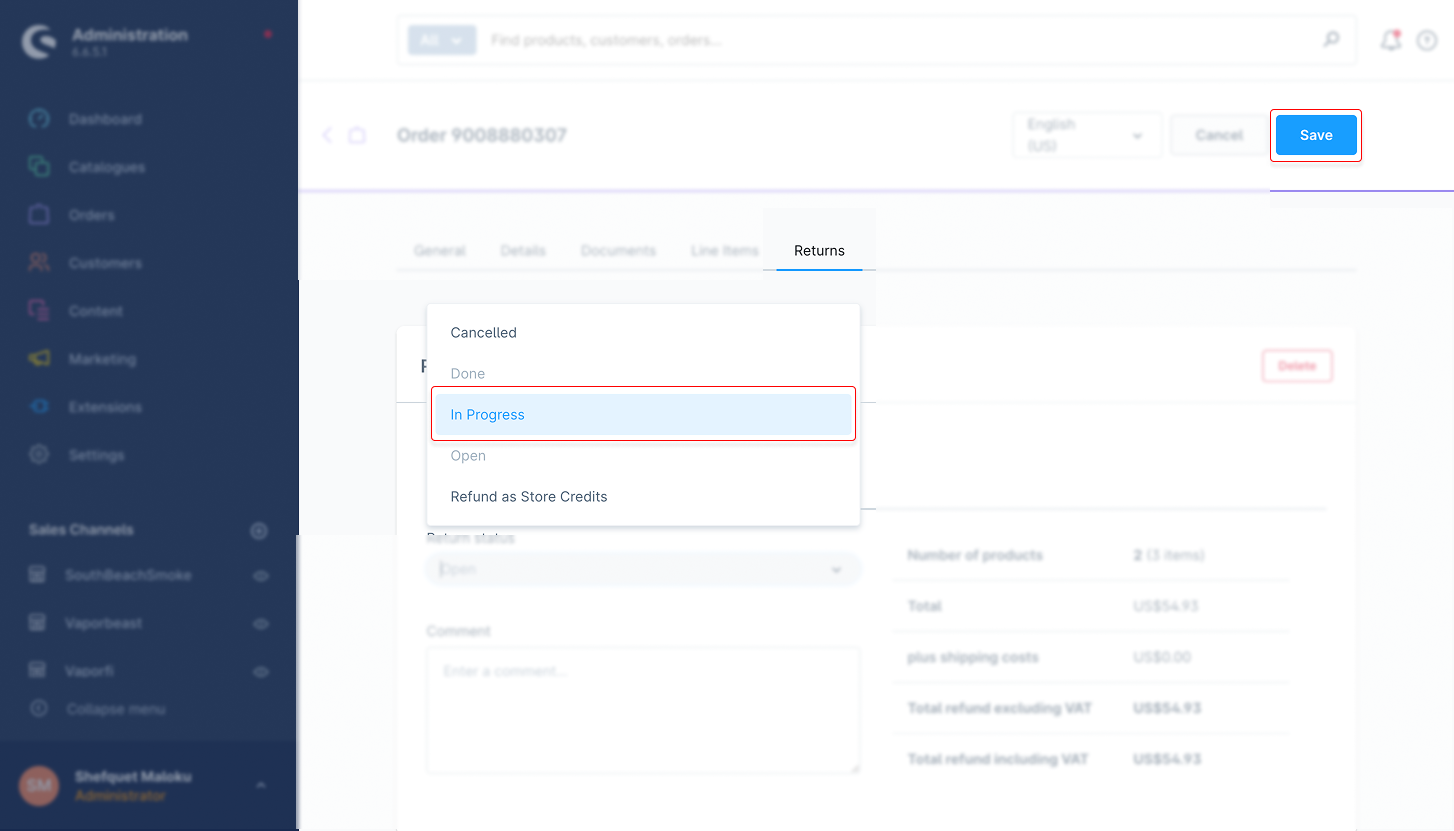
4. Enregistrez la commande.
5. Créez un remboursement partiel.
6. Passez le statut de la commande à « En cours ».
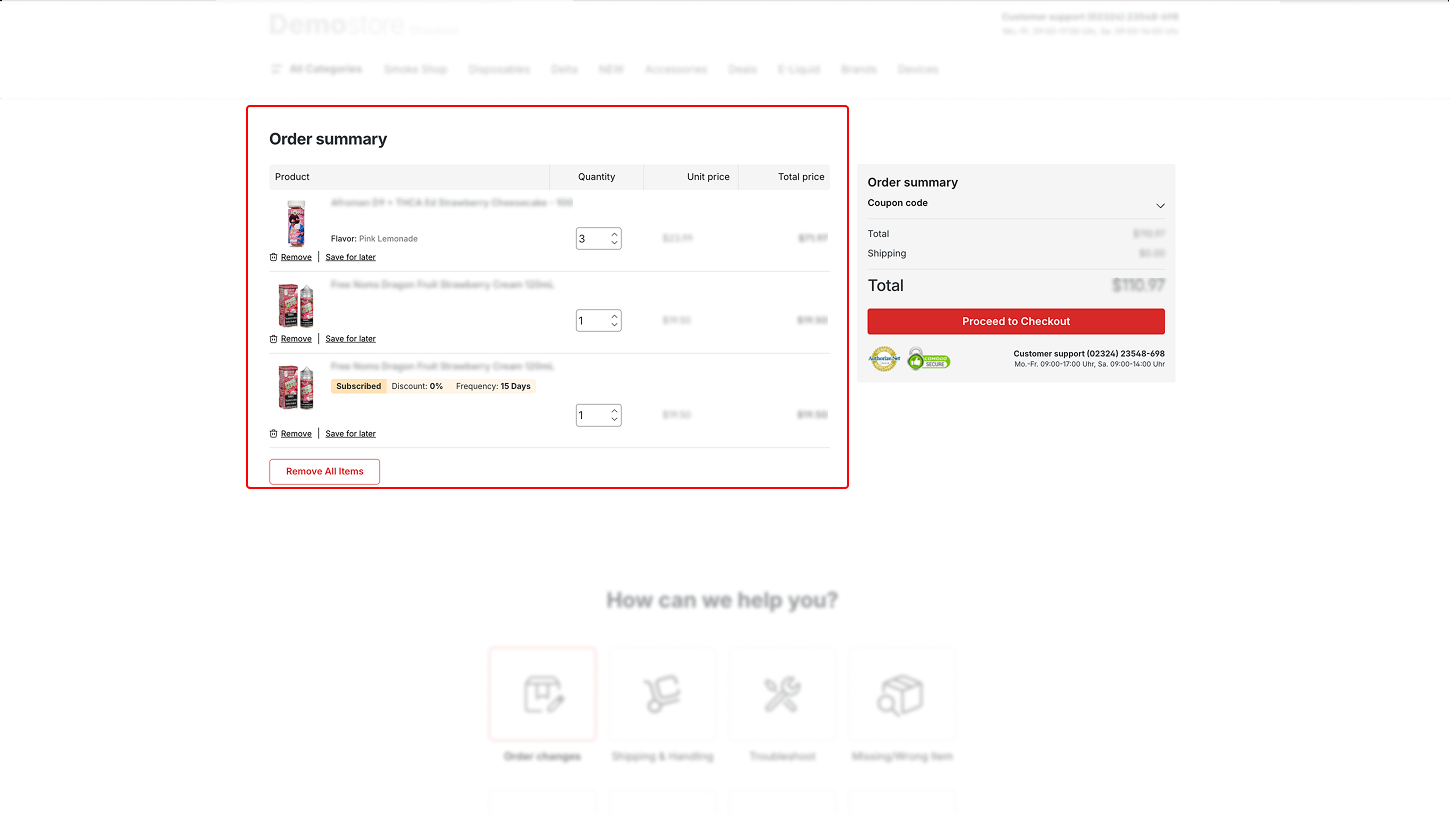
5. Mixed Card
La fonction Mixed Card permet aux clients d’acheter à la fois des produits classiques et des produits sur abonnement dans un seul panier. Achats ponctuels et abonnements sont réunis dans la même transaction.
Fonctionnement :
Le système distingue les achats ponctuels des paiements récurrents liés à un abonnement.
La même carte de crédit peut être utilisée pour les deux types de transaction.
Procédure :
1. Ajoutez des produits classiques et des produits sur abonnement au panier.
2. Passez à la caisse.
3. Payez avec une seule carte de crédit.
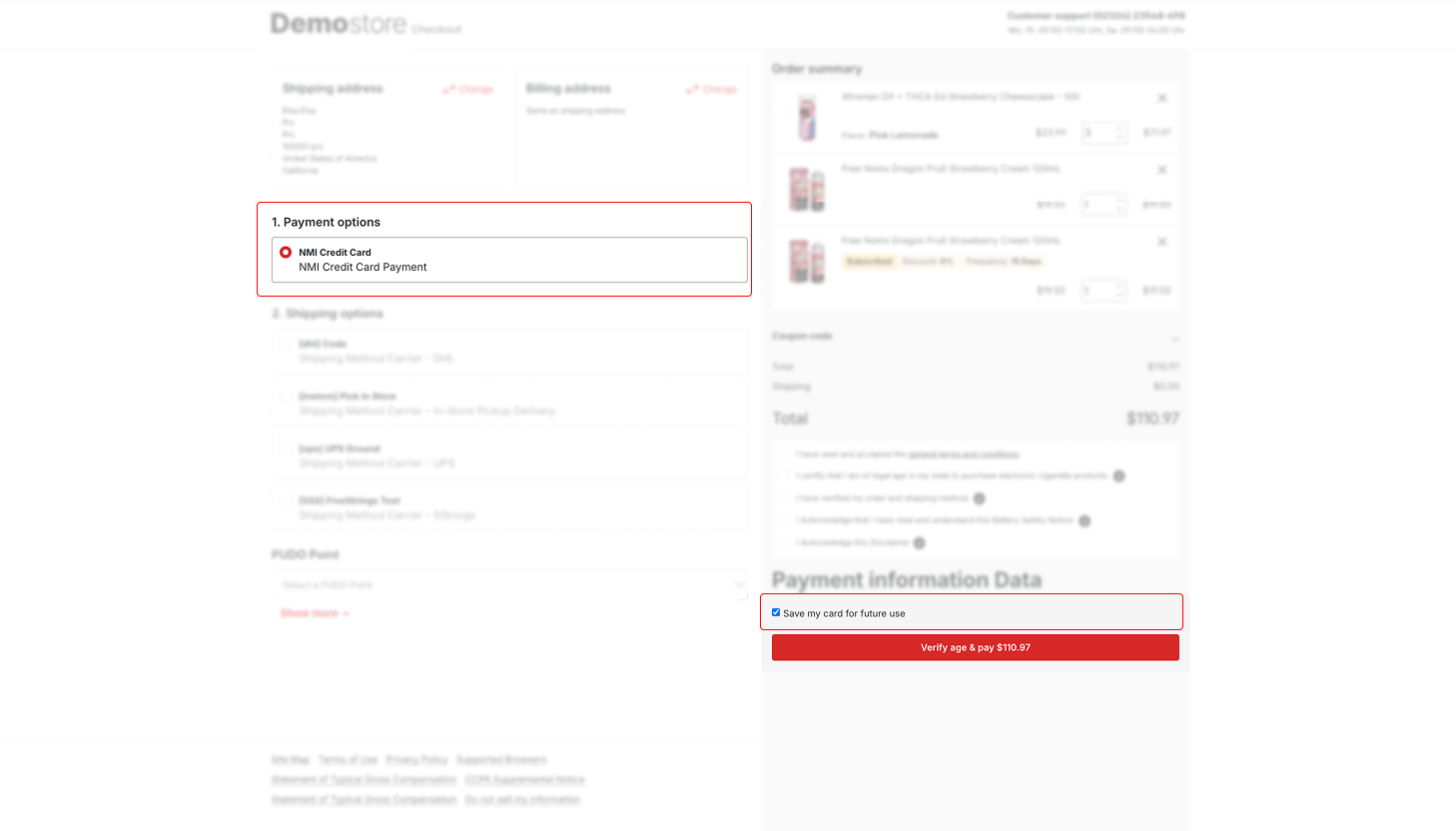
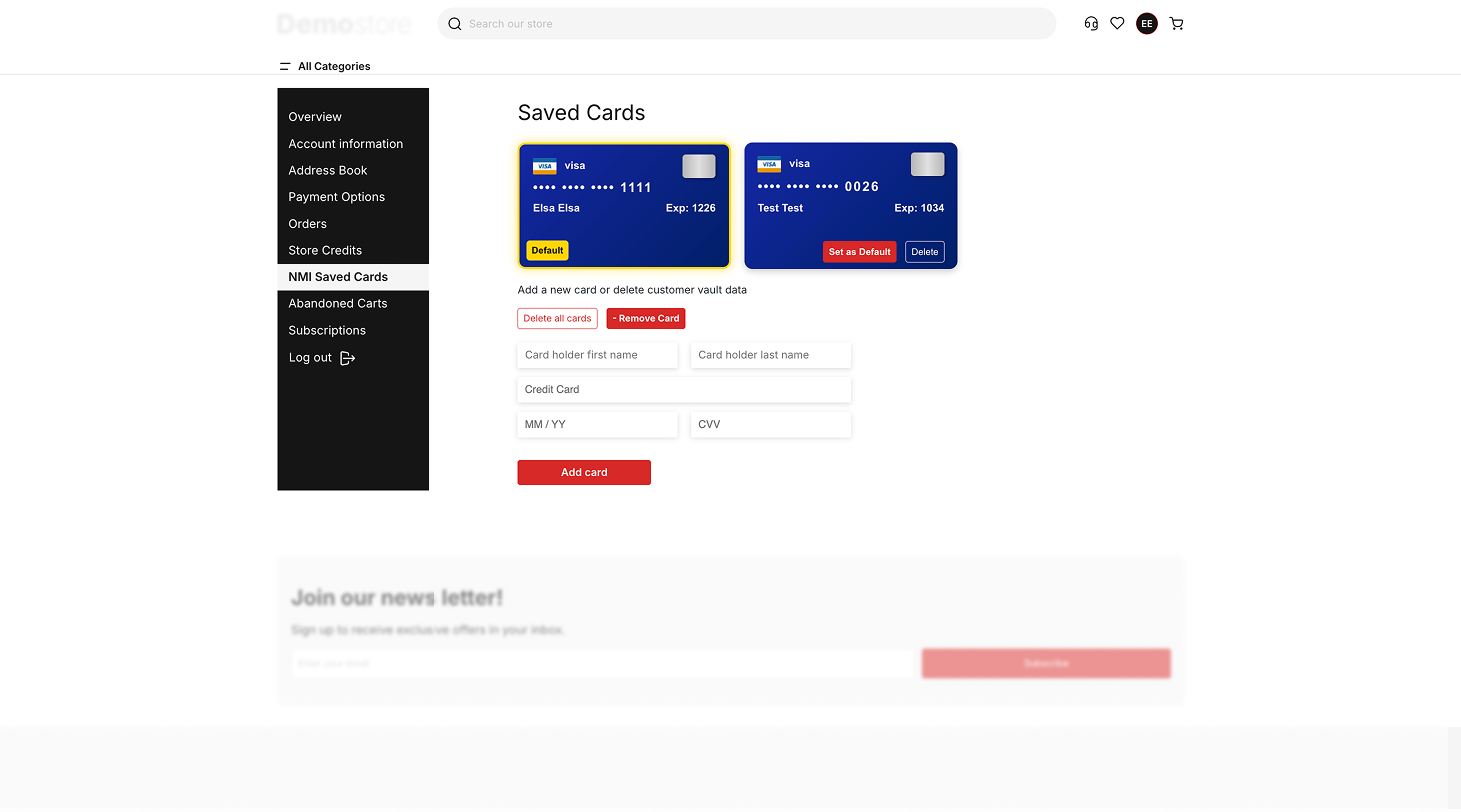
6. Enregistrement de carte (Save Card)
Permet aux clients d’enregistrer leurs données de carte en toute sécurité pour leurs prochaines transactions.
Fonctionnement :
Un Vaulted ID est créé pour conserver les informations de paiement du client.
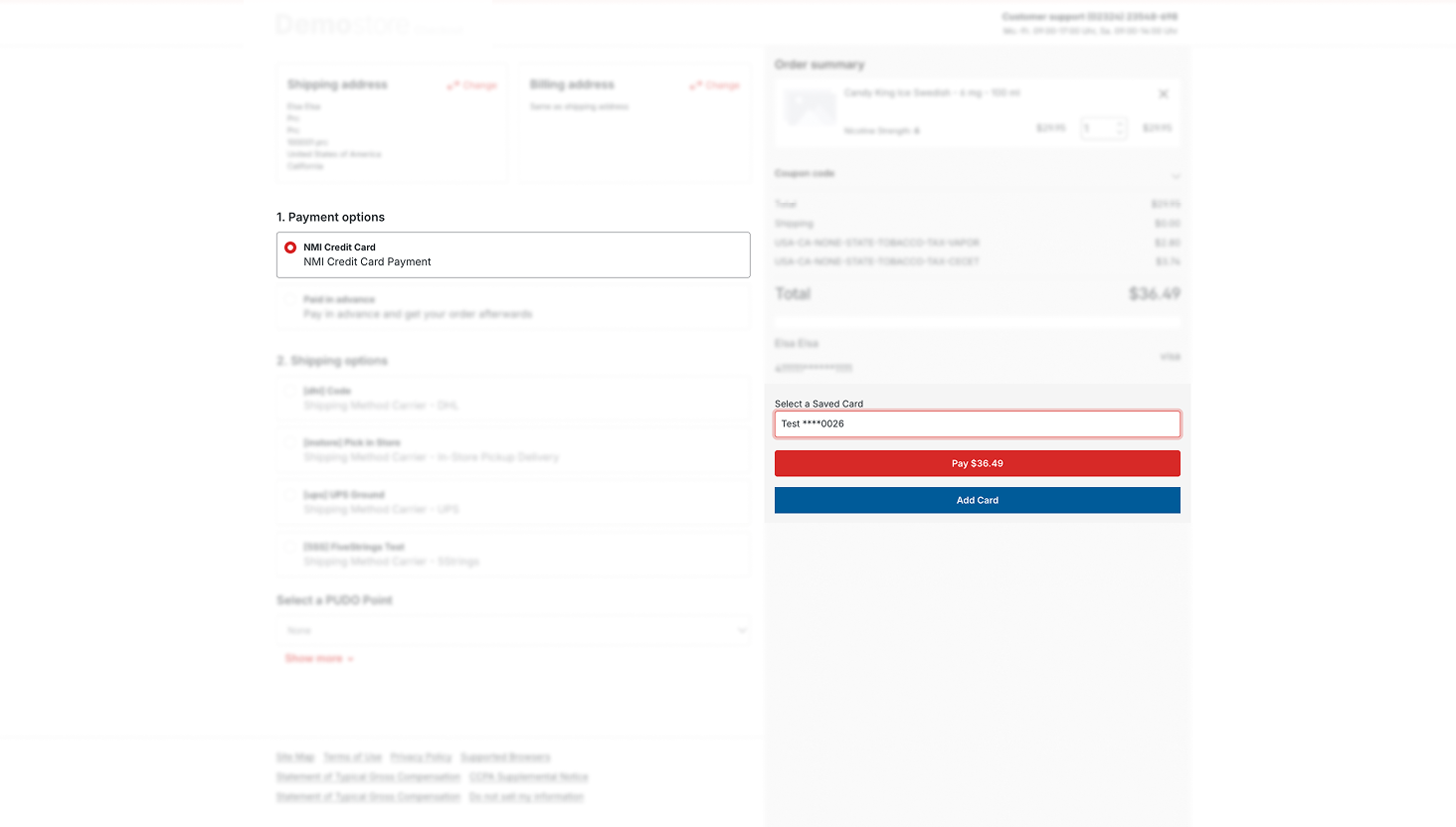
Lors de leurs prochains achats, les clients peuvent choisir le paiement en un clic.
Procédure :
1. Sélectionnez des produits et passez à la caisse.
2. Saisissez les informations de paiement.
3. Cochez la case « Enregistrer ma carte pour mes prochains paiements ».
4. La carte enregistrée s’affiche comme option de paiement lors des commandes suivantes.
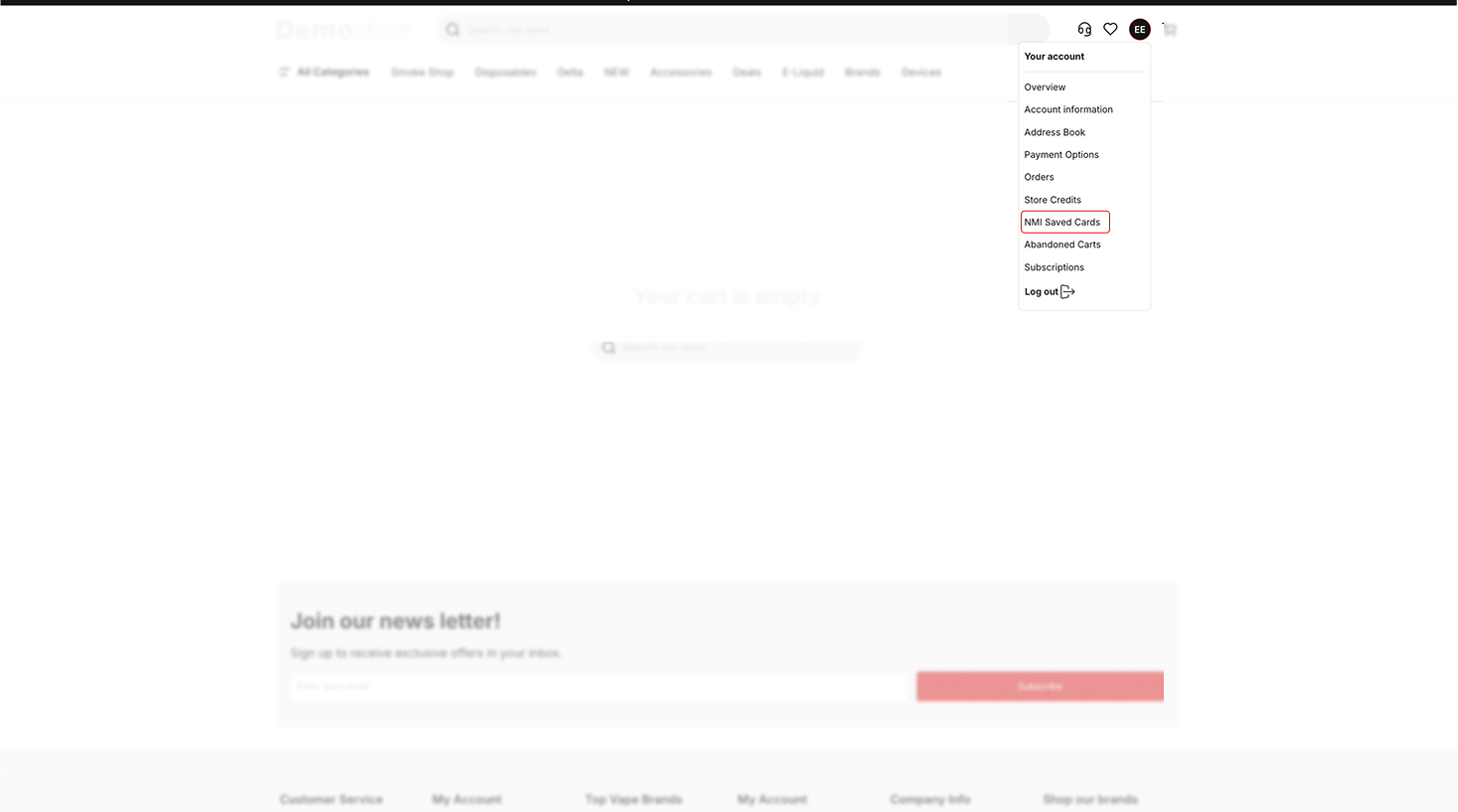
Gestion des cartes enregistrées :
Supprimer la carte : supprime les données de carte enregistrées chez NMI.
Ajouter une carte : permet d’ajouter une nouvelle carte pour les prochaines transactions.
Ce document fournit des informations détaillées sur les endpoints d’API disponibles dans le plugin NMI pour Shopware 6. Ces endpoints permettent aux utilisateurs autorisés de lancer des transactions et de récupérer leurs détails à l’aide de paramètres de requête.
POST /api/transact.php
Lance une transaction à l’aide de paramètres de requête envoyés via une requête POST. Il s’agit de l’endpoint d’interaction standard avec la passerelle pour traiter les paiements via NMI.
Accept: application/json
security_key=6457Thfj624V5r7WUwc5v6a68Zsd6YEm
type=sale
ccnumber=4111111111111111
ccexp=1025
cvv=123
amount=1
response=1
responsetext=SUCCESS
authcode=123456
transactionid=10778056102
response_code=100
type=sale
cvvresponse=N
response=3
responsetext=Payment Token does not exist REFID:333061802
response_code=300
POST /api/query.php
Envoie une requête de consultation à la passerelle NMI pour récupérer les détails d’une transaction. Utile après la transaction, par exemple pour vérifier le statut de paiement, récupérer l’historique ou rapprocher les enregistrements.
Accept: application/json
Content-Type: application/json
{
  "security_key": "6457Thfj624V5r7WUwc5v6a68Zsd6YEm",
  "report_type": "transaction",
  "transactionid": "10778056102"
}
{
  "nm_response": {
    "transaction": {
      "transaction_id": "10778056102",
      "transaction_type": "cc",
      "condition": "complete",
      "order_id": "1234567890",
      "first_name": "John",
      "last_name": "Smith",
      "cc_number": "4xxxxxxxxxxx1111",
      "cc_exp": "1025",
      "amount": "1.00",
      "response_text": "SUCCESS",
      "response_code": "100"
    }
  }
}
{
  "nm_response": {
    "error_response": "Invalid security key provided. REFID:987654321"
  }
}
1. Configurer correctement les clés API
Paramétrez les clés API live et sandbox avant de traiter des transactions.
Vérifiez que les clés de signature et les clés publiques sont correctes pour garantir une communication sécurisée.
2. Surveiller les transactions
Contrôlez régulièrement dans l’administration, rubrique Commandes, que les paiements sont correctement traités.
Utilisez « Authorize » et « Capture » pour piloter la validation des paiements avant l’encaissement.
3. Traiter les remboursements avec soin
Vérifiez que vous sélectionnez le bon produit pour un remboursement total ou partiel.
Passez le statut de la commande à « En cours » une fois le remboursement traité.
4. Utiliser la fonction Mixed Card
Permettez aux clients de payer avec une seule carte de crédit des produits classiques et des produits sur abonnement.
5. Enregistrer les cartes en toute sécurité
Activez « Enregistrer la carte » pour accélérer les transactions suivantes.
Gérez et mettez à jour régulièrement les cartes enregistrées.
6. Vider le cache après chaque modification
Videz toujours le cache Shopware après avoir enregistré des paramètres, afin que les modifications soient bien prises en compte.
7. Tester en mode sandbox
Utilisez les clés API sandbox pour tester tous les moyens de paiement avant la mise en production.
8. Rester à jour
Maintenez le plugin à jour pour garantir compatibilité et sécurité.
Aucune option de paiement par carte de crédit disponible
Les paiements ACH ne sont pas traités
« Authorize and Capture » ne fonctionne pas
Les remboursements ne sont pas traités
L’enregistrement de la carte ne fonctionne pas
Les transactions Mixed Card ne fonctionnent pas
1. Comment configurer les clés API ?
Ouvrez les paramètres du plugin dans l’administration Shopware et saisissez les clés API live et sandbox, ainsi que la clé de signature et les clés publiques pour sécuriser les transactions.
2. Puis-je utiliser ACH pour les paiements ?
Oui, vous pouvez activer NMI ACH (eCheck) comme moyen de paiement pour que les clients paient avec leurs coordonnées bancaires. ACH étant un système bancaire américain, cette option concerne surtout les clients disposant d’un compte aux États-Unis.
3. Comment fonctionne la fonction « Authorize and Capture » ?
Le paiement est d’abord autorisé et les fonds sont bloqués. Les administrateurs peuvent accepter ou refuser le débit avant l’encaissement.
4. Puis-je annuler des articles individuels dans une commande ?
Oui, la fonction COLI (Cancel Order by Line Item) permet d’annuler des lignes individuelles sans affecter l’ensemble de la commande.
5. Puis-je enregistrer les données de carte des clients ?
Oui, vous pouvez activer la fonction « Enregistrer la carte » pour conserver en toute sécurité les données de paiement des clients en vue de leurs prochaines transactions.
6. Comment gérer les remboursements ?
Les remboursements totaux ou partiels se traitent dans la rubrique Commandes de l’administration. Passez ensuite le statut à « En cours ».
7. Les clients peuvent-ils acheter des produits classiques et des produits sur abonnement avec une seule carte ?
Oui, la fonction « Mixed Card » permet aux clients d’acheter des produits classiques et des articles sur abonnement avec une seule carte de crédit.
8. L’enregistrement des données de carte est-il sûr ?
Oui, les données de carte sont stockées de manière sécurisée via un Vaulted ID, conforme PCI, ce qui permet ensuite le paiement en un clic.
9. Comment résoudre les problèmes de paiement ?
Vérifiez vos identifiants API, assurez-vous que le plugin est actif et contrôlez les statuts de paiement dans l’administration. Videz le cache si les paramètres ne sont pas enregistrés.