• DE
  • EN
    • +49 421 438 1919-0
    • Kostenloses Audit
    • n8n-Shopware
  • Solution25 Logo Dark 1
  • Group 3
  • Shopware

    SUPPORT

    • Shopware Kernkonzepte
    • Wer Nutzt Shopware?
    • Ein guter Shopware-Partner werden
    • Shopware Hosting
    • Shopware Pre-Go-Live-Checkliste
    • Warum Shopware im Jahr 2025?

    WISSENSWERT

    • B2B mit Shopware
    • B2C mit Shopware
    • Shopware Performance
    • Shopware PaaS auf Platform.sh
    • Shopware für den US-Markt
    • Shopware SEO Leitfaden

    Starten Sie Ihre sichere Migration mit uns.

    Kostenlose Beratung
  • Shopify

    SUPPORT

    • Was ist Shopify?
    • Für wen eignet sich Shopify?
    • Wem gehört Shopify?
    • Kann man Amazon mit Shopify verbinden?
    • Was kann Shopify?

    WISSENSWERT

    • Was kostet Shopify?
    • Wie sucht man sich das Shopify Theme aus?
    • Was für Nachteile hat Shopify?
    • Was für Vorteile hat Shopify?

    Migriere deinen Shop mit professioneller Shopify-Unterstützung.

    Kostenlose Beratung

    SUPPORT

    • Was ist Shopify?
    • Für wen eignet sich Shopify?
    • Wem gehört Shopify?
    • Kann man Amazon mit Shopify verbinden?
    • Was kann Shopify?

    WISSENSWERT

    • Was kostet Shopify?
    • Wie sucht man sich das Shopify Theme aus?
    • Was für Nachteile hat Shopify?
    • Was für Vorteile hat Shopify?

    Migriere deinen Shop mit professioneller Shopify-Unterstützung.

    Kostenlose Beratung
  • Integrationen

    Integrationen

    BlueSnap Logo

    Shopware 6 BlueSnap

    Cybersource Icon

    Shopware 6 Cybersource

    Solution25 Icon

    Shopware 6 Abgebrochene Warenkörbe speichern

    Solution25 Icon

    Shopware 6 Store Credit

    Optimizely Icon

    Shopware 5 Optimizely Campaign

    Optimizely Icon

    Shopware 6 Optimizely Campaign

    Paytrace Icon

    Shopware 6 PayTrace Payment

    Nmi Payment Icon

    Shopware 6 NMI Payment

    Maxmind Icon

    Shopware 6 MaxMind Fraud Prevention

    Solution25 Icon

    Shopware 6 Kundenspezifische Preise

    Solution25 Icon

    Shopware 6 Abo Bestellungen

    Listrak Icon

    Shopware 6 Listrak

    Solution25 Icon

    Shopware 6 MultiChannel Content

    Solution25 Icon

    Shopware 6 Partial Delivery

    Age Checker Icon

    Shopware 6 AgeChecker.net

    Pudo Point Icon 1

    Shopware 6 Pudo Point

    SUPPORT

    • Warum API First Türen öffnet?
    • ERP-Integration günstiger machen
    • PayPal Zahlungsanbieter
    • Klaviyo Integration für Shopware 6

    WISSENSWERT

    • Reviews.io Integration für Shopware 6
    • Hubspot Integration für Shopware 6
    • Mailchimp E-Mail Marketing Integration
    • Google Analytics Integration
    • Zapier mit Shopware 6 integrieren

    Entdecken Sie jetzt sichere Integrationen.

    Kostenlose Beratung
  • Migrationen

    Migrationen

    Shopware5 To Shopware6

    Shopware 5 zu Shopware 6

    Shopify To Shopware6

    Shopify zu Shopware 6

    Magento To Shopware6

    Magento zu Shopware 6

    Oxid To Shopware6

    Oxid zu Shopware 6

    SUPPORT

    • Migrationen
    • Shopware Migrationen richtig vorbereiten
    • Shopware Migrationen richtig vorbereiten
    • Shopware Migrationen Fehler richtig vermeiden

    WISSENSWERT

    • Bestelldaten für Shopware Migration vorbereiten
    • Produktdaten für Shopware Migration vorbereiten
    • Shopware Content Migrationen
    • Die Rolle von SEO in Shopware Migrationen

    Bereit, Ihren Shop zu migrieren?

    Kostenlose Beratung
  • Über uns

    Company

    • Über uns
    • Veranstaltungen
    • Blogs
    • Careers
    Solution25 Company
  • Sprache: DE

    Sprache auswählen

    • DE
    • EN
  • Kostenlose Beratung
  1. Home /
  2. MaxMind Betrugsprävention
Github

MaxMind Betrugsprävention

432285110 D37c88d5 0bdd 4ca9 Ba14 9d2a26cc988a
Share

Table of content

Free 15 min initial consultation directly with our experts.

Free consultation +49 421 438 1919–0
Share

Einleitung

Das MaxMind-Plugin ist ein leistungsstarkes Werkzeug, das Shopware-Shop-Besitzern dabei hilft, betrügerische Transaktionen effektiv zu erkennen, zu verhindern und zu verwalten. Durch die direkte Integration mit dem Fraud-Detection-Service von MaxMind bewertet das Plugin jede Bestellung im Shop, analysiert mehrere Risikofaktoren und erstellt einen detaillierten Betrugsrisiko-Score. Dieser Score hilft Händlern, potenziell verdächtige Transaktionen zu erkennen, bevor sie verarbeitet werden.Wenn einer Bestellung ein hoher Risiko-Score zugewiesen wird, markiert das Plugin diese automatisch zur weiteren Überprüfung, sodass Shop-Besitzer vorbeugende Maßnahmen ergreifen können, z. B. die Kundendaten überprüfen oder den Kunden direkt kontaktieren. Durch die Bereitstellung dieser Informationen direkt im Shopware-Adminbereich ermöglicht das Plugin Händlern, fundierte Entscheidungen schnell und effizient zu treffen.

Neben der Echtzeit-Risikobewertung trägt das MaxMind-Plugin dazu bei, Rückbuchungen, finanzielle Verluste und betriebliche Störungen zu reduzieren, indem der Betrugserkennungsprozess automatisiert wird. Außerdem bietet es konfigurierbare Einstellungen, um sich an unterschiedliche Geschäftsanforderungen und Transaktionsvolumina anzupassen, wodurch es sowohl für kleine Online-Shops als auch für große E-Commerce-Plattformen geeignet ist. Mit MaxMind gewinnen Händler einen zuverlässigen Partner, der ihren Shop und ihre Kunden schützt und gleichzeitig die Sicherheit und das Vertrauen der Kunden erhöht.

Hauptfunktionen

Das MaxMind-Plugin bietet umfassende Betrugserkennung für Shopware-Shops, indem jede Bestellung mithilfe des MaxMind-Services analysiert und ein detaillierter Risikoscore zur Bewertung potenzieller Bedrohungen vergeben wird. Bestellungen, die einen vordefinierten Risikoschwellenwert überschreiten, werden automatisch zur automatischen Bestellprüfung als „Fraud Review“ markiert, wodurch Shop-Besitzer Vorsichtsmaßnahmen ergreifen können, bevor potenziell verdächtige Transaktionen verarbeitet werden. Mit nahtloser Integration ins Admin-Panel können Händler API-Keys konfigurieren, Risikoschwellen anpassen und andere Einstellungen direkt in Shopware verwalten, sodass die Betrugserkennung vollständig kontrolliert werden kann.

Das Plugin beinhaltet außerdem Device Tracking, indem das JavaScript von MaxMind in den Shop integriert wird, um ungewöhnliches Geräteverhalten zu erkennen, das auf betrügerische Aktivitäten hinweisen könnte. Für einfache Überwachung werden alle Betrugsscores klar im Bestellübersichts-Gitter sowie in der Bestelldetailansicht angezeigt, sodass Händler sofortigen Einblick in das Risiko einzelner Bestellungen erhalten. Das MaxMind-Plugin ist vollständig Shopware-kompatibel und unterstützt die Versionen 6.4 bis 6.6 sowie zukünftige Updates, wodurch es eine zuverlässige Lösung für aktuelle und künftige Shopware-Umgebungen darstellt.

Get Started

  • Installation & Activation

1.Download

GIT

  • Plugin-Repository klonen:

  • Öffnen Sie Ihr Terminal und führen Sie den folgenden Befehl im Shopware-6-Verzeichnis für benutzerdefinierte Plugins aus (normalerweise unter custom/plugins/):

git clone https://github.com/solution25com/maxmind-fraud-prevention-shopware-6-solution25.git

Packagist

composer require solution25/maxmind

2. Plugin in Shopware 6 installieren

  • Melden Sie sich in Ihrem Shopware-6-Administrationspanel an.

  • Gehen Sie zu Erweiterungen > Meine Erweiterungen.

  • Suchen Sie das neu geklonte Plugin und klicken Sie auf Installieren.

3. Plugin aktivieren

  • Nach der Installation auf Aktivieren klicken, um das Plugin zu aktivieren.

  • Nach der Installation auf Aktivieren klicken, um das Plugin zu aktivieren.

  • Laden Sie das „MaxMind“-Plugin hoch oder installieren Sie es.

  • Nach der Installation den Schalter umlegen, um das Plugin zu aktivieren.

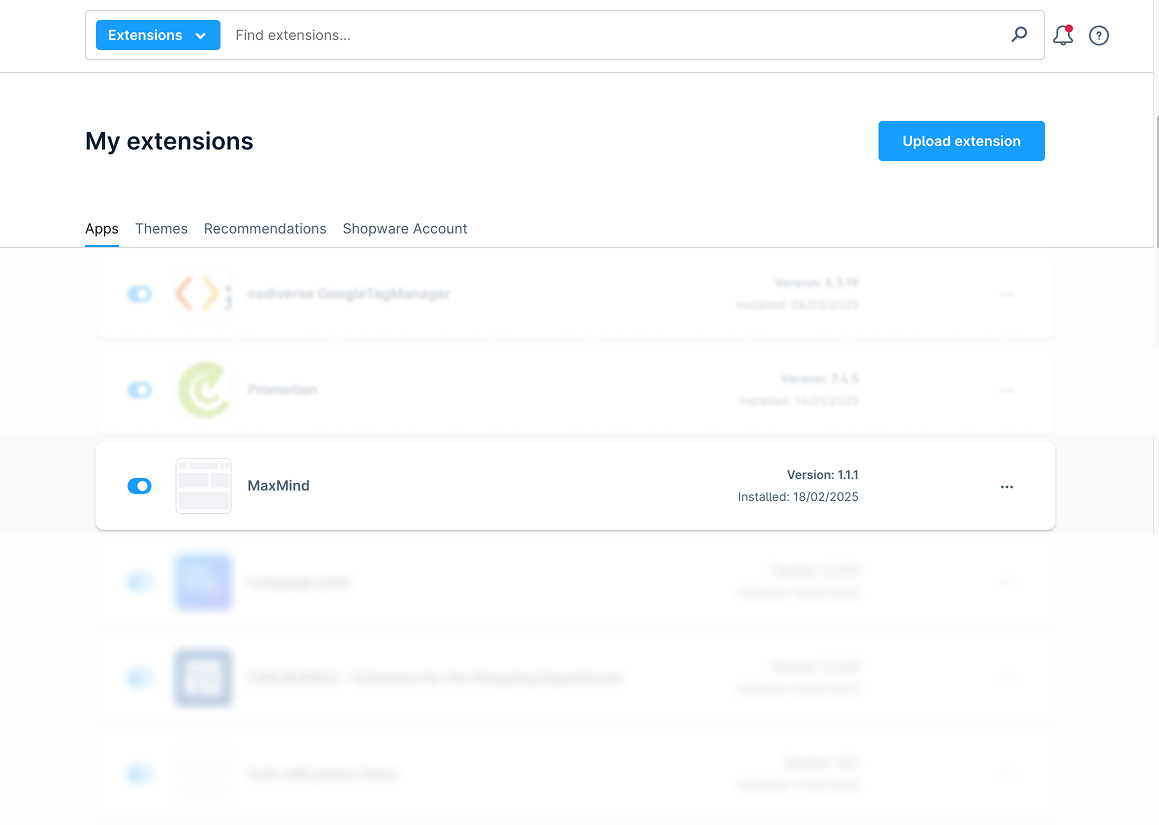
4. Installation überprüfen

  • Nach der Aktivierung sehen Sie MaxMind in der Liste der installierten Plugins.

  • Name, Version und Installationsdatum des Plugins sollten wie im untenstehenden Screenshot angezeigt werden.

432285237 3052ef31 11ef 4cb3 Ad68 D483343a8412

Plugin-Konfiguration

1. Auf Plugin-Einstellungen zugreifen

  • Gehen Sie zu Einstellungen > System > Plugins.

  • Suchen Sie MaxMind und klicken Sie auf das Drei-Punkte-Symbol (...) oder auf den Plugin-Namen, um die Einstellungen zu öffnen.

2. Allgemeine Einstellungen

Verkaufskanal
Wählen Sie den/die Verkaufskanal(e) aus, in dem/denen MaxMind aktiv sein soll. Wenn Sie „Alle Verkaufskanäle“ wählen, gilt dies für jeden Kanal in Ihrem Shop.

MaxMind Account-ID
Geben Sie die von MaxMind bereitgestellte Account-ID ein.

MaxMind Lizenzschlüssel

Geben Sie den Lizenzschlüssel aus Ihrem MaxMind-Konto ein.

Risikoschwelle (0 bis 99)

Wenn der Risikowert einer Bestellung diesen Schwellenwert überschreitet, wird der Bestellstatus auf Betrugsprüfung gesetzt.

3. Konfiguration speichern
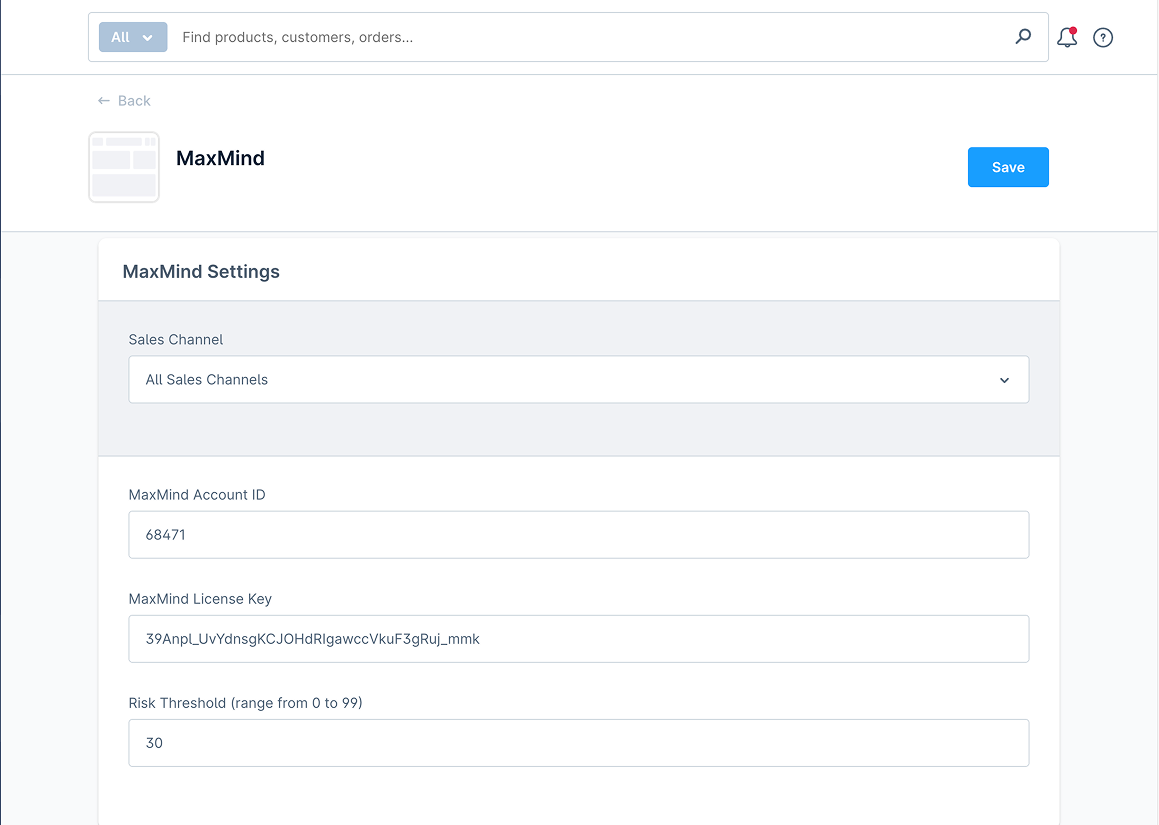
  • Klicken Sie oben rechts auf Speichern, um Ihre Einstellungen zu sichern.

432285310 Bc5adf85 F999 4ea8 Bf1f 11bb32699b25

Funktionsweise

1. Kunde gibt eine Bestellung auf

  • Wenn der Kunde den Checkout abschließt, sendet das Plugin die Bestelldaten an die MaxMind-API zur Betrugsbewertung.

2. Berechnung des Risikowerts

  • MaxMind liefert einen Betrugsrisikowert (0,01 bis 99).

  • Liegt der Wert über der von Ihnen festgelegten Schwelle, setzt das Plugin automatisch den Bestellstatus auf Betrugsprüfung.

  • Liegt der Wert unter der Schwelle, wird die Bestellung automatisch als Betrug bestanden markiert.

  • Die Status Offen und Storniert werden in diesem Workflow nicht mehr verwendet.

3. Aktualisierung des Bestellstatus

  • Das Feld Bestellstatus in Shopware zeigt Betrugsprüfung, wenn der Risikowert Ihre Schwelle überschreitet.

  • Diesen Status können Sie auf der Bestellübersichtsseite einsehen.

Bestellungen anzeigen und verwalten

1. Zu Bestellungen navigieren

  • Klicken Sie im Shopware-Admin auf Bestellungen.

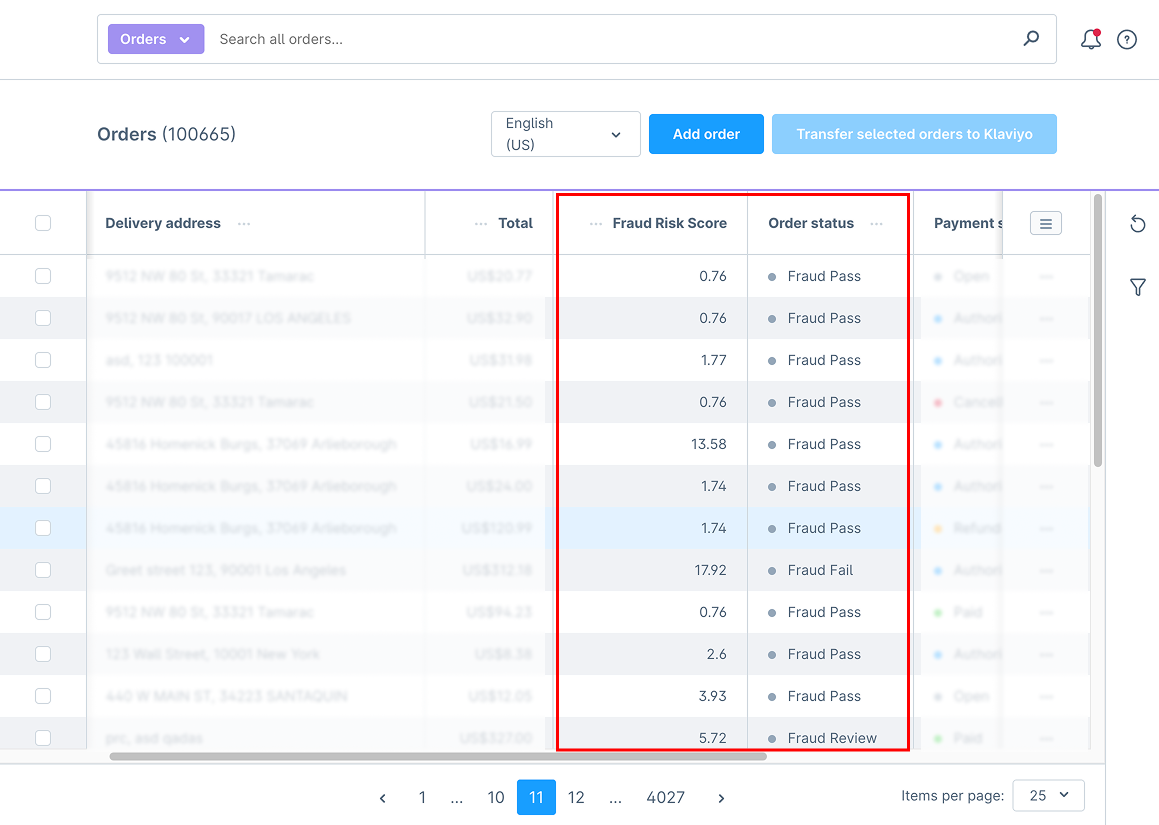
  • Sie sehen eine Liste aller Bestellungen mit Spalten für Bestellstatus, Zahlungsstatus, Lieferstatus und Betrugsrisikowert.

2. Betrugsrisikowert überprüfen

  • Schauen Sie sich die Spalte Betrugsrisikowert (%) an.

  • Bestellungen mit einem Risikowert über Ihrer festgelegten Schwelle erscheinen im Bestellstatus als Betrugsprüfung.

  • Bestellungen mit einem Risikowert unter der Schwelle werden automatisch als Betrug bestanden markiert.

  • Die Status Offen und Storniert werden in diesem Workflow nicht mehr verwendet.

3. Bestellstatus manuell ändern

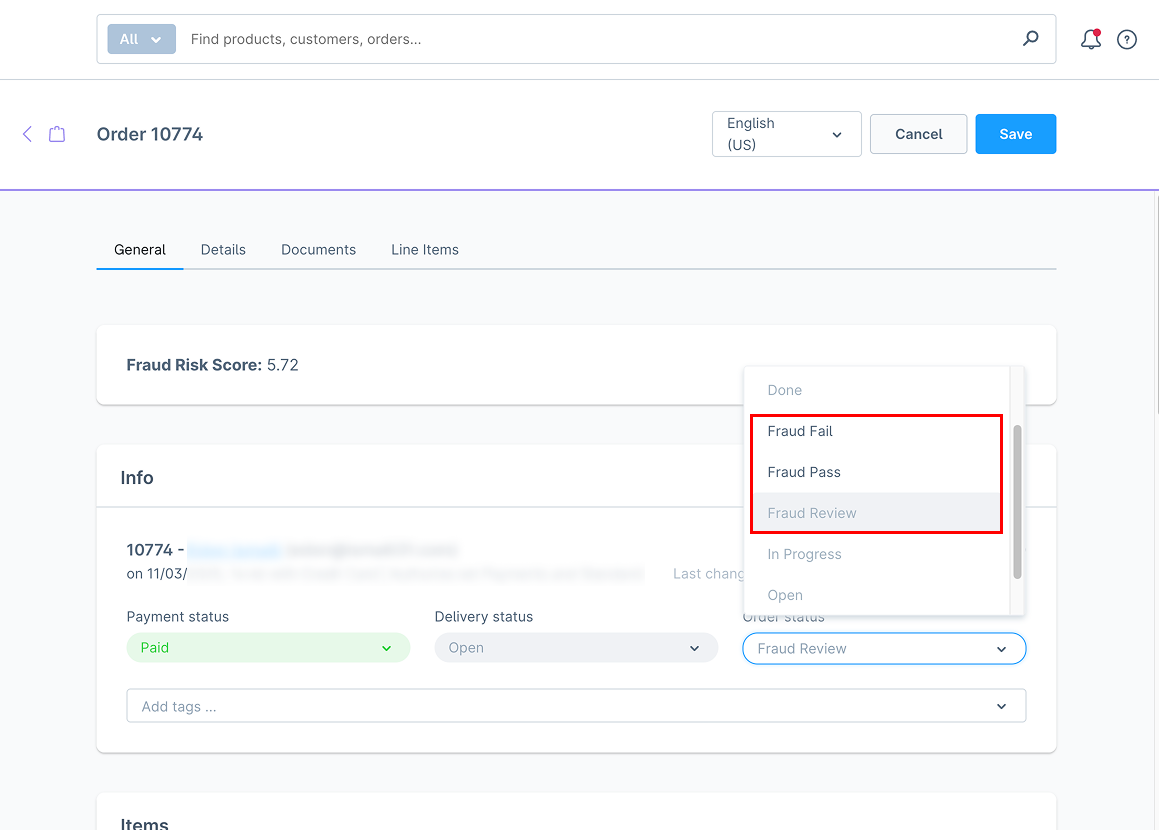
  • Klicken Sie auf eine Bestellung, um die Detailseite zu öffnen.

  • Im Reiter Allgemein können Sie den Bestellstatus nach Überprüfung der Bestelldetails von Betrugsprüfung auf Betrug bestanden oder Betrug fehlgeschlagen ändern.

4. Bestellübersicht mit Betrugsprüfung & Betrugsrisikowert
432285389 B9e10a68 1737 48f7 Ac44 Df56c0ce080f

5. Bestelldetailseite mit Statusoptionen
432285476 Aff82a0e B262 492d 9b2a D3464da14454

Best Practices (Beste Vorgehensweisen)

Angemessene Schwelle festlegen

Zu niedrig (z. B. 0,1) kann viele legitime Bestellungen als verdächtig markieren.

Zu hoch (z. B. 99) kann betrügerische Bestellungen übersehen.

Markierte Bestellungen überwachen

Überprüfen Sie immer manuell Bestellungen, die als „Betrugsprüfung“ markiert sind.

Achten Sie auf verdächtige Details wie abweichende Adressen oder ungewöhnliche E-Mail-Domains.

Zugangsdaten aktuell halten

Stellen Sie sicher, dass Ihre MaxMind Account-ID und Ihr Lizenzschlüssel gültig sind.

Ein abgelaufener Schlüssel verhindert, dass Risikowerte abgerufen werden.

Plugin-Updates aktuell halten

Halten Sie das Plugin auf dem neuesten Stand, um die Kompatibilität mit den aktuellen Shopware- und MaxMind-API-Änderungen sicherzustellen.

Fehlerbehebung

Wenn Probleme mit dem MaxMind-Plugin auftreten, gibt es mehrere gängige Fehlerbehebungsschritte, die befolgt werden sollten. Wenn keine Risikoscores angezeigt werden, überprüfen Sie zunächst Ihre MaxMind-Zugangsdaten, einschließlich Account ID und License Key, und stellen Sie sicher, dass das Plugin für den richtigen Vertriebskanal aktiviert ist. Wenn Bestellungen den Status nicht ändern, vergewissern Sie sich, dass der konfigurierte Risikoschwellenwert korrekt eingestellt ist, und prüfen Sie, ob Konflikte mit anderen Bestellverwaltungs-Plugins vorliegen. Falls Einstellungen nicht gespeichert werden, löschen Sie den Shopware-Cache nach dem Speichern und stellen Sie sicher, dass die Dateiberechtigungen Änderungen zulassen. Durch die Befolgung dieser Schritte wird sichergestellt, dass das Plugin korrekt funktioniert und eine genaue Betrugserkennung für alle Bestellungen bietet.

FAQ

1. Ist ein MaxMind-Konto erforderlich?
Ja. Sie benötigen ein aktives MaxMind-Konto und einen gültigen Lizenzschlüssel, damit das Plugin funktioniert.

2. Kann ich das Plugin auf bestimmte Verkaufskanäle beschränken?
Ja. In den Plugin-Einstellungen können Sie auswählen, auf welche Kanäle es angewendet werden soll.

3. Was passiert mit Bestellungen, die als „Betrugsprüfung“ markiert sind?
Sie können diese prüfen und den Status manuell auf Betrug bestanden oder Betrug fehlgeschlagen ändern.

4. Handhabt das Plugin Rückerstattungen oder Rückbuchungen automatisch?
Nein. Es liefert nur einen Betrugsrisikowert und setzt den Bestellstatus. Rückerstattungen/Rückbuchungen müssen separat verwaltet werden.

Wiki-Dokumentation

Lesen Sie mehr über die Plugin-Konfiguration auf unserer Wiki

  • Email: info@solution25.com

    DE: +49 421 438 1919-0

    Marcusallee 16, 28359 Bremen, Germany

  • © 2026 solution25 - All rights Reserved.

    • Über uns
      • Über uns
      • Events
      • Blog
      • Careers
    • Services
      • Shopware
      • Shopify
      • Integrations
      • Migrationen
    • Rechtliches
      • Datenschutzerklärung
      • Impressum
    • Social
      • Linkedin
      • Facebook
      • Instagram
    80+ Zertifikate
    Group
    Group 1
    Group 2