

El plugin de Listrak conecta su tienda Shopware 6 con la plataforma de marketing de Listrak y aporta funciones avanzadas, como la recuperación de carritos abandonados, la sincronización de datos de clientes y el tracking en la storefront, para que su negocio crezca. También es una opción para tiendas Shopware en España que ya trabajan con Listrak o quieren automatizar su email marketing.
1. Sincronización de datos de clientes
Envío automático a Listrak de los registros de clientes y las altas en la newsletter.
2. Sincronización de datos de pedidos
Transferencia a Listrak de la información de pedidos para campañas personalizadas después de la compra.
3. Sincronización de datos de productos
Transferencia a Listrak de la información de productos para campañas personalizadas después de la compra.
4. Integración en el panel de administración
Gestión de las credenciales de API y de los interruptores de funciones directamente en la administración de Shopware.
5. Recuperación de carritos abandonados
Registro de los datos del carrito y sincronización con Listrak para campañas de seguimiento automatizadas.
6. Emails transaccionales
Envío de emails transaccionales a través de Listrak.
Primeros pasos
Instalación y activación
1. Descarga
git clone https://github.com/solution25com/listrak-shopware-6-solution25.git
composer require solution25/listrak
2. Instalar el plugin en Shopware 6
3. Activar el plugin
4. Comprobar la instalación
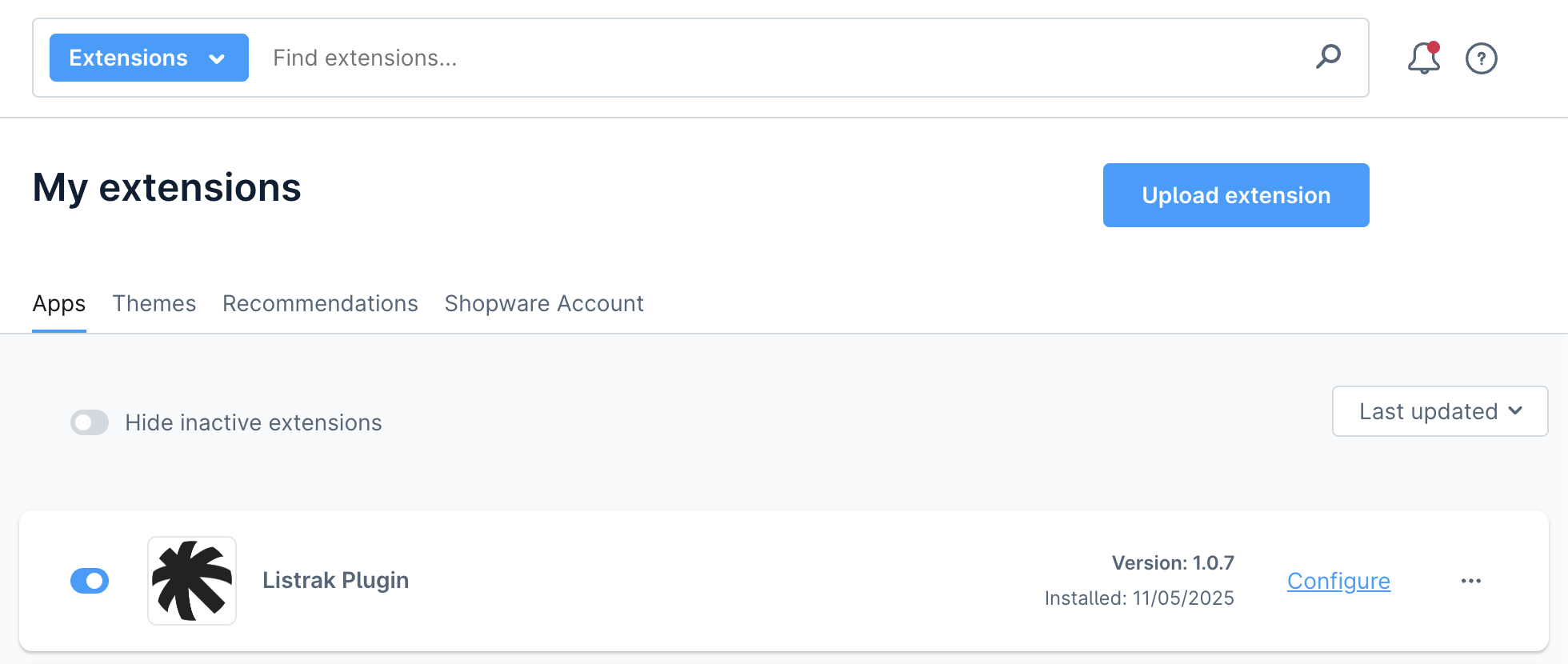
1. Abrir la configuración del plugin
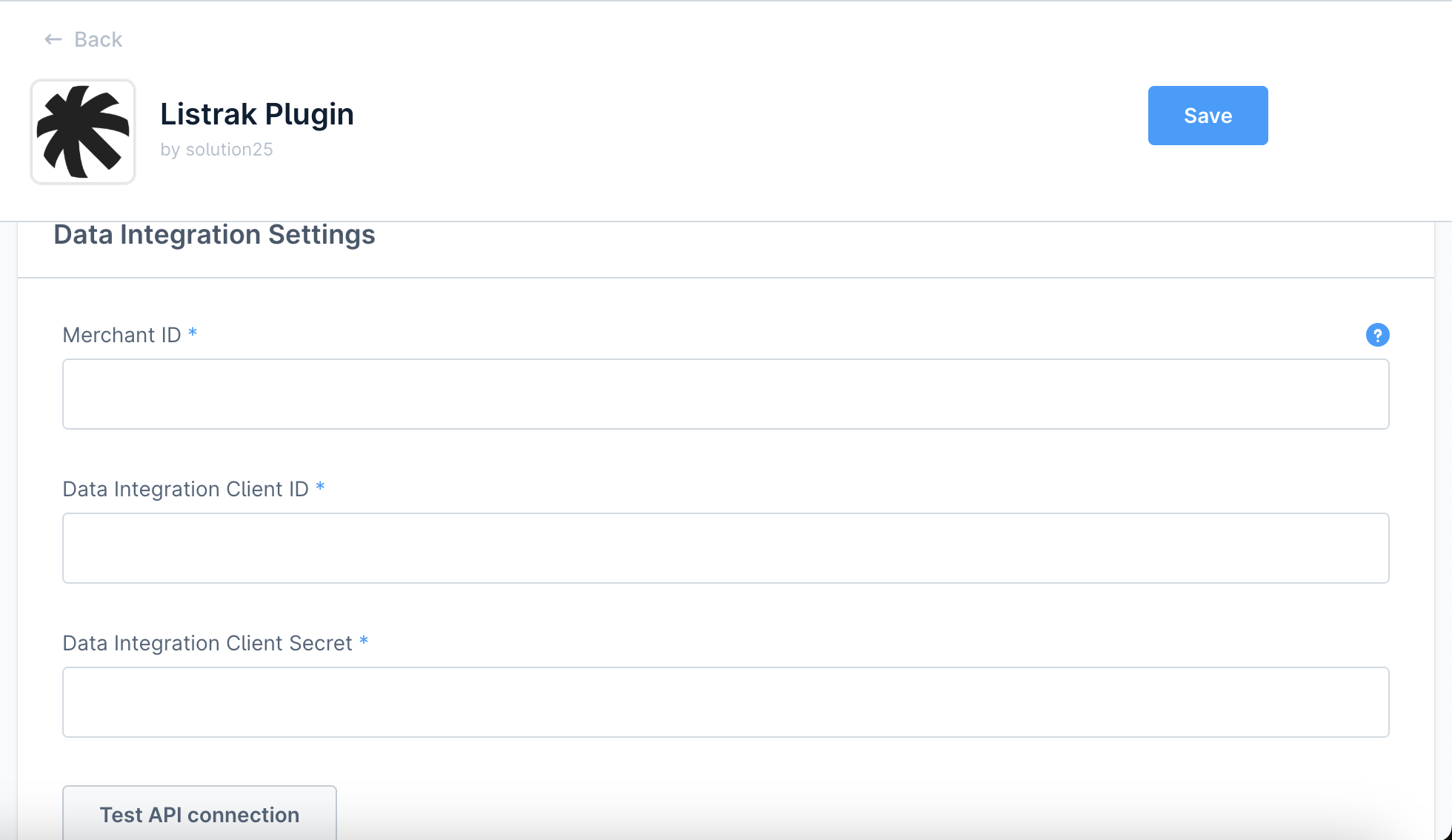
2. Ajustes de Data Integration
Listrak Merchant ID
Introduzca el Merchant ID que le proporciona Listrak.
Listrak Data Client ID
Introduzca el Client ID de su Listrak Data Integration.
Listrak Data Client Secret
Introduzca el Client Secret de su Listrak Data Integration.
Probar la conexión con la API
Prueba la conexión con la Data API.
3. Ajustes de FTP Integration
Usuario FTP
Introduzca el nombre de usuario FTP de su Listrak FTP Integration.
Contraseña FTP
Introduzca la contraseña FTP de su Listrak FTP Integration.
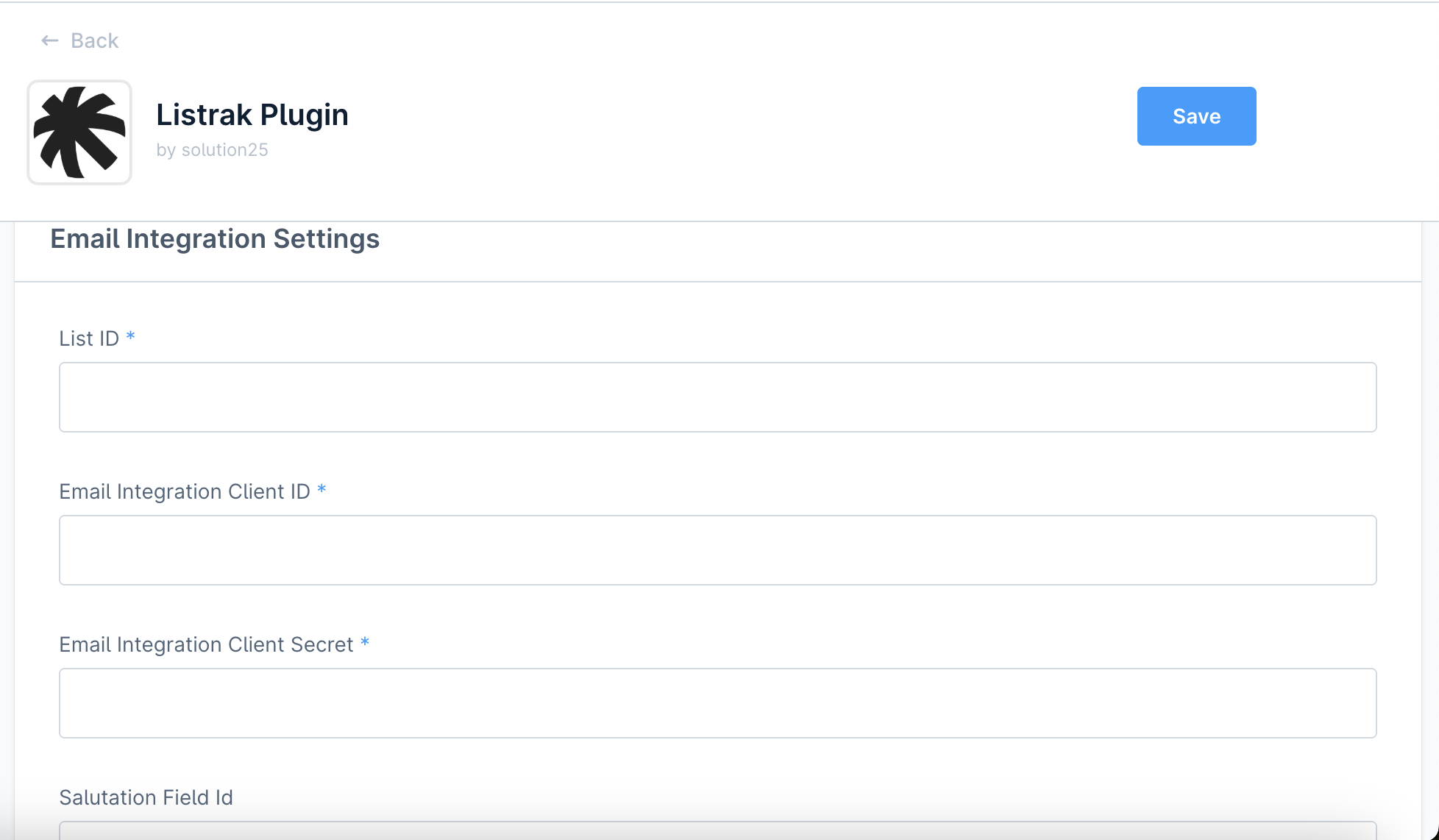
4. Ajustes de Email Integration
Marketing List ID
Introduzca el List ID que encontrará en la administración de Listrak, en Help & Support > API ID Information.
Transactional List ID
Introduzca el List ID que encontrará en Help & Support > API ID Information, en la administración de Listrak.
Listrak Email Client ID
Introduzca el Client ID de su Listrak Email Integration.
Listrak Email Client Secret
Introduzca el Client Secret de su Listrak Email Integration.
Salutation Field Id
Opcional: el Field ID del campo de tratamiento de su perfil de email de Listrak, si existe.
First Name Field Id
Opcional: el Field ID del campo de nombre de su perfil de email de Listrak, si existe.
Last Name Field Id
Opcional: el Field ID del campo de apellidos de su perfil de email de Listrak, si existe.
Probar la conexión con la API
Prueba la conexión con la Email API.
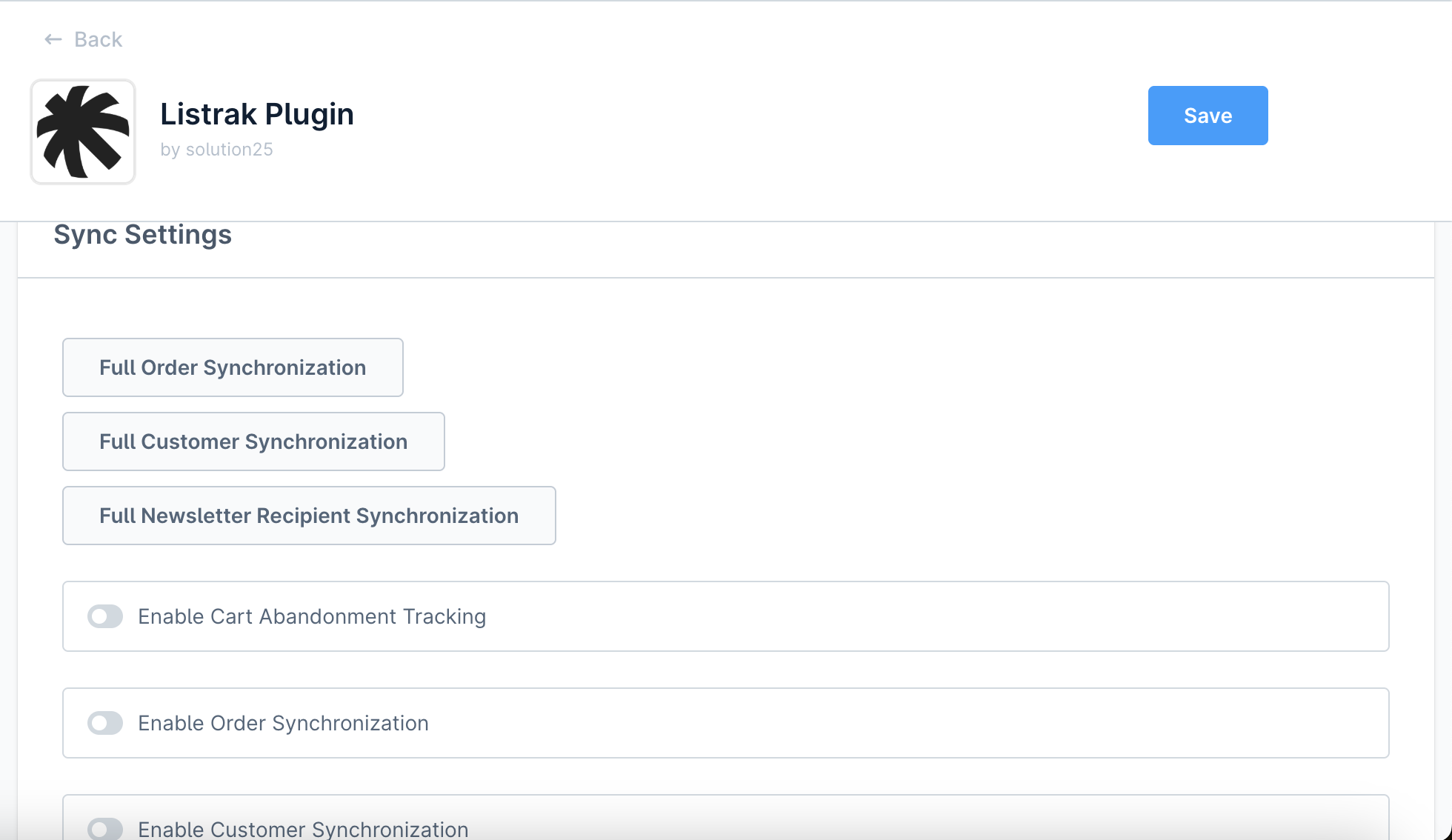
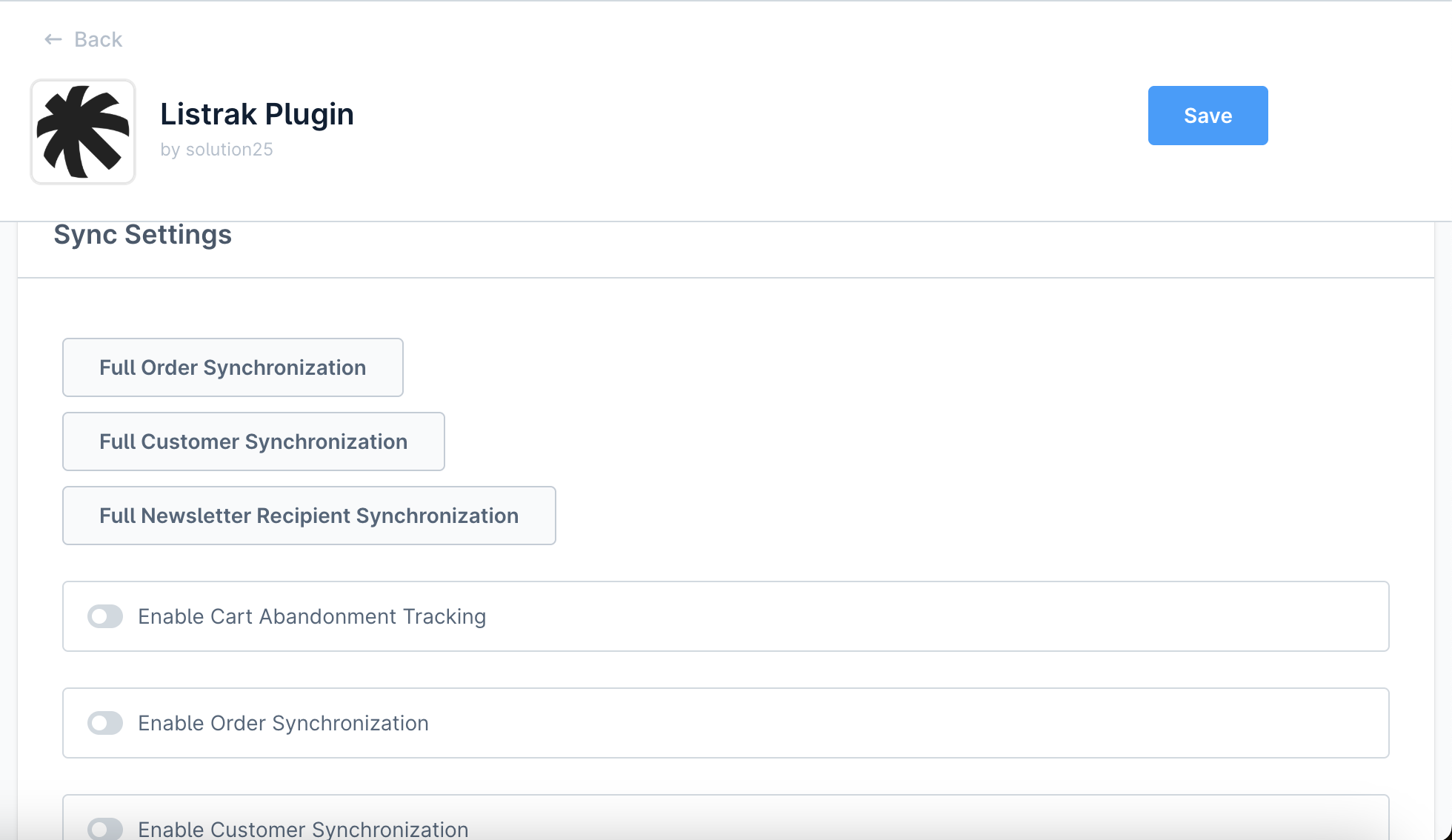
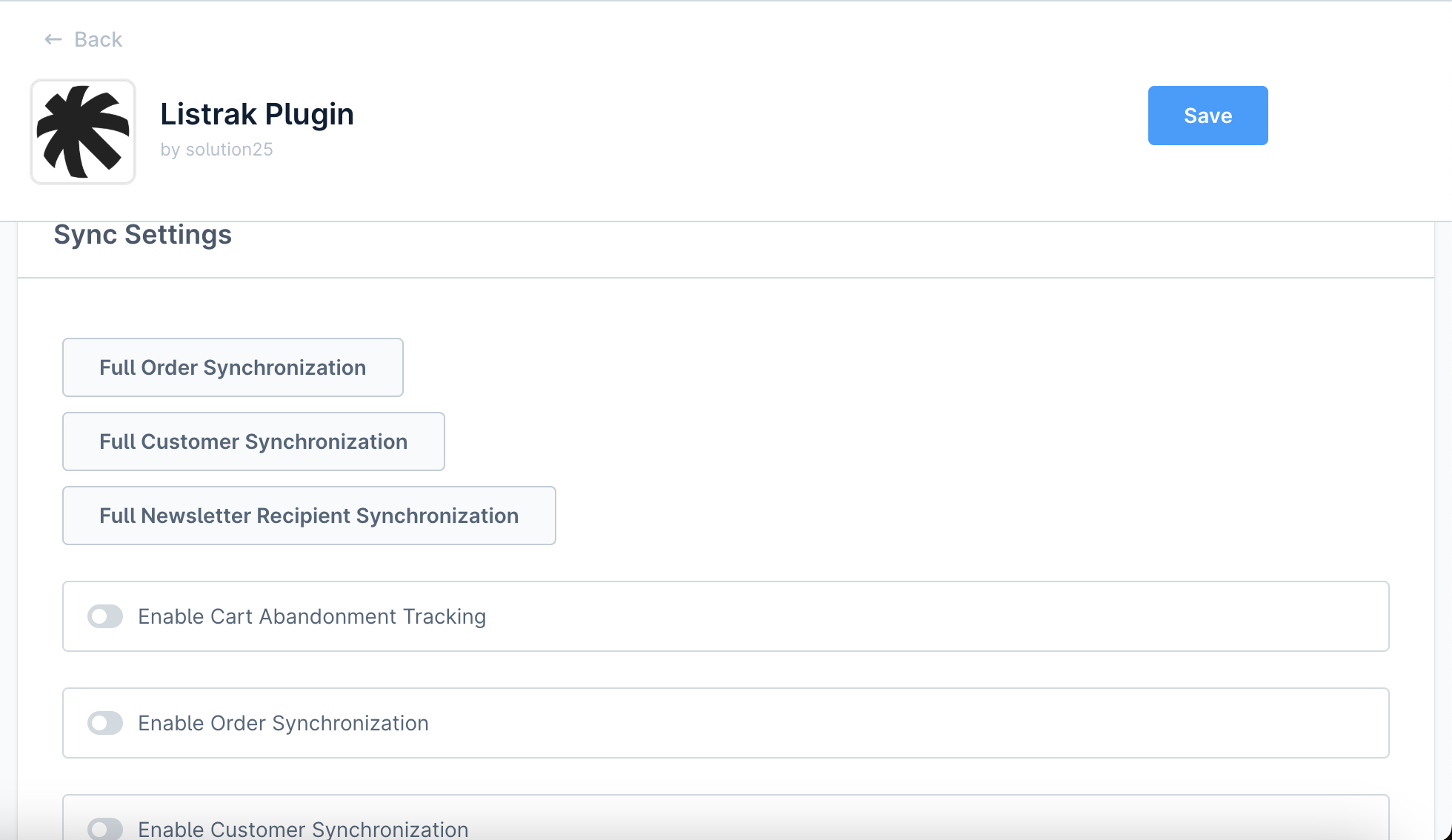
5. Ajustes de sincronización
6. Guardar la configuración
Este documento describe los endpoints propios de la Admin API del plugin de Listrak para Shopware 6. Con estos endpoints, los usuarios autorizados pueden lanzar sincronizaciones completas de datos entre Shopware y Listrak.
Endpoint:
POST /api/_action/listrak/data-api/test
Descripción
Prueba la conexión con la Listrak Data API con el dataClientId y el dataClientSecret indicados. Si tiene éxito, devuelve un access token válido.
Cabeceras de la solicitud
Authorization: Bearer
Content-Type: application/json
Ejemplo de cuerpo de la solicitud
Respuesta correcta
"eyJhbGciOiJIUzI1NiIsInR5cCI6IkpXVCJ9..."
Ejemplo de respuesta de error
{
  "errors": [
    {
      "status": "400",
      "detail": "Missing client ID and/or client Secret"
    }
  ]
}
Endpoint
POST /api/_action/listrak/email-api/test
Descripción
Prueba la conexión con la Listrak Email API con el emailClientId y el emailClientSecret indicados. Si tiene éxito, devuelve un access token válido.
Cabeceras de la solicitud
Authorization: Bearer
Content-Type: application/json
Ejemplo de cuerpo de la solicitud
{
  "Listrak.config.emailClientId": "your-email-client-id",
  "Listrak.config.emailClientSecret": "your-email-client-secret"
}
Respuesta correcta
"eyJhbGciOiJIUzI1NiIsInR5cCI6IkpXVCJ9..."
Ejemplo de respuesta de error
{
  "errors": [
    {
      "status": "401",
      "detail": "The provided API credentials are invalid."
    }
  ]
}
Eventos de Shopware
El plugin reacciona a los eventos principales de Shopware, como los cambios en el carrito, los registros de clientes y los pedidos.
Datos enviados a Listrak
Los datos se envían automáticamente a Listrak mediante llamadas a la API protegidas, con reintentos y registro de errores.
Emails transaccionales
Introduzca el Transactional List ID en la configuración del plugin.
En la administración de Shopware, abra el Flow Builder desde Configuración.
Cree un flujo nuevo.
Seleccione un evento como desencadenante.
A continuación, seleccione la acción ‘Send email with Listrak’.
vi. En el cuadro de diálogo que se abre, defina el destinatario, el Transactional Message ID y todos los campos del perfil de Listrak necesarios para el email transaccional.
vii. Cuando haya indicado los datos y las variables de plantilla de Shopware correctas para el email transaccional, haga clic en Add Action. En la celda Field Value puede utilizar sintaxis Twig.
viii. Active el flujo y guárdelo.
listrak:sync-products
Sincroniza con Listrak los productos del canal de venta indicado.
Argumentos:
| Name | Descripción | ||||||
|---|---|---|---|---|---|---|---|
|
ID del canal de venta para filtrar los productos. (
) |
Opciones:
listrak:sync-orders
Sincroniza con Listrak los pedidos del canal de venta indicado.
Argumentos:
| Name | Descripción |
|---|---|
|
ID del canal de venta para filtrar. (obligatorio) |
Opciones:
| Option | Descripción |
|---|---|
|
Número máximo de pedidos que se exportan. |
|
Offset inicial de la exportación (para el procesamiento por lotes). |
listrak:sync-newsletter-recipients
Sincroniza con Listrak los suscriptores de la newsletter del canal de venta indicado.
Argumentos:
| Name | Descripción |
|---|---|
|
ID del canal de venta para filtrar. (obligatorio) |
Opciones:
| Option | Descripción |
|---|---|
|
Número máximo de suscriptores de la newsletter que se exportan. |
|
Offset inicial de la exportación (para el procesamiento por lotes). |
listrak:sync-customers
Sincroniza con Listrak los clientes del canal de venta indicado.
| Name | Descripción |
|---|---|
|
ID del canal de venta para filtrar. (obligatorio) |
Opciones:
| Option | Descripción |
|---|---|
|
Número máximo de clientes que se exportan. |
|
Offset inicial de la exportación (para el procesamiento por lotes). |
¿Se necesita una cuenta de Listrak?
Sí. Para la sincronización necesita una cuenta activa de Listrak, una Data Integration y una Email Integration.
¿Qué variables puedo usar en el flujo para los emails transaccionales?
Según el tipo de evento hay distintas variables disponibles. Entre las más habituales están:
order
{{ order.orderNumber }}
{{ order.orderDate|date(‘Y-m-d H:i’) }} (la fecha debe formatearse)
{{ order.currency.isoCode }}
{{ order.lineItems }}
{{ order.deliveries }}
{{ order.transactions }}
{{ order.defaultBillingAddress.firstName }}
{{ order.defaultBillingAddress.lastName}}
{{ order.defaultBillingAddress.street}}
{{ order.defaultBillingAddress.zipcode}}
{{ order.defaultBillingAddress.city}}
{{ order.defaultBillingAddress.phoneNumber}}
etc.
salesChannel
{{ salesChannel.name }}
customer
{{ customer.firstName }}
{{ customer.lastName }}
{{ customer.email }}
etc.
Nota: los datos como las líneas de pedido o las transacciones de pago deben recorrerse con sintaxis Twig.
Más información sobre la configuración del plugin en nuestra WIKI. Si necesita ayuda para conectar Listrak con su tienda Shopware en España, llámenos al +49 421 438 1919-0.