Das Quotes Customer Specific Pricing Plugin für Shopware 6 bietet Händlern eine leistungsstarke und flexible Lösung, um individuelle Produktpreise für bestimmte Kunden festzulegen. Dies ist besonders nützlich für B2B-Shops, Großhändler oder jeden Händler, der maßgeschneiderte Preisvereinbarungen treffen möchte, ohne die globalen Produktpreise zu ändern. Durch die Möglichkeit, kundenspezifische Preise anzubieten, können Unternehmen personalisierte Angebote, Treuerabatte oder verhandelte Preise bereitstellen, was die Kundenzufriedenheit steigert und Geschäftsbeziehungen stärkt.
Mit diesem Plugin können Händler alle individuellen Preise direkt im Shopware-Administrationspanel verwalten, was einen intuitiven und nahtlosen Arbeitsablauf ermöglicht. Zudem können Preise über CSV-Dateien importiert oder exportiert werden, wodurch Massenaktualisierungen und die Integration in bestehende Systeme einfach und effizient gestaltet werden. Kunden sehen automatisch die ihnen zugewiesenen Preise beim Browsen oder beim Hinzufügen von Artikeln zum Warenkorb, wodurch Verwirrung vermieden und ein professionelles, transparentes Einkaufserlebnis gewährleistet wird. Insgesamt ermöglicht dieses Plugin Händlern die Umsetzung anspruchsvoller Preisstrategien bei voller Kontrolle über Produktpreise und Kundensichtbarkeit.
Kundenspezifische Preise
Weisen Sie für jedes Produkt individuelle Netto- und Bruttopreise für einzelne Kunden zu.
Einfache Verwaltung im Admin
Fügen Sie benutzerdefinierte Preise manuell über das Shopware 6-Administrationspanel hinzu.
Import & Export per CSV
Verwalten Sie benutzerdefinierte Preise im Bulk über CSV-Import- und Exportfunktionen.
Unterstützung für Kundenangebote
Unterstützt spezielle Preisgestaltung für Angebote und Verhandlungen.
Klare Übersicht
Anzeigen, Bearbeiten und Verwalten aller benutzerdefinierten Preise in einem dedizierten Admin-Raster.
Integration mit Verkaufskanälen
Wenden Sie kundenspezifische Preise über verschiedene Verkaufskanäle hinweg an.
Voraussetzungen
Bevor Sie das Quotes Customer Specific Pricing Plugin installieren und verwenden, ist es wichtig, eine wesentliche Systemanforderung zu beachten. Dieses Plugin wurde speziell für die Nutzung mit der Shopware Commercial Edition entwickelt und basiert auf Funktionen, die nur in dieser Version der Plattform verfügbar sind. Daher muss Shopware Commercial in Ihrer Umgebung korrekt installiert und aktiviert sein, bevor Sie mit der Installation des Plugins fortfahren. Die frühzeitige Sicherstellung dieser Voraussetzung verhindert Kompatibilitätsprobleme, gewährleistet die volle Funktionsfähigkeit und ermöglicht es Ihnen, kundenspezifische Preise nahtlos und ohne Unterbrechungen zu verwalten. Das Einhalten dieser Voraussetzung sorgt für einen reibungslosen Installationsprozess und eine zuverlässige Nutzung des Plugins in Ihrem Shopware 6-Shop.
GitHub
1.Klonen Sie das Plugin in Ihr Shopware-Plugins-Verzeichnis:
GitHub
Klonen Sie das Plugin in Ihr Shopware-Plugins-Verzeichnis:
git clone https://github.com/solution25com/quotes-customer-specific-pricing-shopware-6-solution25.gitPackagist
Installieren Sie das Plugin über Composer:
composer require solution25/quotes-customer-specific-pricing2. Plugin in Shopware 6 installieren
3. Plugin aktivieren
4. Installation überprüfen
Verwenden Sie die Schaltflächen, um:
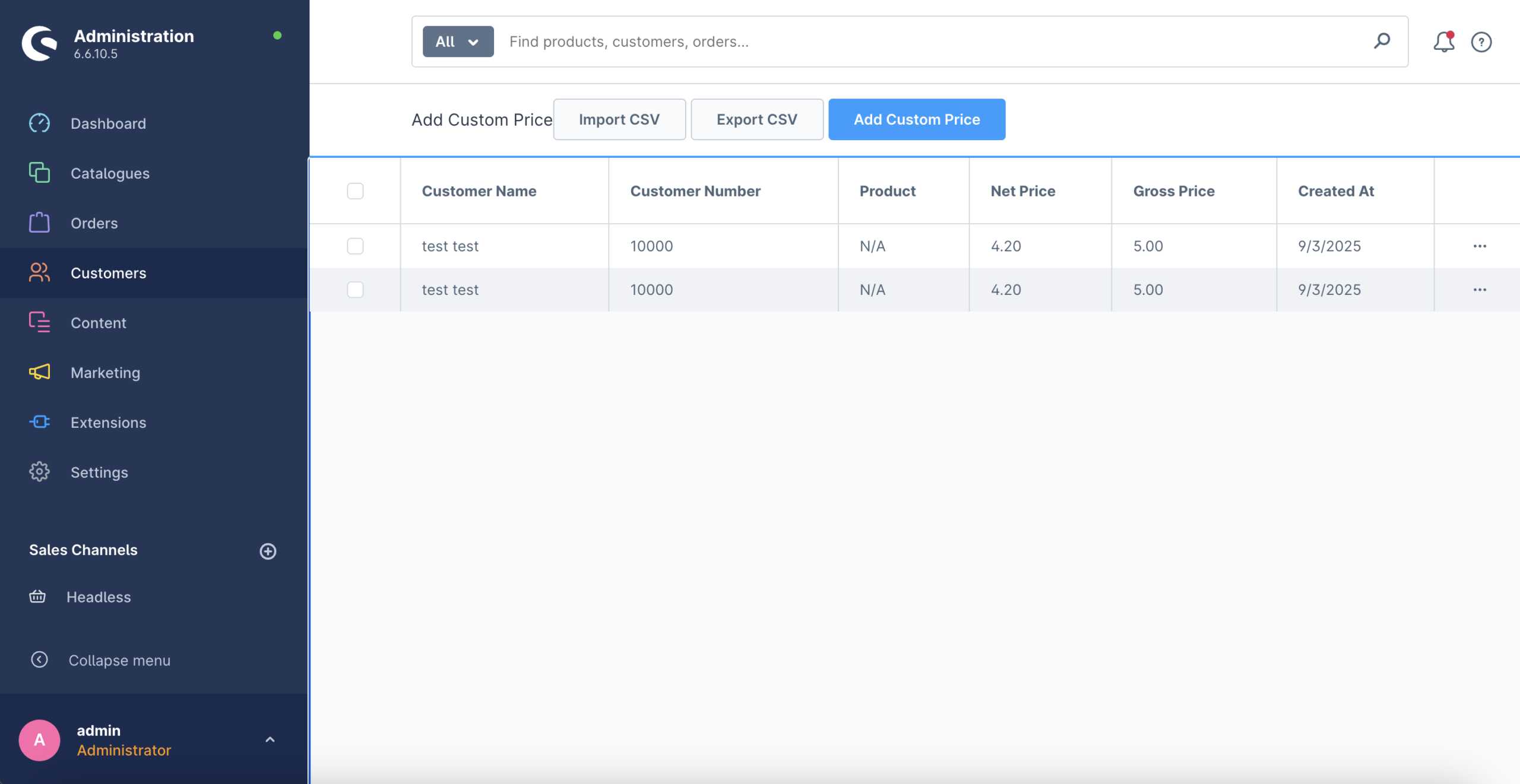
Beispiel Admin-Ansicht
1. Zuerst müssen wir zu Kunden -> Übersicht -> Einen Kunden auswählen (z. B. test,test) -> B2B-Komponenten und Quote Management aktivieren.

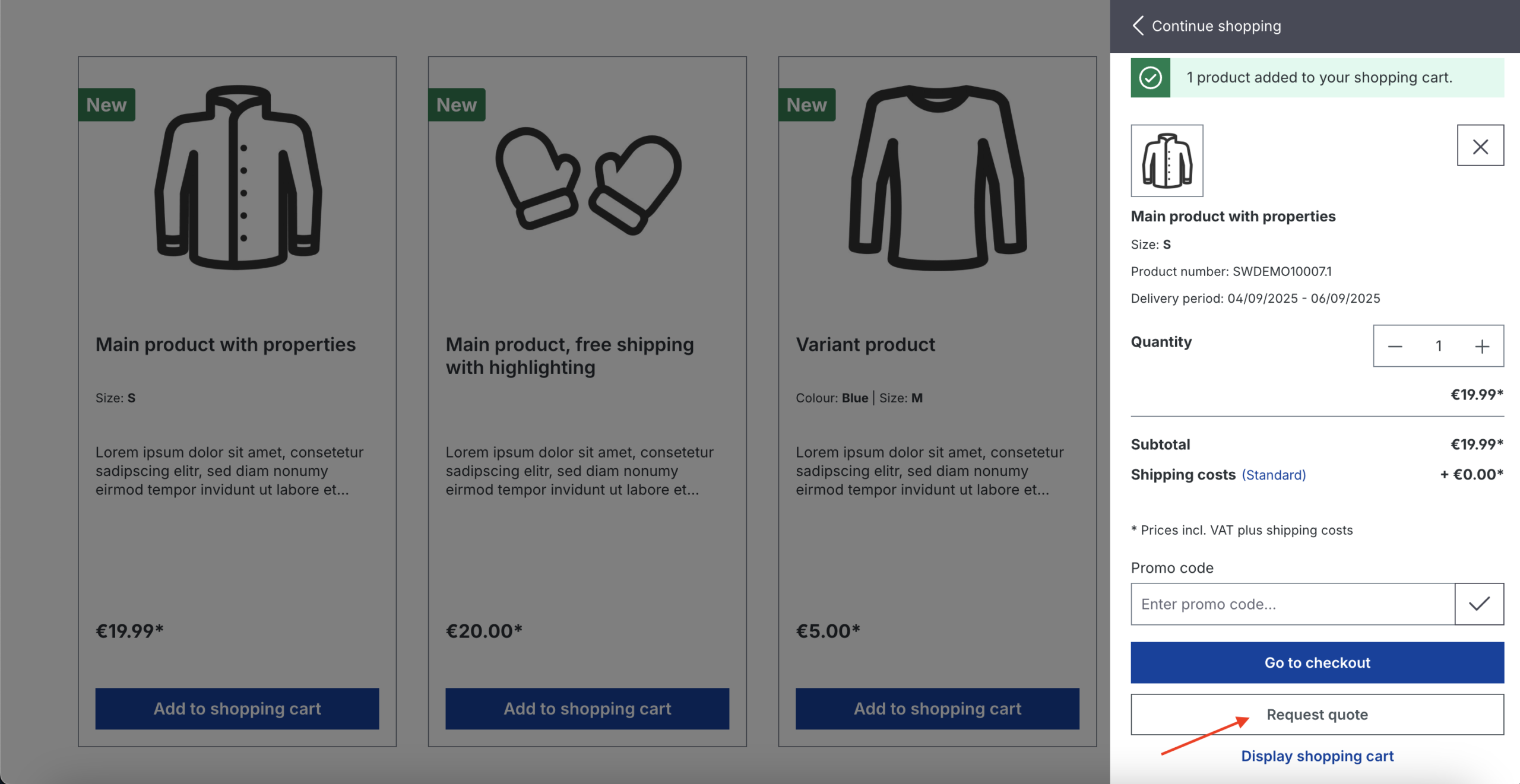
2. Dann, wenn wir ein Produkt zum Warenkorb hinzufügen, erscheint „Angebot anfragen“ wir klicken darauf.
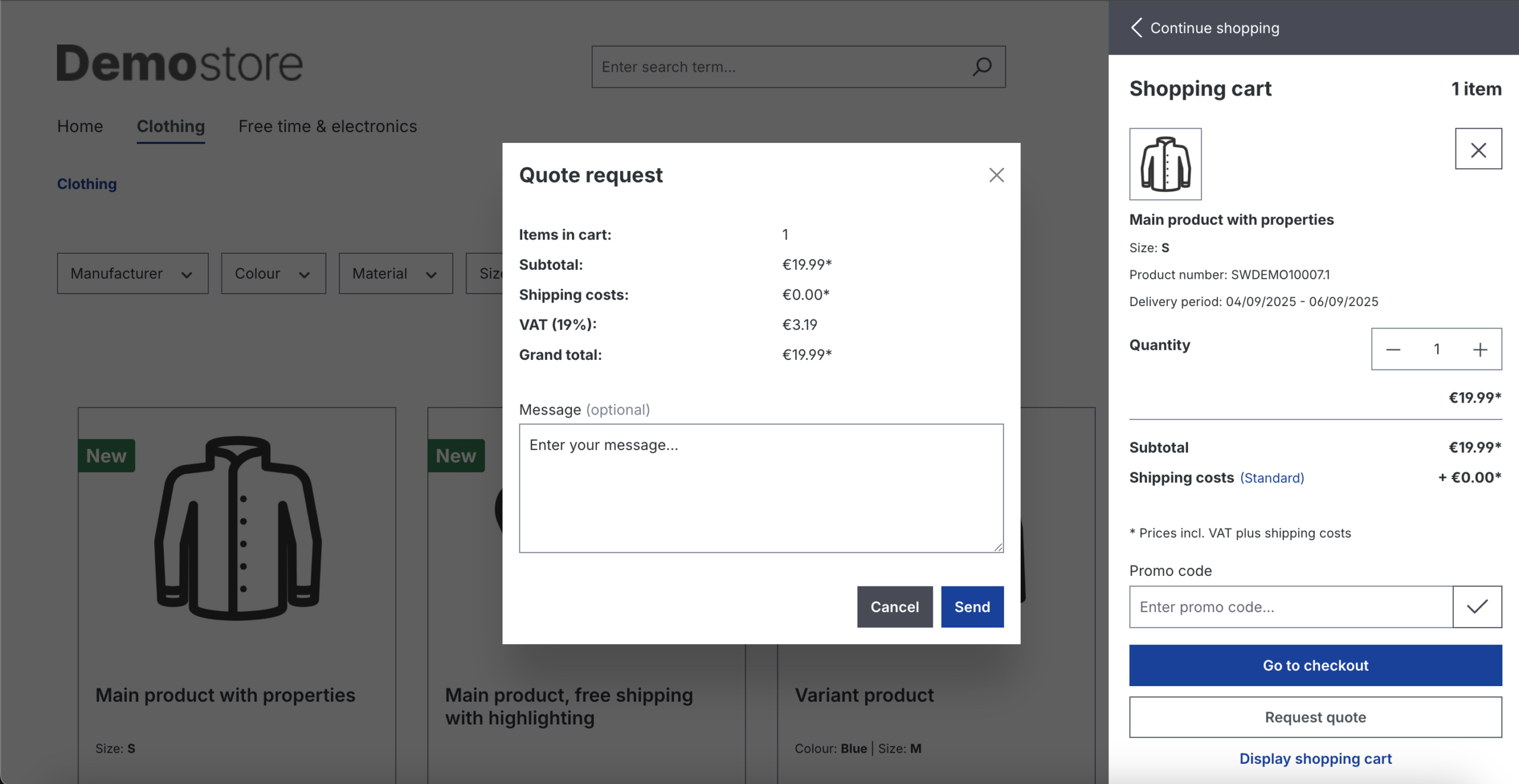
Es erscheint die Angebotsanfrage, und wir können eine Nachricht hinterlassen, wenn wir möchten (optional). Dann klicken wir auf „Senden“.
Die Anfrage ist abgeschlossen und ein Angebot wurde erstellt.
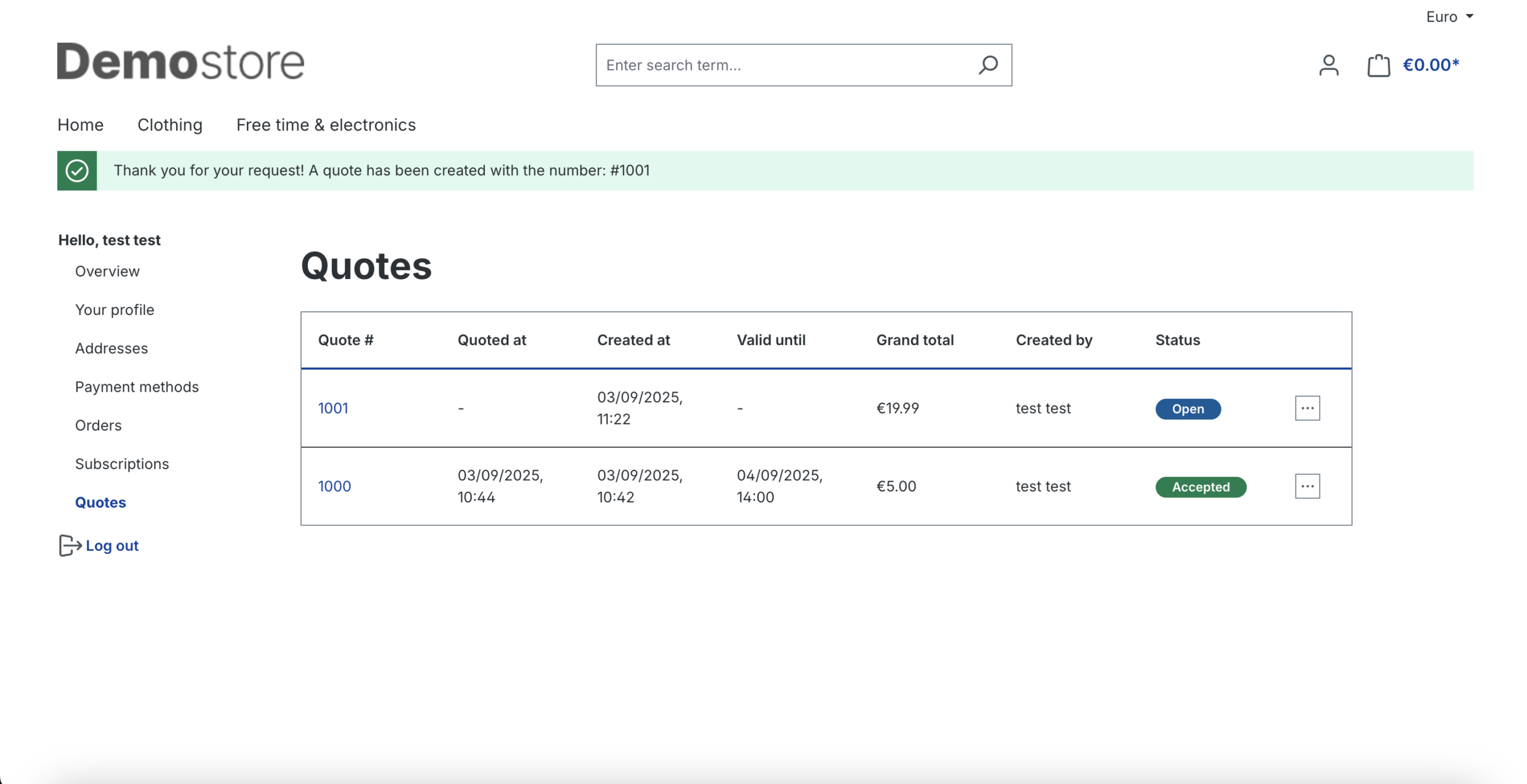
3. Dann gehen wir zum Admin, Bestellungen -> Angebote, und wir werden sehen, dass die Angebotsnummer 1001 erstellt wurde und sich in Überprüfung befindet.
Wir klicken auf das Angebot 1001, wir können einen Angebotspreis (brutto) eingeben. Wenn wir möchten, dass dieser Preis immer für diesen Kunden gilt, wählen wir „Preis beibehalten“. Wenn der Preis nur einmal gelten soll, lassen wir die Auswahl unmarkiert.
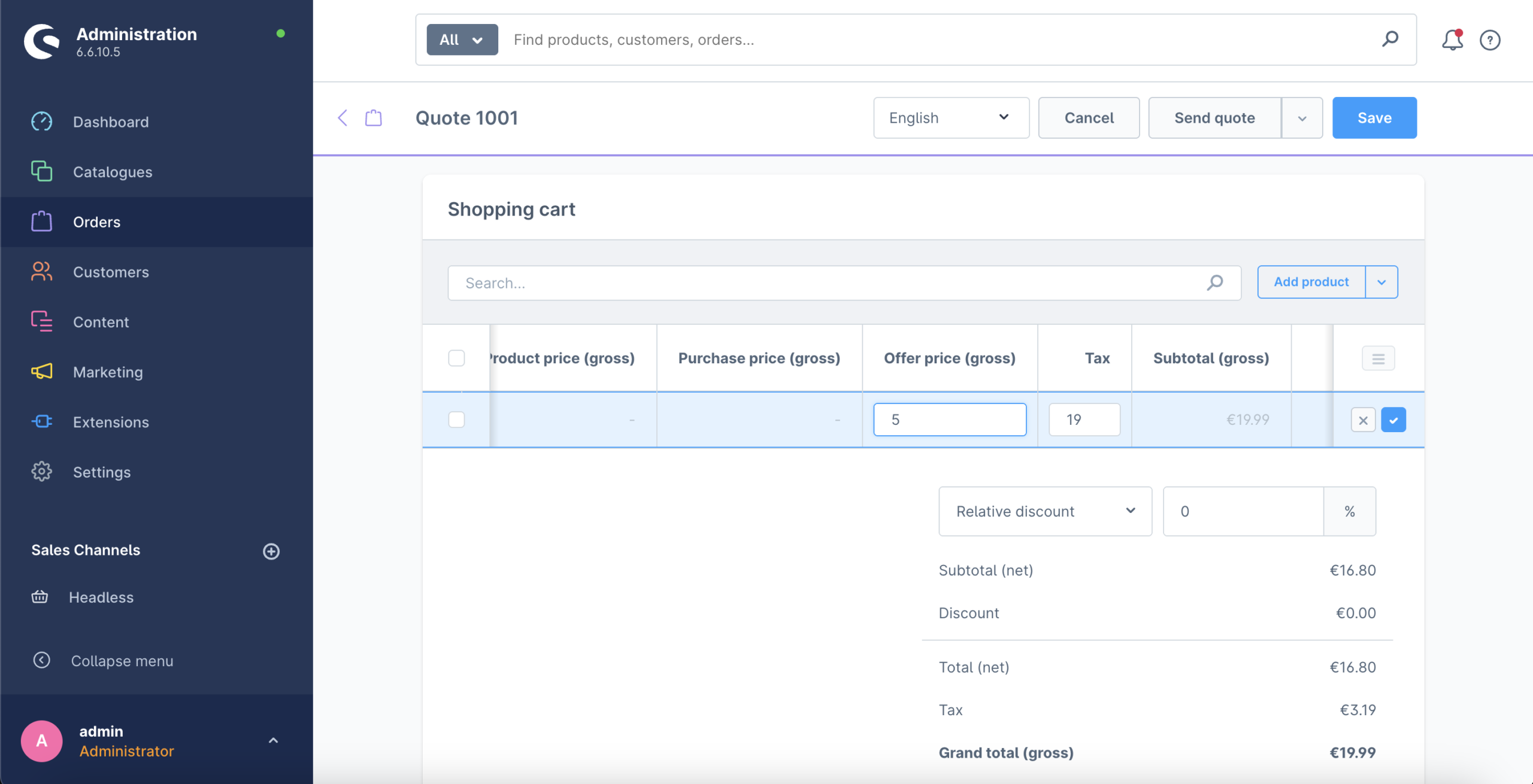
Wir klicken auf „Angebot senden“ und können ein Ablaufdatum sowie eine Nachricht hinzufügen. Wenn wir diese ausfüllen, können wir das Angebot senden.

4. Dann, wenn wir zurück zum Storefront gehen, können wir sehen, dass wir geantwortet haben, und der Kunde kann wählen, ob dieser Preis angewendet werden soll, indem er auf „Bestellung aufgeben“ klickt, oder ihn ablehnen.
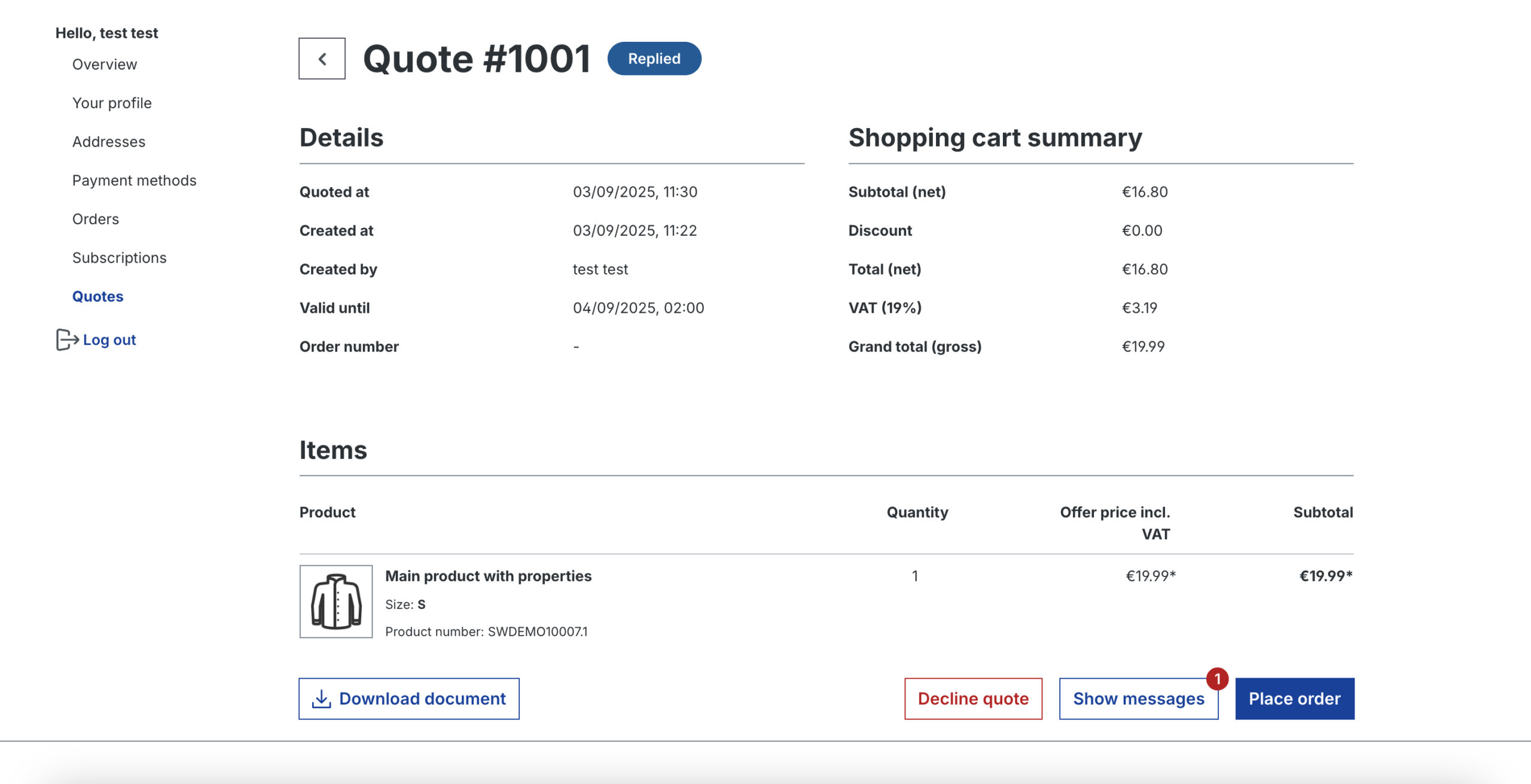
Wenn wir auf „Bestellung aufgeben“ klicken, wird der Preis des Produkts nun 5,00 $ anzeigen.
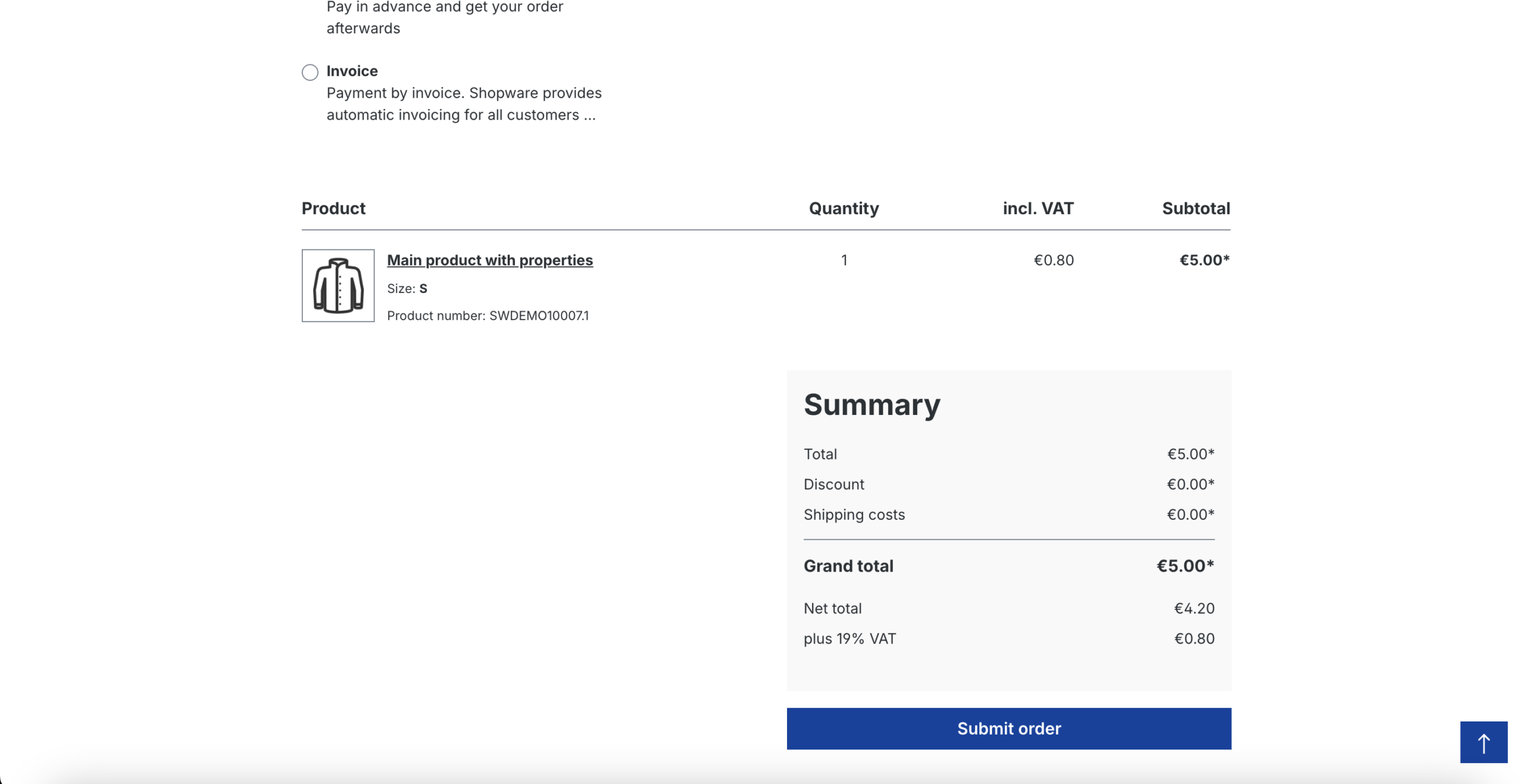
Wenn wir die Zahlung durchführen, können wir unter Kunden -> Kundenspezifische Preise den neuen kundenspezifischen Preis sehen: