

El plugin NMI para Shopware 6 ofrece a los operadores de tiendas una solución segura, fiable y flexible para procesar pagos a través de la pasarela de pago NMI. El plugin está diseñado para distintos tipos de transacciones y admite tanto pagos con tarjeta de crédito como pagos ACH, de modo que las empresas pueden atender diferentes preferencias de sus clientes. Tenga en cuenta que ACH (eCheck) es un sistema de adeudos bancarios de Estados Unidos; para clientes en España, los métodos habituales siguen siendo las tarjetas, Bizum, PayPal o Klarna, por lo que NMI resulta interesante sobre todo para tiendas españolas que también venden en el mercado estadounidense. Más allá del procesamiento de pagos, el plugin NMI permite la autorización completa de pedidos, con lo que los operadores pueden revisar y capturar los pagos de forma segura. Además, admite reembolsos parciales y totales, y ofrece herramientas eficientes para gestionar las transacciones después de la compra.
El plugin también permite a los clientes guardar sus métodos de pago de forma segura para disfrutar de un checkout más rápido y cómodo. Esto reduce la fricción en el proceso de compra y aumenta la tasa de conversión. Gracias a su integración fluida en la administración de Shopware, los operadores pueden gestionar transacciones, supervisar el estado de los pagos y llevar registros detallados sin salir de la plataforma. Al combinar seguridad, flexibilidad y facilidad de uso, el plugin NMI ofrece una experiencia de pago fluida, fiable y eficiente tanto para los comercios como para sus clientes.
El plugin incluye además opciones de configuración avanzadas, como la gestión de claves API para entornos live y sandbox, la firma de webhooks y la verificación 3D Secure para una mayor seguridad en los pagos.
1. Descarga
Git
git clone https://github.com/solution25com/nmi-payment-shopware-6-solution25.git
composer require solution25/nmi-payment
2. Instalación del plugin en Shopware 6
3. Activación del plugin
4. Comprobación de la instalación
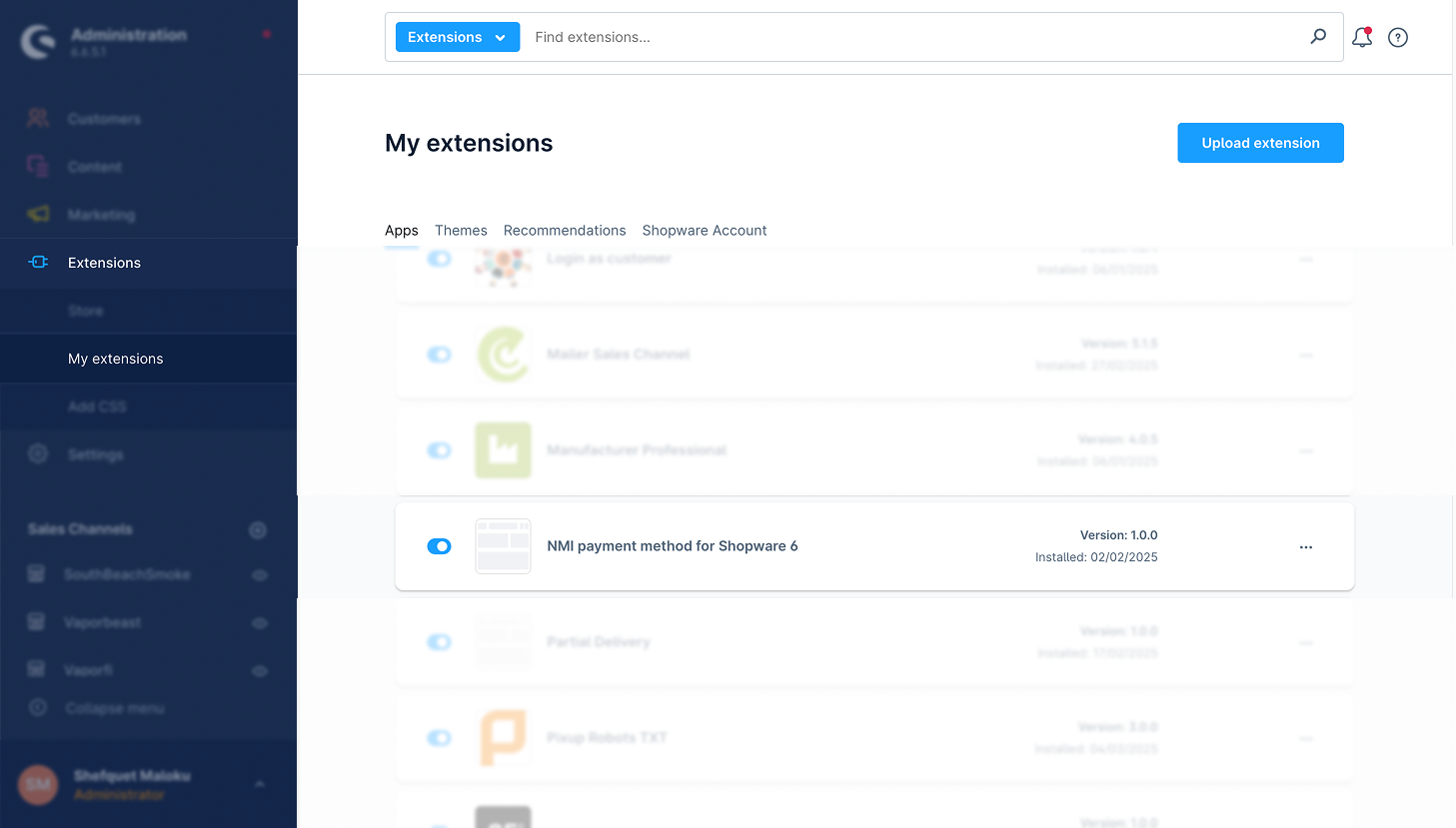
1. Acceso a los ajustes del plugin
2. Ajustes generales
Configure los siguientes ajustes:
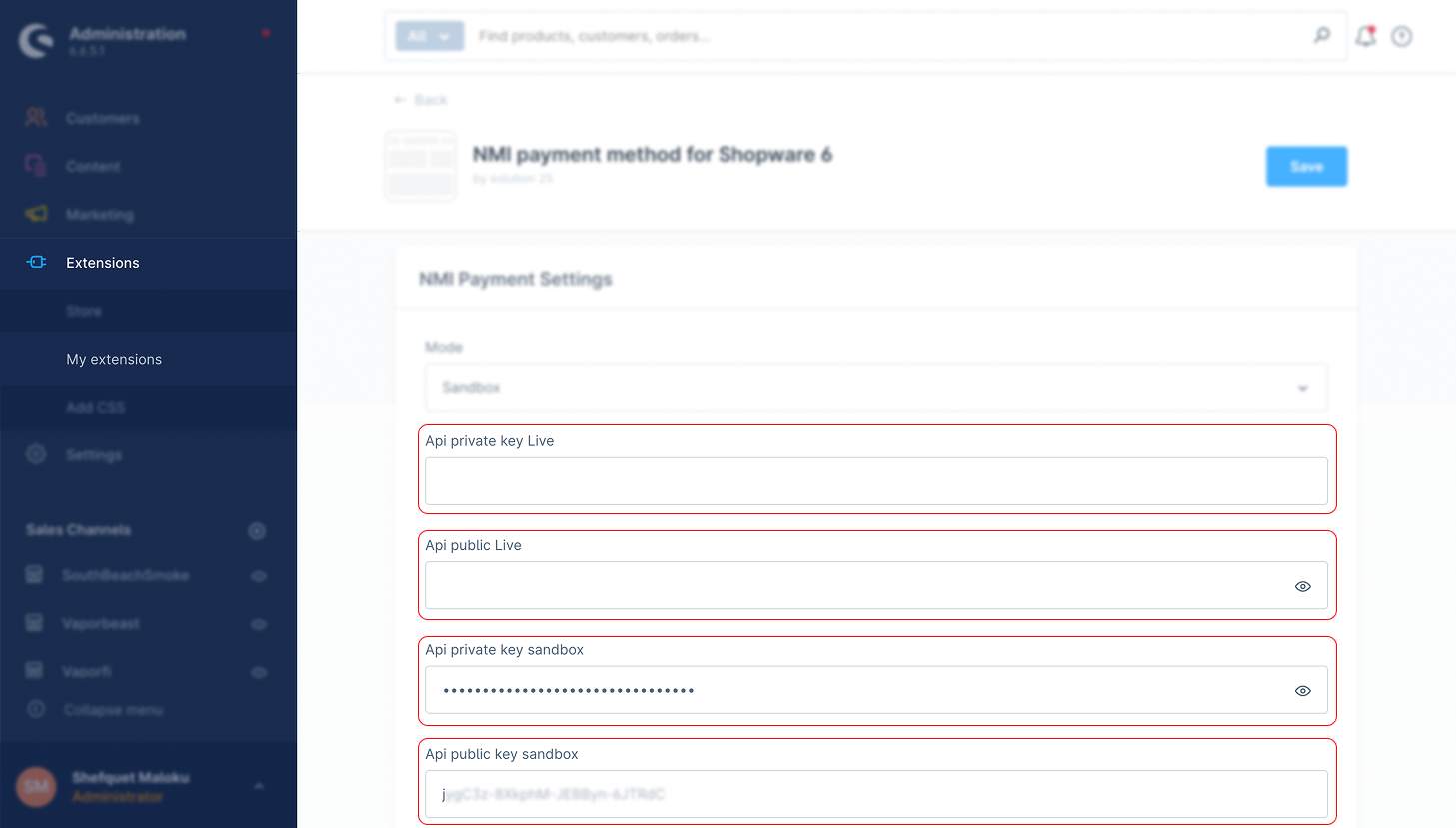
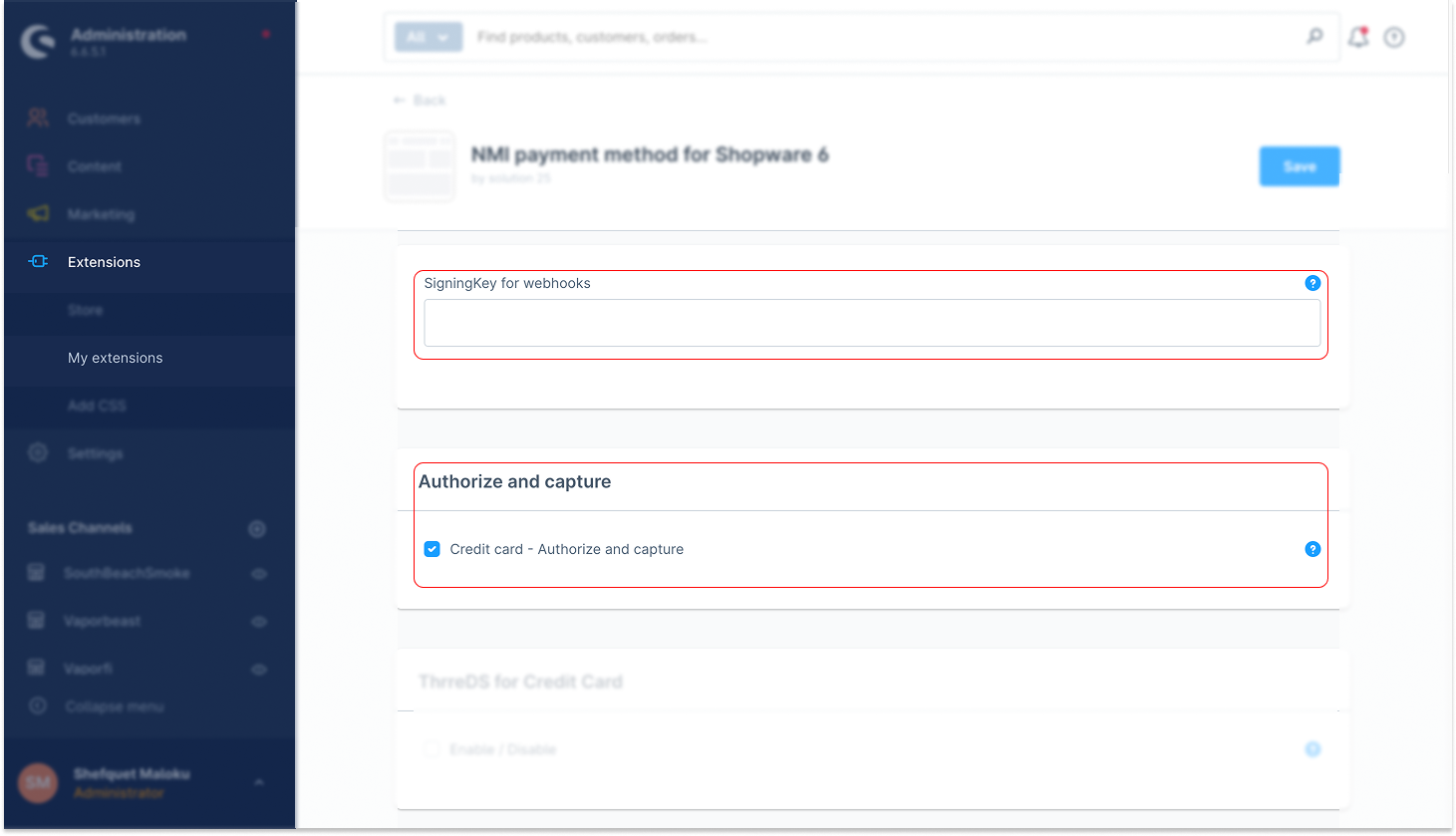
Una vez instalado y configurado el plugin, las opciones de pago de NMI están disponibles en la storefront.
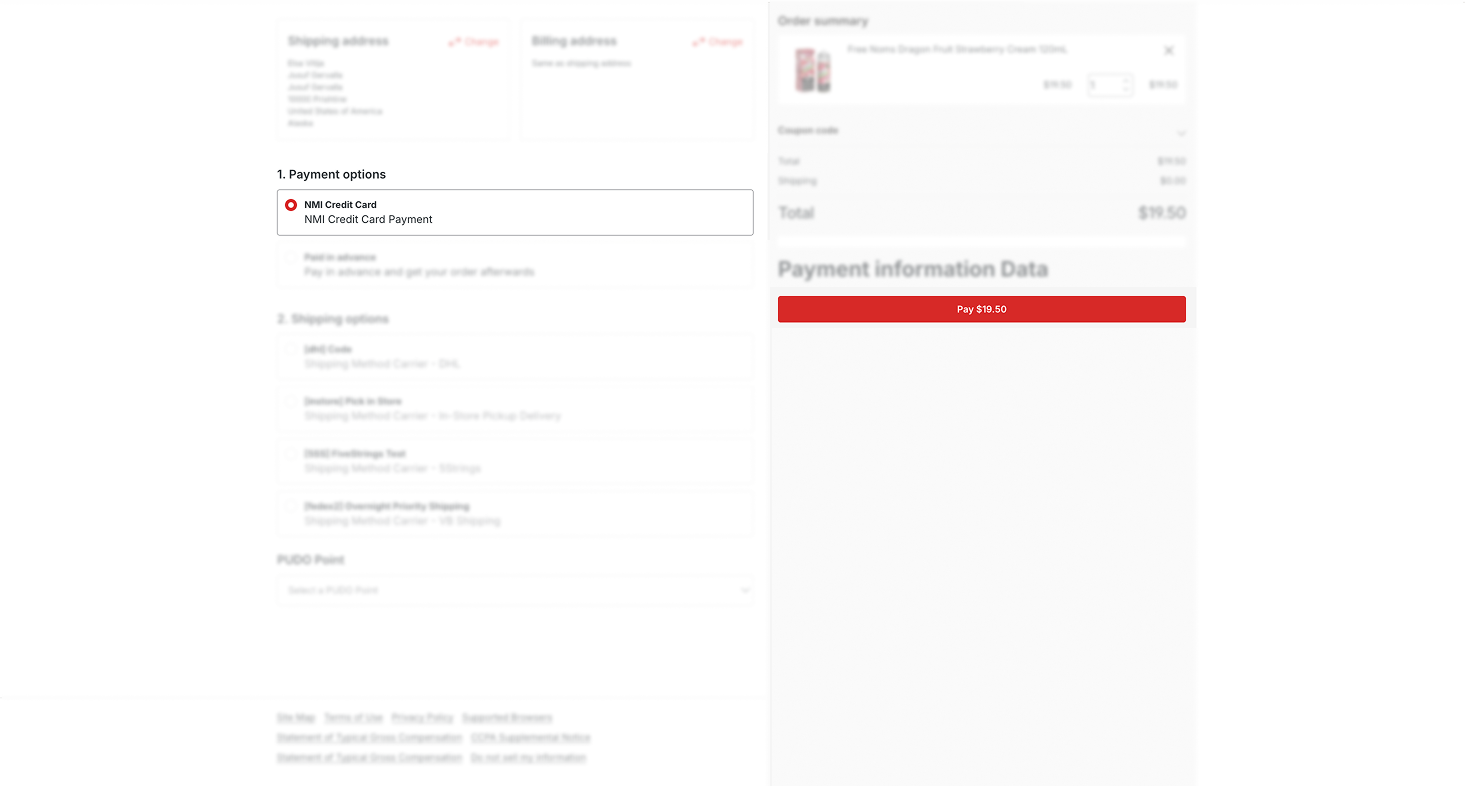
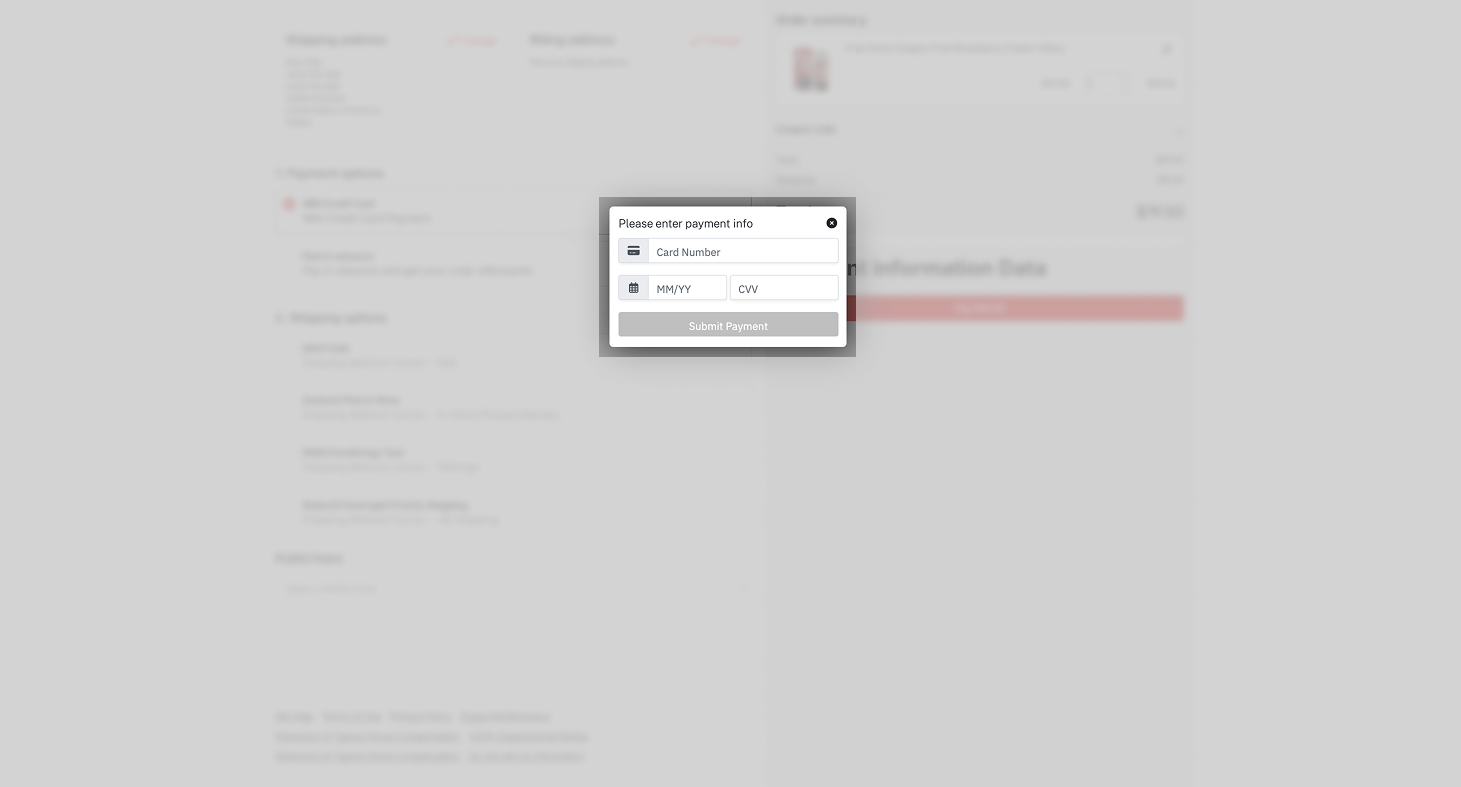
1. Captura con tarjeta de crédito
Con esta función, los clientes pueden completar transacciones con tarjeta de crédito a través de la pasarela de pago de NMI. Asegúrese de que la configuración de la API para transacciones live es correcta antes de utilizar esta función.
Cómo funciona:
Pasos:
2. Captura ACH
La captura ACH (eCheck) permite a los clientes pagar con los datos de su cuenta bancaria estadounidense y ofrece una alternativa a las transacciones con tarjeta de crédito.
Cómo funciona:
Las transacciones ACH transfieren los fondos directamente desde la cuenta bancaria del cliente.
Pasos:
Seleccione «NMI ACH (eCheck)» como método de pago.
Haga clic en «Pagar».
Introduzca los datos bancarios necesarios.
Envíe el pago.
3. Autorizar y capturar con tarjeta de crédito
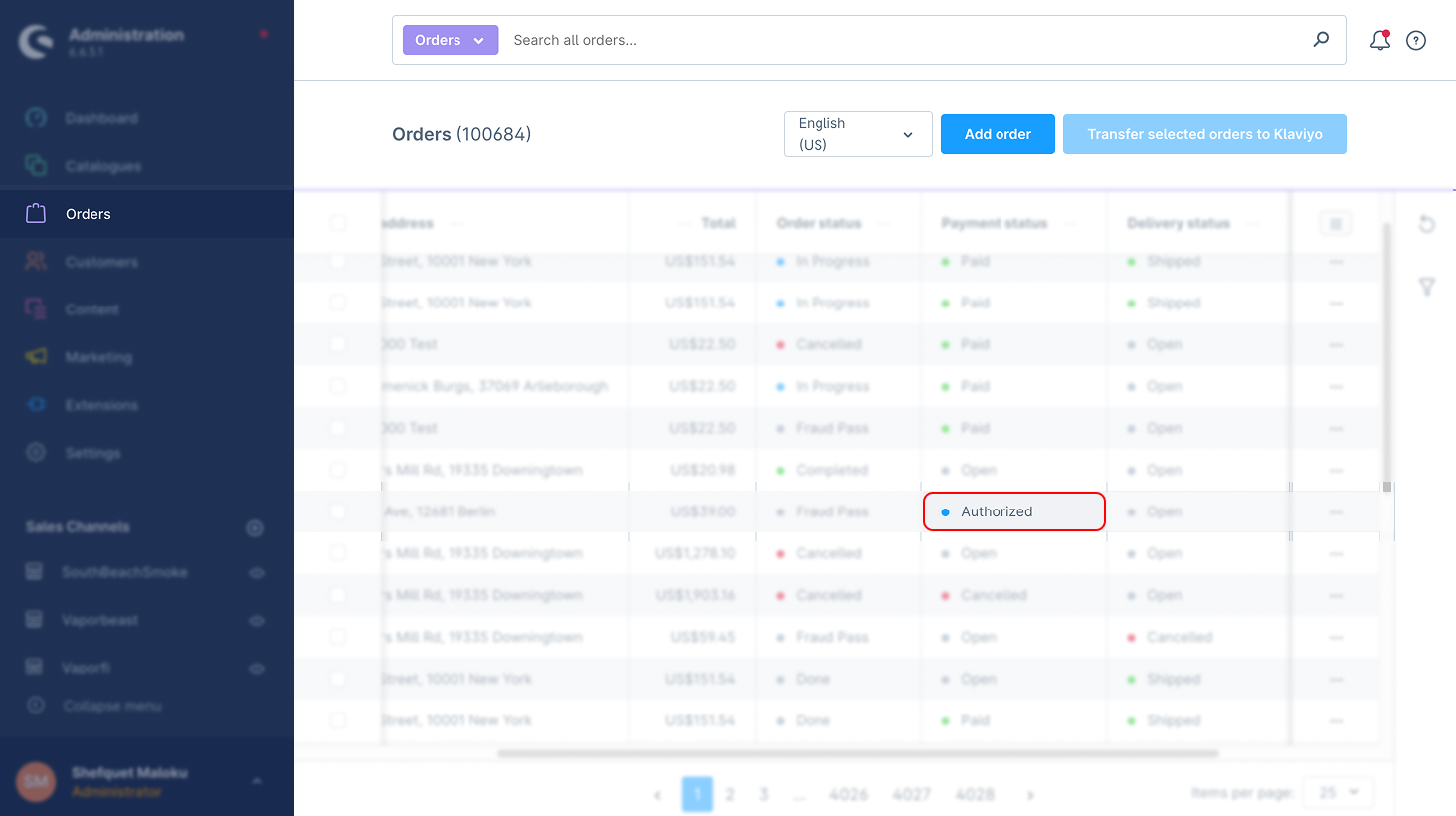
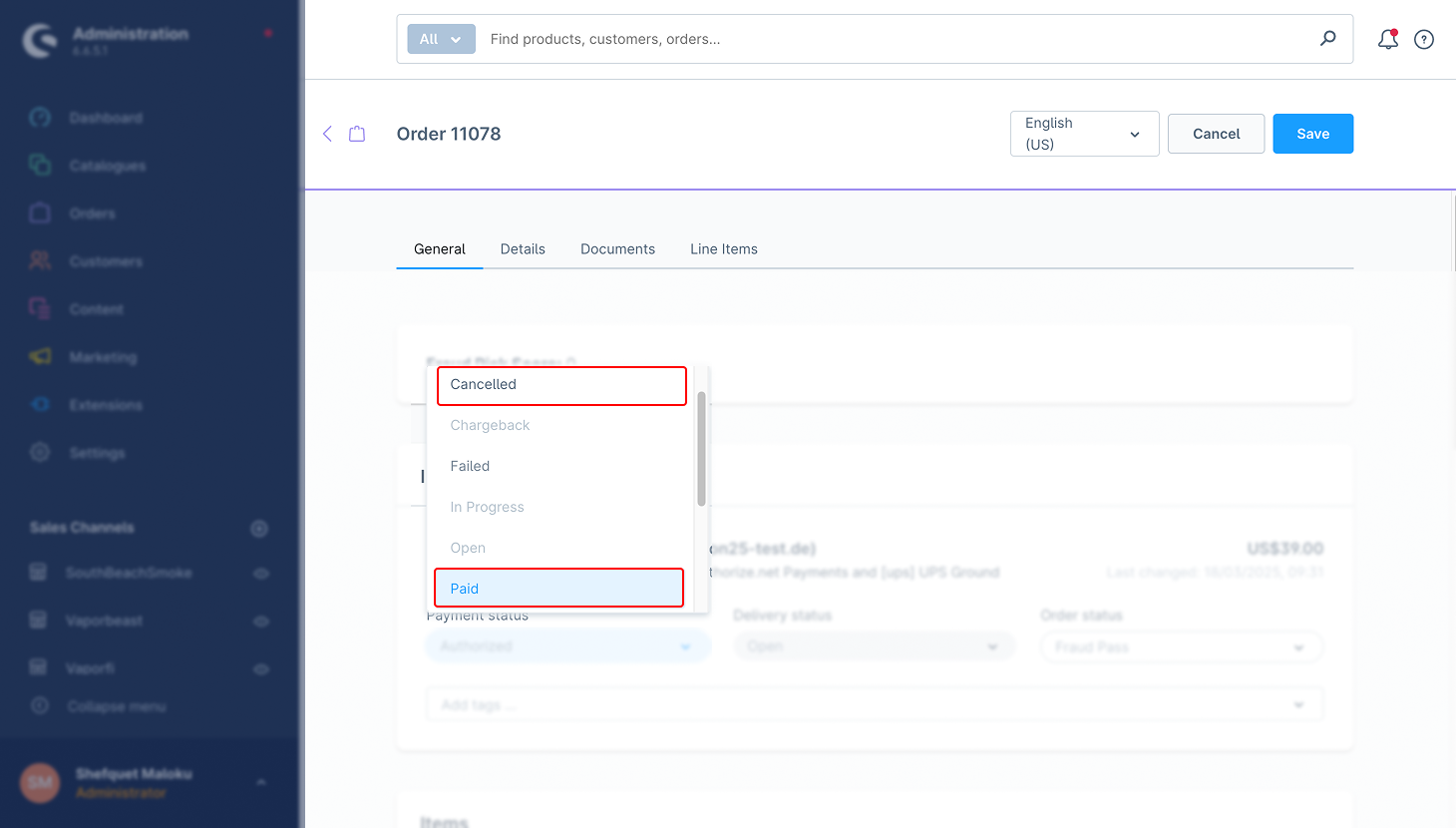
Con esta función, los pagos se autorizan y se capturan en dos pasos. Primero se autoriza el pago, lo que retiene los fondos en la cuenta del cliente. A continuación, el administrador puede aprobar o rechazar el cargo, con lo que la transacción se completa o se cancela.
Cómo funciona:
El estado del pago permanece en «Autorizado» hasta que se aprueba manualmente.
El administrador puede capturar (cobrar al cliente) o cancelar.
Pasos:
Active la función «Autorizar y capturar» en los ajustes del plugin.
Los nuevos pedidos aparecen como «Autorizado».
Vaya a la administración → Pedidos y cambie el estado del pago a «Pagado» o «Cancelado».
4. COLI (cancelación de artículos de un pedido)
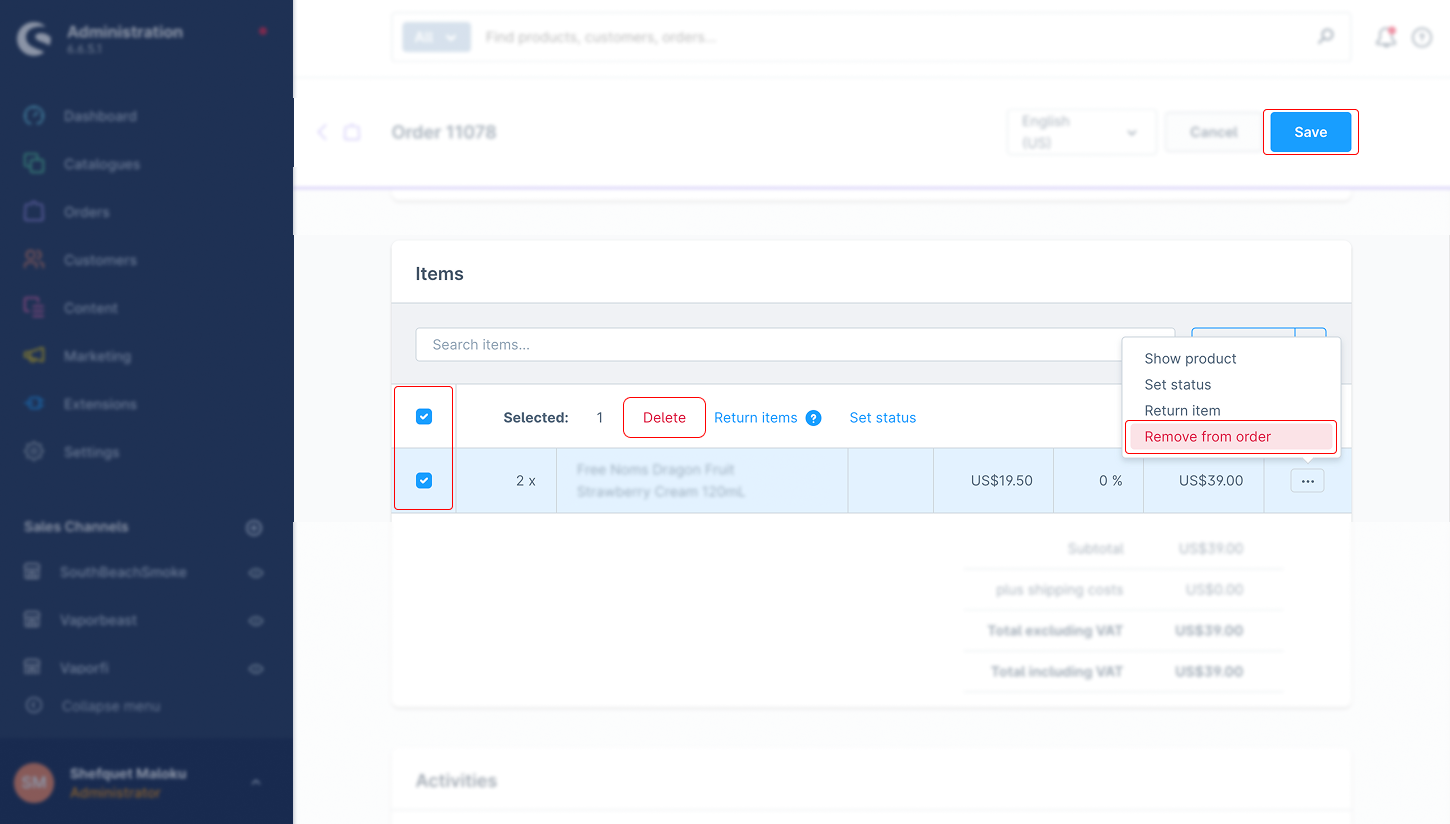
COLI permite a los administradores cancelar artículos concretos de un pedido sin afectar a toda la transacción. Esto aporta más flexibilidad en la gestión de devoluciones.
Cómo funciona:
Los clientes o los administradores pueden elegir qué productos se cancelan.
Los artículos restantes pueden seguir pagándose.
Pasos:
Seleccione el producto o los productos que desea cancelar.
Haga clic en «Eliminar» para quitar el artículo o los artículos.
Guarde el pedido actualizado.
Cambie el estado del pago de «Autorizado» a «Pagado».
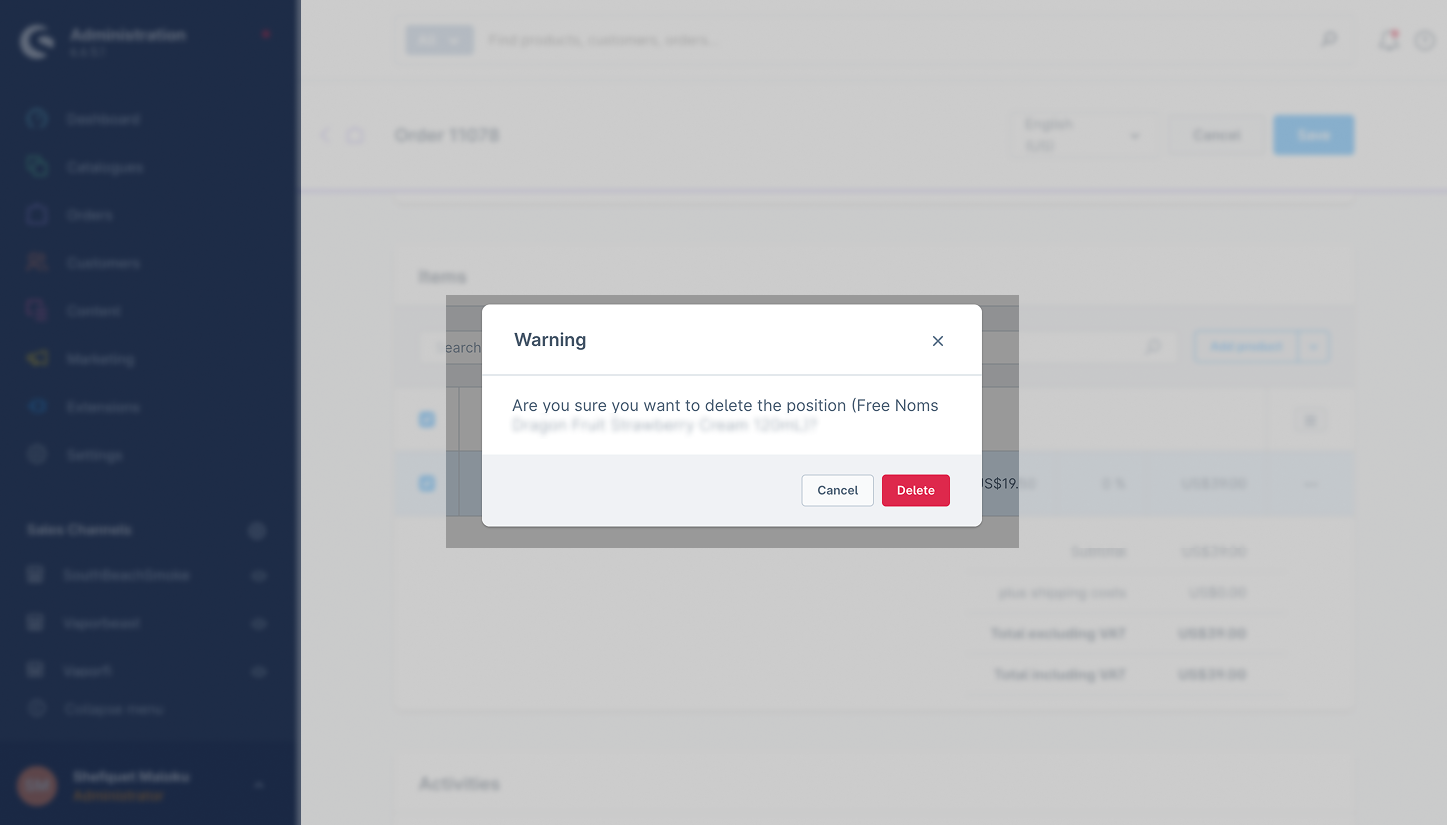
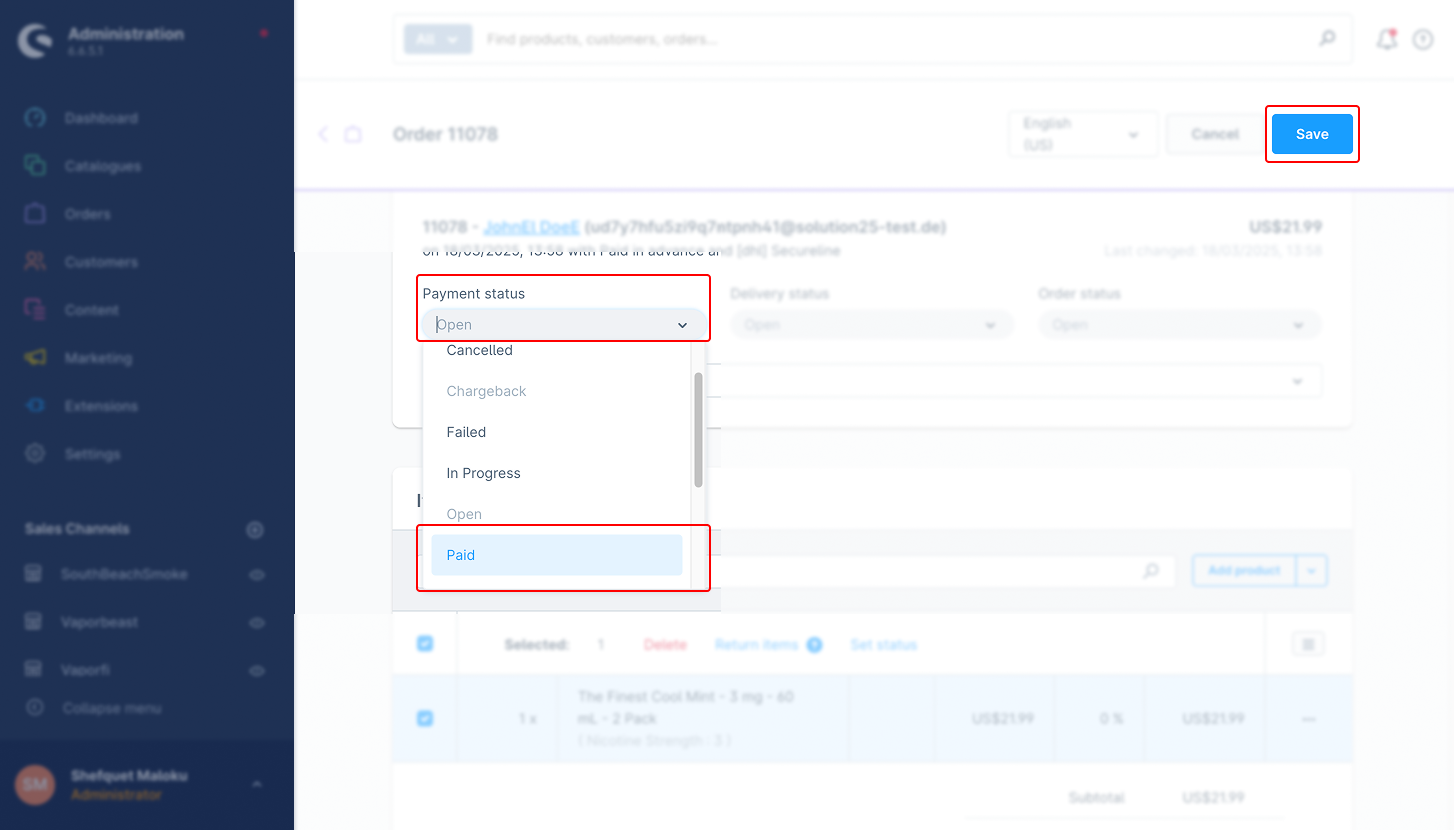
La función COLI está diseñada para funcionar exclusivamente con soluciones iPaaS (Integration Platform as a Service) y plataformas similares.
5. Reembolsos (totales y parciales)
Admite reembolsos totales y parciales a través de NMI.
Cómo funciona:
Los reembolsos totales devuelven el pago completo.
Los reembolsos parciales devuelven solo una parte del importe total.
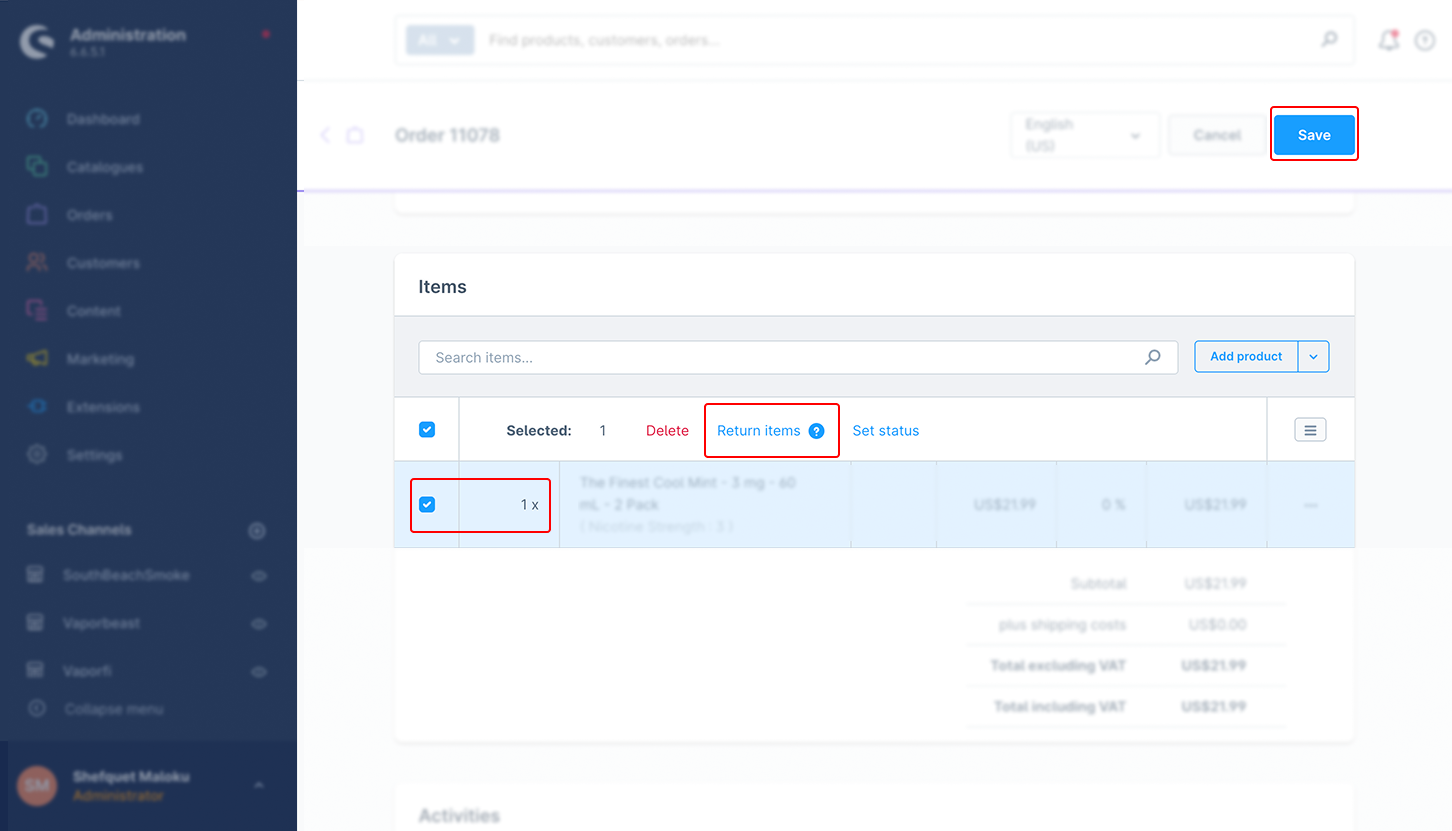
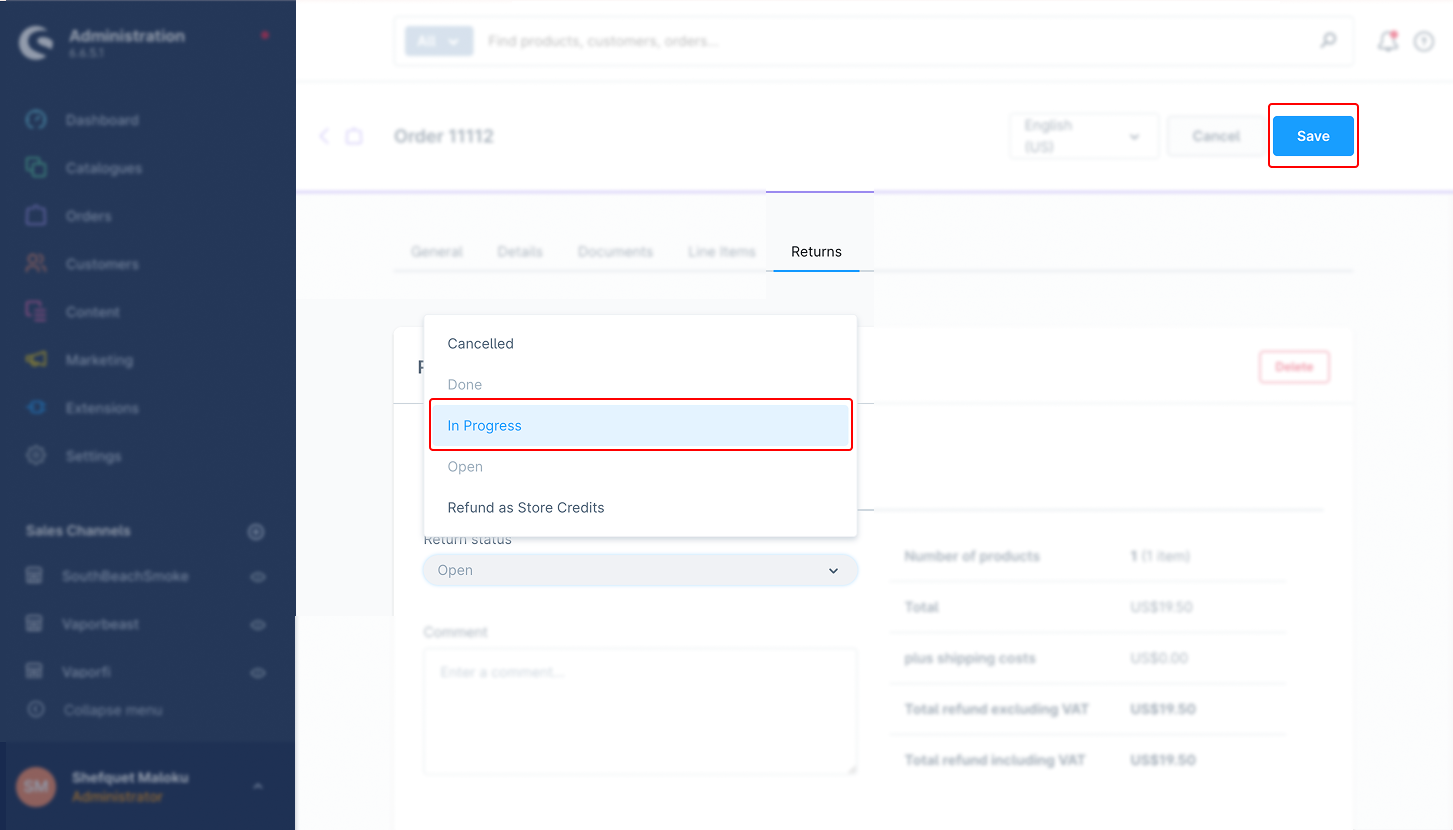
Uso (reembolso total):
1.Vaya a Pedidos → sección de artículos.
2.Seleccione el producto o los productos que desea reembolsar.
3.Haga clic en Devolver artículo.
4.Guarde el pedido.
5.Haga clic en Crear reembolso.
6.Cambie el estado a «En curso».
Uso (reembolso parcial):
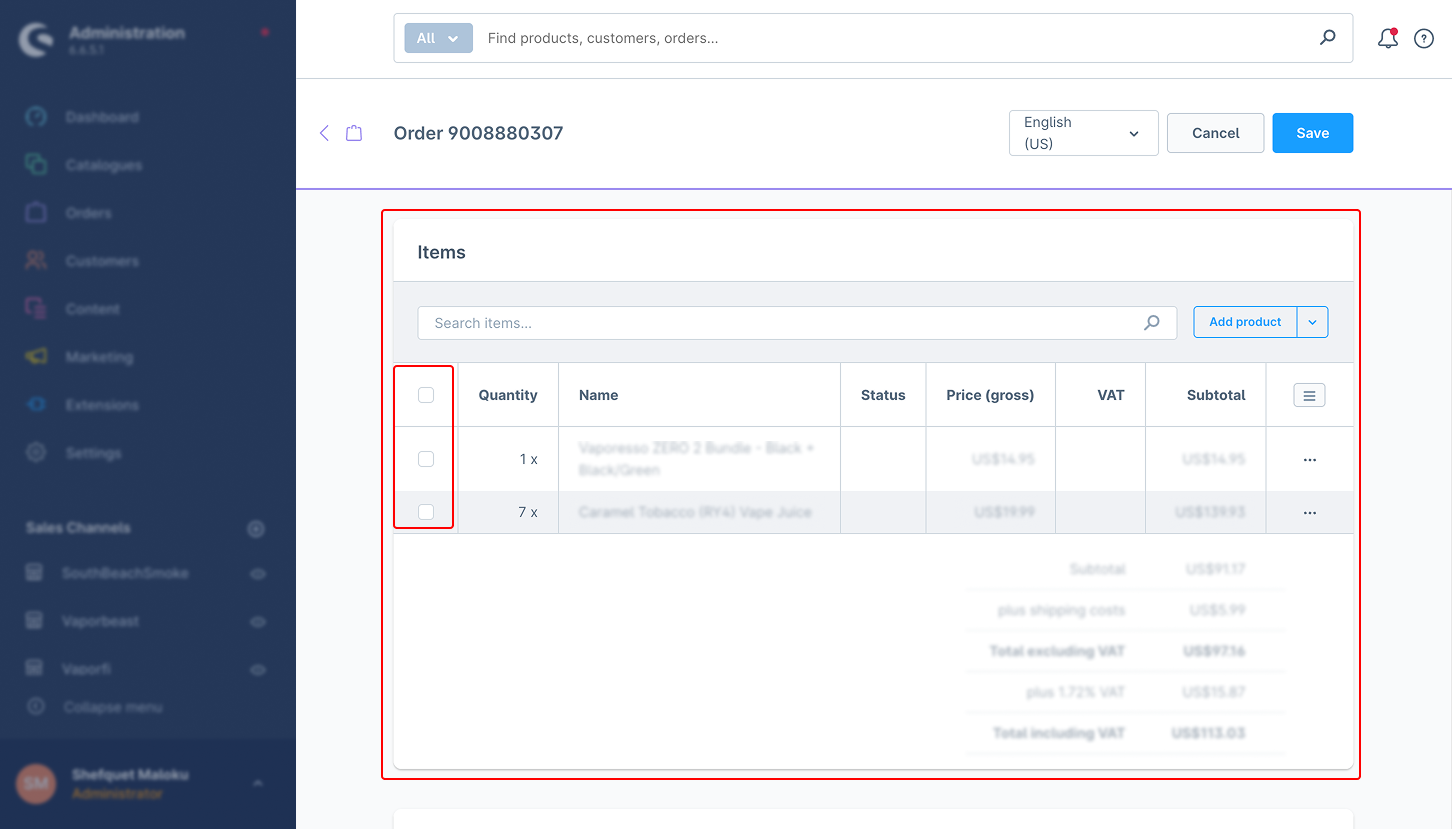
1.Vaya a Pedidos → sección de artículos.
2.Seleccione el producto o los productos que desea reembolsar.
3.Ajuste el importe del reembolso (total o parcial).
4.Haga clic en Devolver artículo.
5.Guarde el pedido.
6.Haga clic en Crear reembolso.
7.Cambie el estado a «En curso».
Reembolso total:
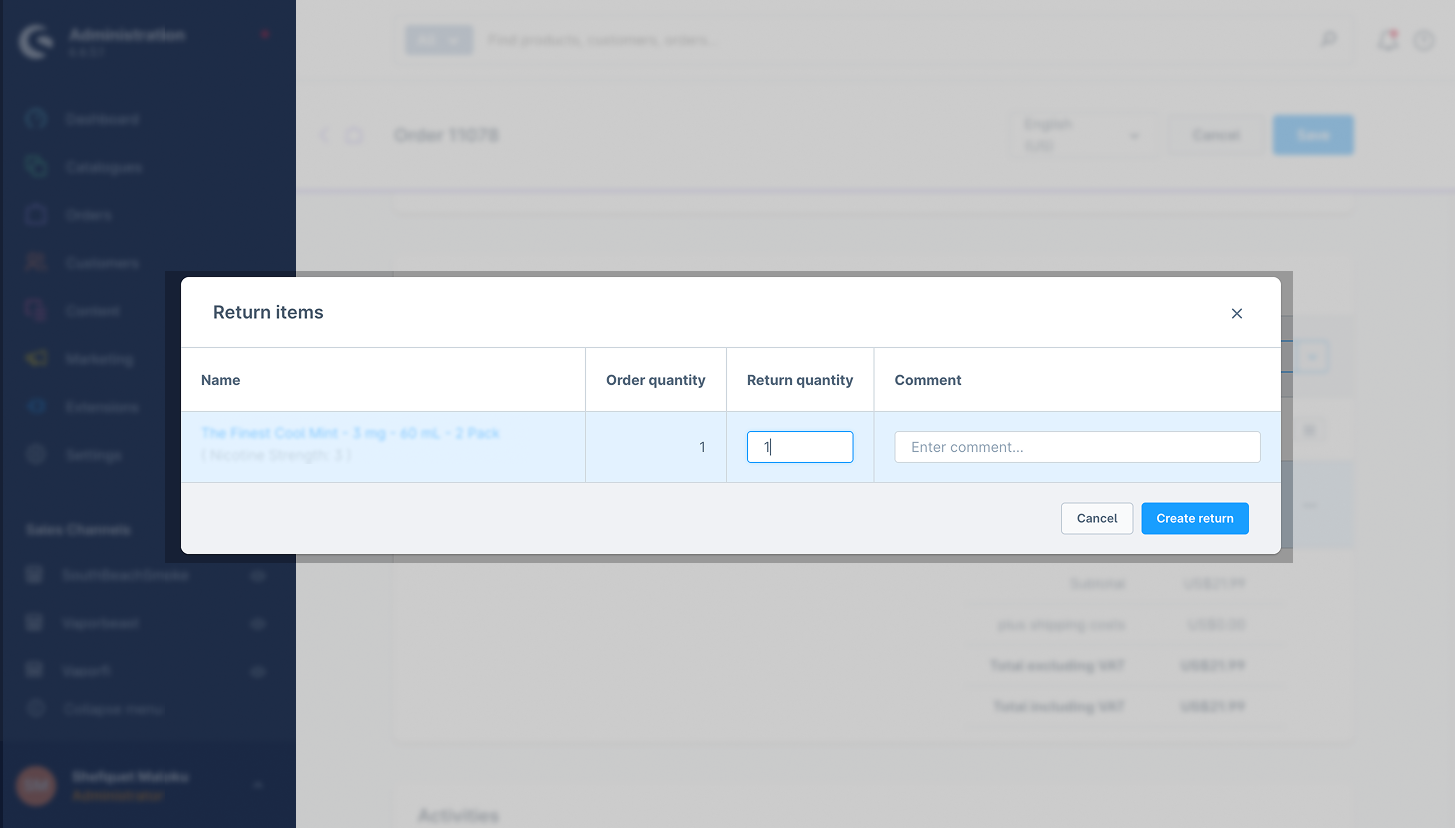
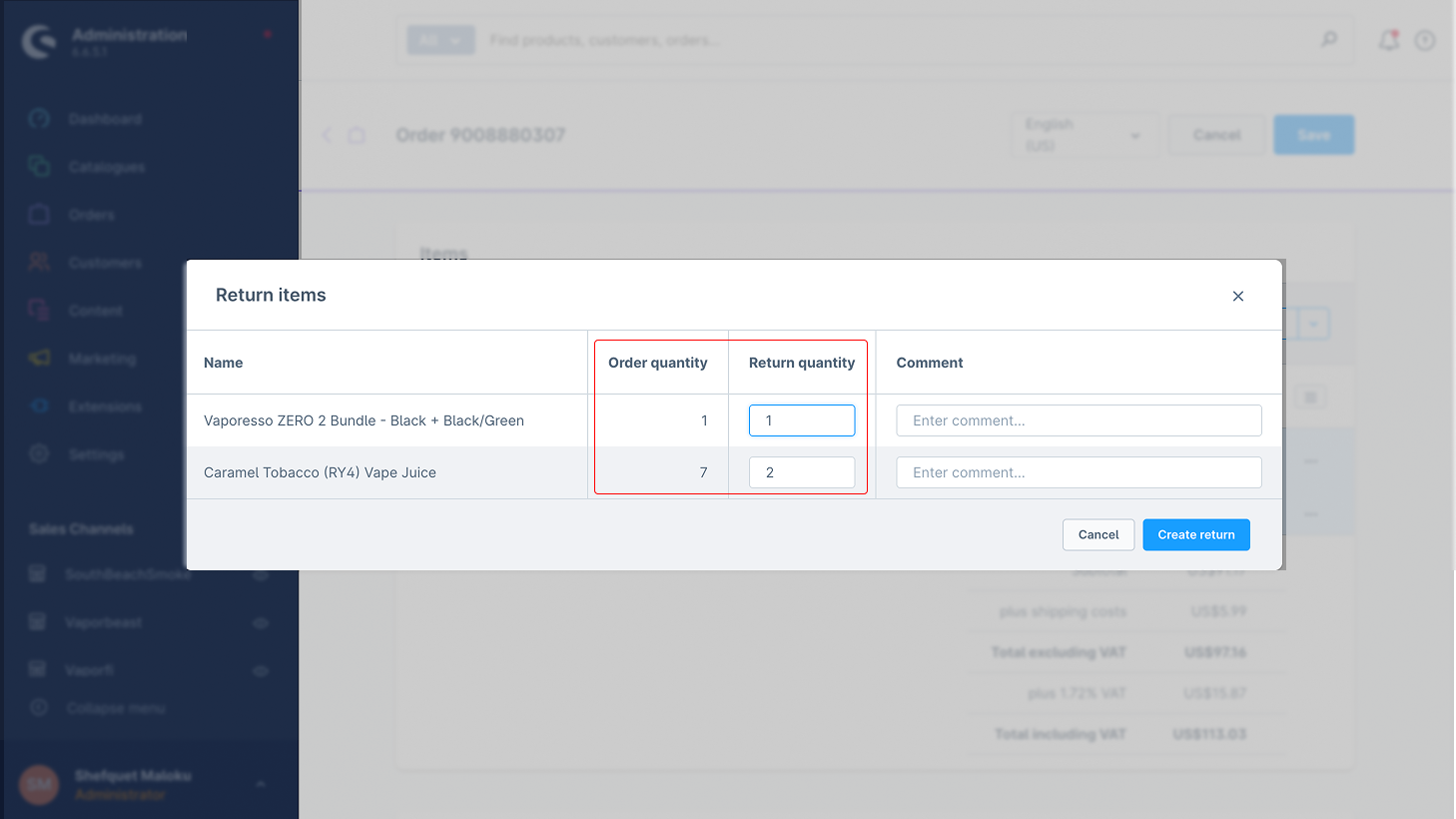
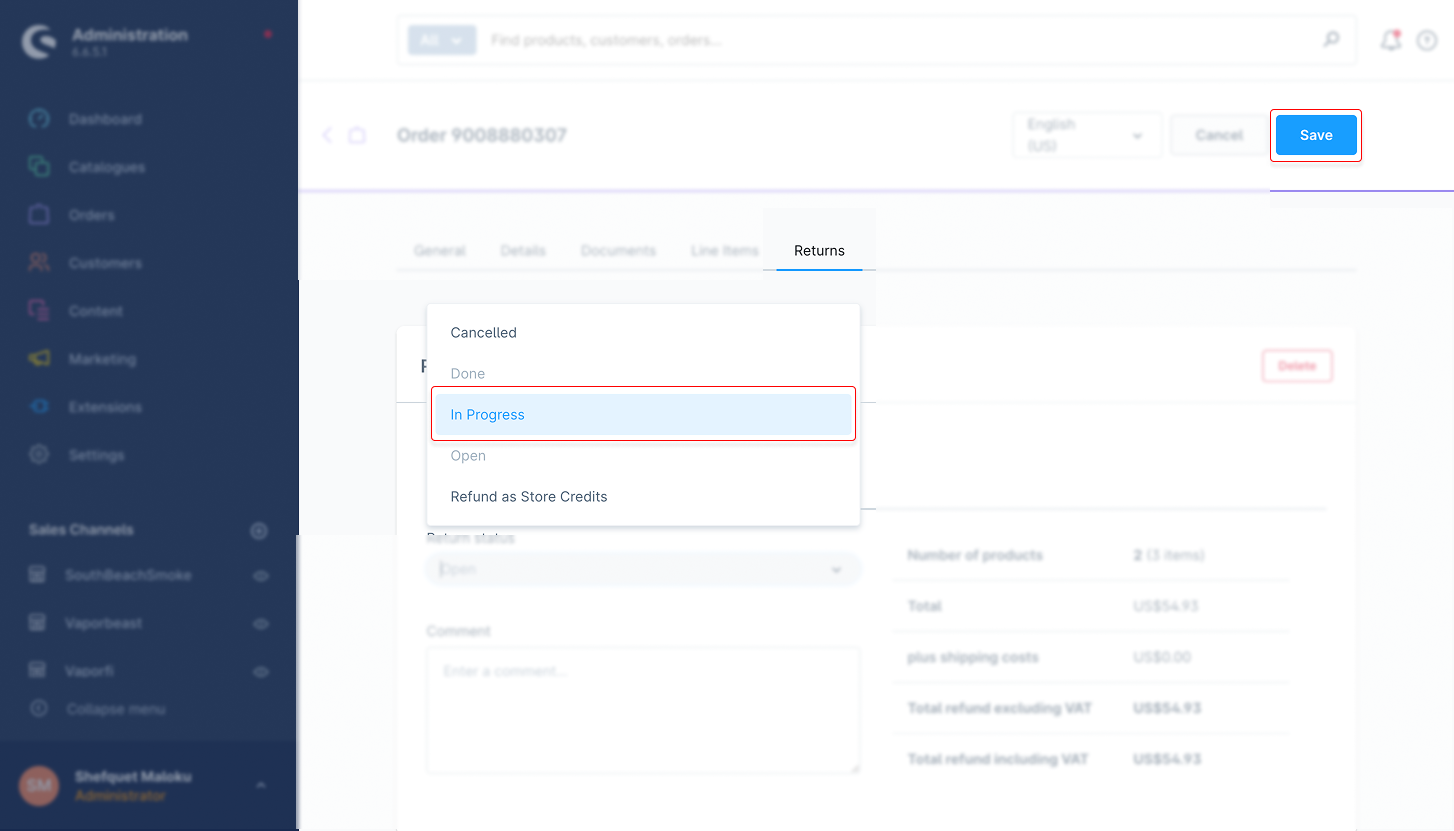
Reembolso parcial:
1.Vaya al pedido y seleccione el producto que se devuelve.
2.Indique la cantidad de artículos que se reembolsan.
3.Devuelva los artículos.
4.Guarde el pedido.
5.Cree un reembolso parcial.
6.Actualice el estado del pedido a «En curso».
6. Mixed Card
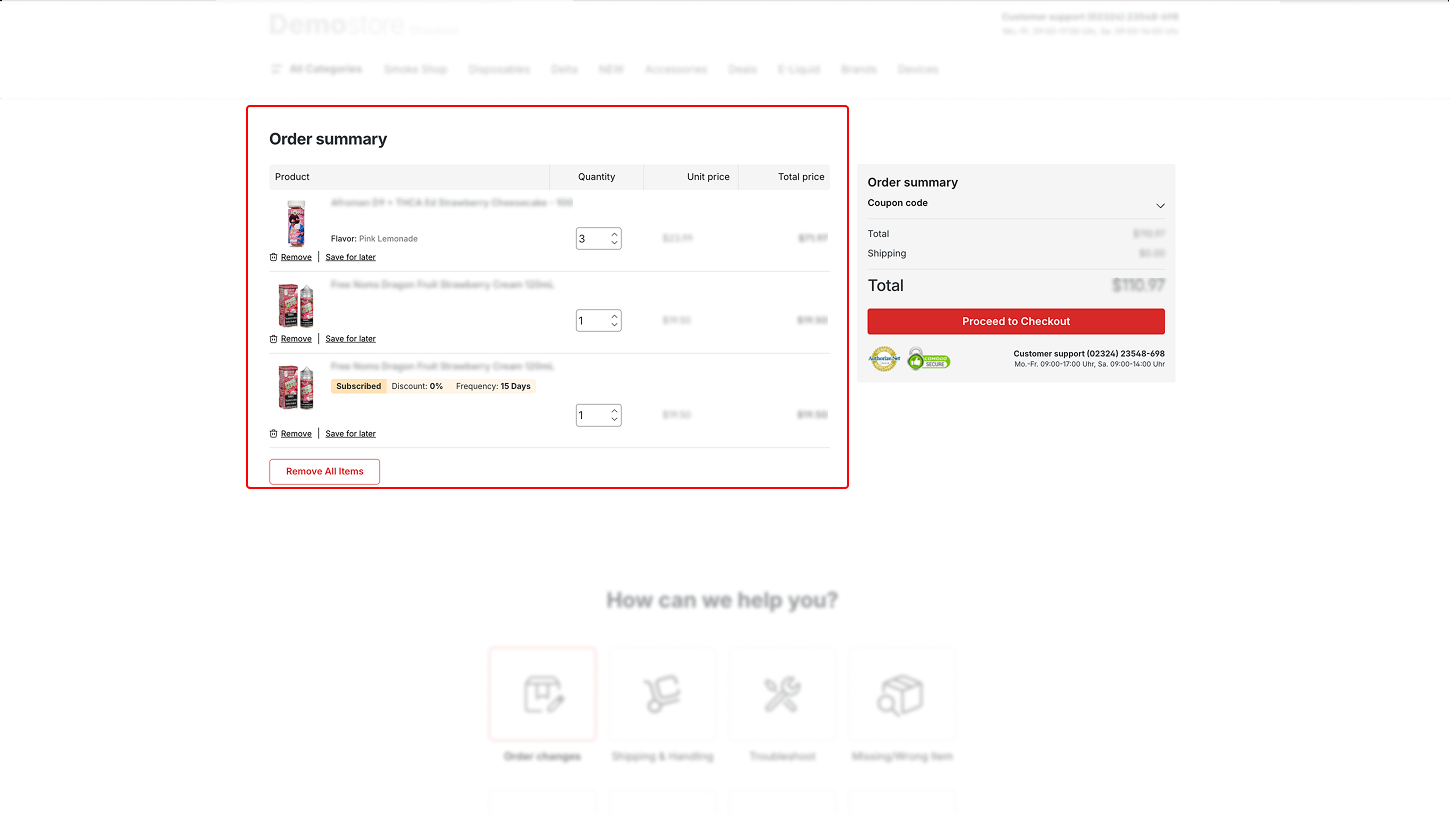
La función Mixed Card permite a los clientes comprar productos normales y productos de suscripción en un mismo carrito. Integra las compras estándar y las suscripciones en la misma transacción.
Cómo funciona:
El sistema distingue entre compras únicas y pagos de suscripción.
La misma tarjeta de crédito puede utilizarse para ambos tipos de transacción.
Uso:
1.Añada productos normales y de suscripción al carrito.
2.Vaya a la caja.
3.Pague con una sola tarjeta de crédito.
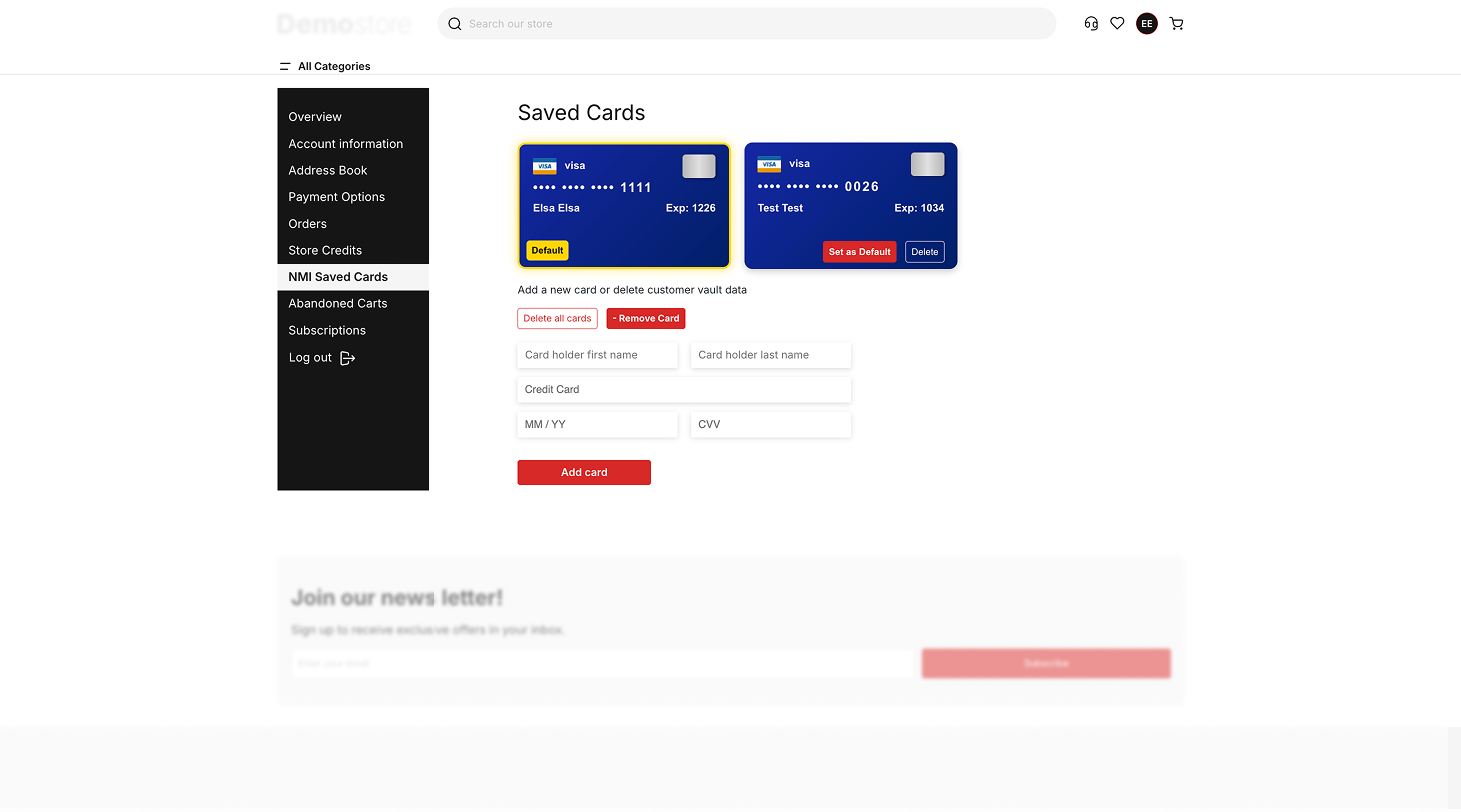
7. Guardar tarjeta (Save Card)
Permite a los clientes guardar de forma segura los datos de su tarjeta para futuras transacciones.
Cómo funciona:
Se crea un Vaulted ID para almacenar la información de pago del cliente.
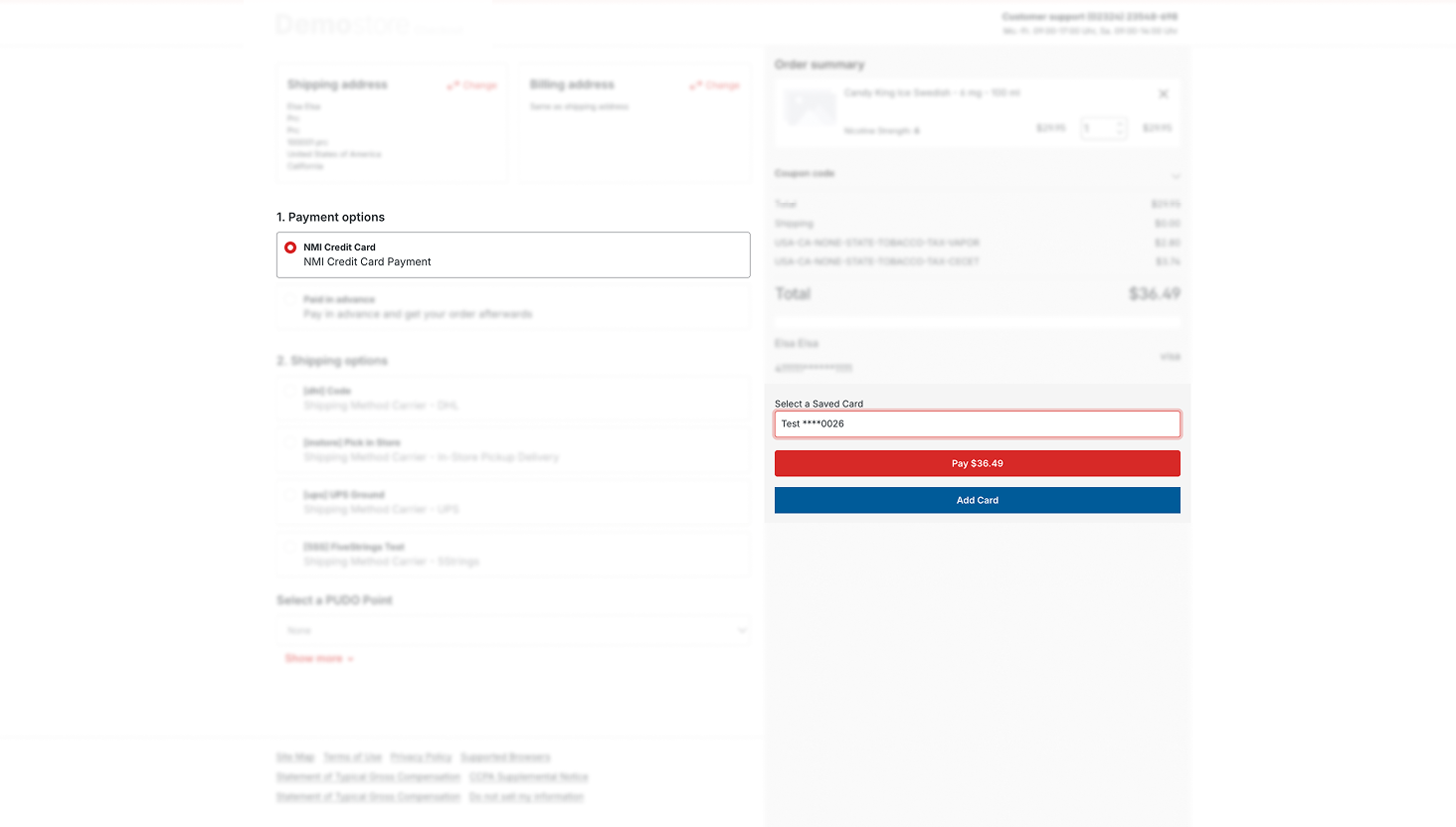
En futuras transacciones, los clientes pueden elegir el pago con un solo clic.
Uso:
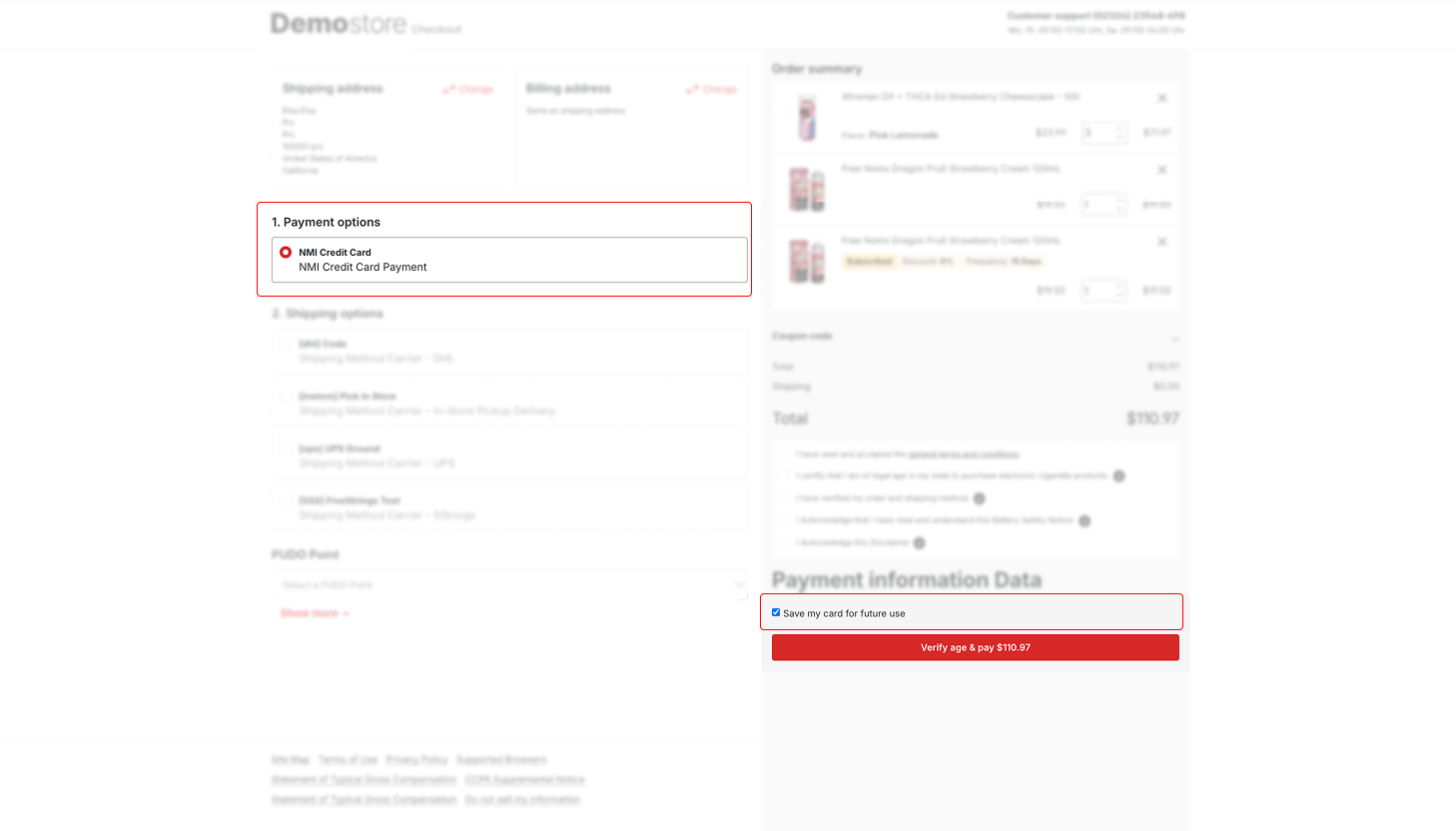
1.Seleccione los productos y vaya a la caja.
2.Introduzca la información de pago.
3.Marque la casilla «Guardar mi tarjeta para futuros pagos».
4.La tarjeta guardada aparece como opción de pago en futuros pedidos.
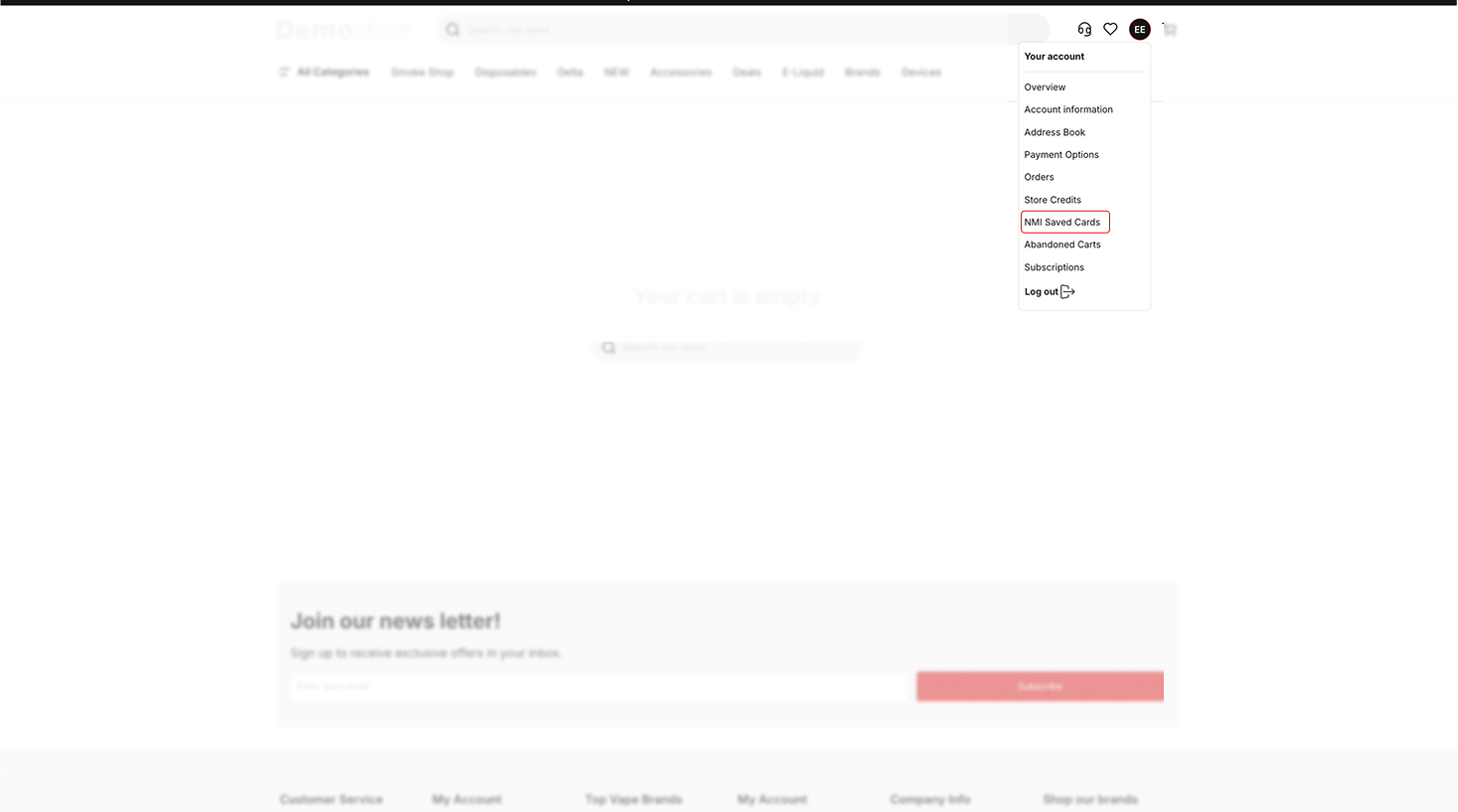
Gestión de tarjetas guardadas:
Eliminar tarjeta: elimina de NMI los datos de la tarjeta guardada.
Añadir tarjeta: permite añadir una nueva tarjeta para futuras transacciones.
Este documento contiene información detallada sobre los endpoints de API disponibles en el plugin NMI para Shopware 6. Estos endpoints permiten a los usuarios autorizados iniciar transacciones y consultar sus detalles mediante parámetros de consulta.
POST /api/transact.php
Inicia una transacción mediante parámetros de consulta enviados en una petición POST. Es el endpoint habitual de interacción con la pasarela para procesar pagos a través de NMI.
Accept: application/json
security_key=6457Thfj624V5r7WUwc5v6a68Zsd6YEm
type=sale
ccnumber=4111111111111111
ccexp=1025
cvv=123
amount=1
response=1
responsetext=SUCCESS
authcode=123456
transactionid=10778056102
response_code=100
type=sale
cvvresponse=N
response=3
responsetext=Payment Token does not exist REFID:333061802
response_code=300
POST /api/query.php
Envía una consulta a la pasarela NMI para obtener los detalles de una transacción. Resulta útil para operaciones posteriores a la transacción, como comprobar el estado del pago, consultar datos históricos o conciliar registros.
Accept: application/json
Content-Type: application/json
{
  "security_key": "6457Thfj624V5r7WUwc5v6a68Zsd6YEm",
  "report_type": "transaction",
  "transactionid": "10778056102"
}
{
  "nm_response": {
    "transaction": {
      "transaction_id": "10778056102",
      "transaction_type": "cc",
      "condition": "complete",
      "order_id": "1234567890",
      "first_name": "John",
      "last_name": "Smith",
      "cc_number": "4xxxxxxxxxxx1111",
      "cc_exp": "1025",
      "amount": "1.00",
      "response_text": "SUCCESS",
      "response_code": "100"
    }
  }
}
{
  "nm_response": {
    "error_response": "Invalid security key provided. REFID:987654321"
  }
}
1.Configurar correctamente las claves API
Configure las claves API live y sandbox antes de procesar transacciones.
Compruebe que las claves de firma y las claves públicas son correctas para garantizar una comunicación segura.
2.Supervisar las transacciones
Revise periódicamente en la administración → Pedidos que los pagos se procesan correctamente.
Utilice «Authorize» y «Capture» para controlar la aprobación del pago antes de cobrar los fondos.
3.Gestionar los reembolsos con cuidado
Compruebe el producto correcto para los reembolsos totales o parciales.
Actualice el estado del pedido a «En curso» después de procesar los reembolsos.
4.Utilizar la función Mixed Card
Permita a los clientes usar una sola tarjeta de crédito para productos normales y de suscripción.
5.Guardar tarjetas de forma segura
Active «Guardar tarjeta» para agilizar futuras transacciones.
Gestione y actualice periódicamente las tarjetas guardadas.
6.Vaciar la caché tras los cambios
Vacíe siempre la caché de Shopware después de guardar los ajustes para asegurarse de que se aplican los cambios.
7.Probar en modo sandbox
Utilice las claves API de sandbox para probar todos los métodos de pago antes de pasar a producción.
8.Mantenerse al día
Mantenga el plugin actualizado para garantizar la compatibilidad y la seguridad.
No aparece la opción de pago con tarjeta de crédito
Los pagos ACH no se procesan
«Authorize and Capture» no funciona
Los reembolsos no se procesan
No se puede guardar la tarjeta
Las transacciones Mixed Card no funcionan
1.¿Cómo configuro las claves API?
Vaya a los ajustes del plugin en la administración de Shopware e introduzca las claves API live y sandbox, así como la clave de firma y las claves públicas para transacciones seguras.
2.¿Puedo usar ACH para los pagos?
Sí, puede activar NMI ACH (eCheck) como método de pago para que los clientes paguen con los datos de su cuenta bancaria. ACH solo funciona con cuentas bancarias de Estados Unidos; para clientes en España conviene ofrecer tarjetas, Bizum o PayPal.
3.¿Cómo funciona la función «Authorize and Capture»?
Primero se autoriza el pago y se retienen los fondos. Los administradores pueden aprobar o rechazar el cargo antes de cobrarlo.
4.¿Puedo cancelar artículos concretos de un pedido?
Sí, puede cancelar posiciones concretas sin afectar a todo el pedido mediante la función COLI (Cancel Order by Line Item).
5.¿Puedo guardar los datos de tarjeta de los clientes?
Sí, puede activar la función «Guardar tarjeta» para almacenar de forma segura los datos de pago de los clientes para futuras transacciones.
6.¿Cómo gestiono los reembolsos?
Los reembolsos totales o parciales se gestionan desde la sección Pedidos de la administración. Después de procesarlos, actualice el estado a «En curso».
7.¿Pueden los clientes comprar productos normales y de suscripción con una sola tarjeta?
Sí, la función Mixed Card permite a los clientes comprar productos normales y artículos de suscripción con una única tarjeta de crédito.
8.¿Es seguro guardar los datos de la tarjeta?
Sí, los datos de la tarjeta se guardan de forma segura mediante un Vaulted ID, conforme a PCI, lo que permite futuros pagos con un solo clic.
9.¿Cómo resuelvo problemas de pago?
Revise sus credenciales de API, compruebe que el plugin está activo y revise el estado de los pagos en la administración. Vacíe la caché si los ajustes no se guardan. Si gestiona una tienda Shopware en España y necesita ayuda con NMI u otros proveedores de pago, solution25 le asesora con mucho gusto.