

Wtyczka MaxMind to skuteczne narzędzie, które pomaga właścicielom sklepów na Shopware, także w Polsce, wykrywać fałszywe transakcje, zapobiegać im i nimi zarządzać. Dzięki bezpośredniej integracji z usługą wykrywania oszustw MaxMind wtyczka ocenia każde zamówienie w sklepie, analizuje wiele czynników ryzyka i wylicza szczegółowy wskaźnik ryzyka oszustwa. Wskaźnik ten pomaga sprzedawcom rozpoznać potencjalnie podejrzane transakcje, zanim zostaną zrealizowane. Jeśli zamówienie otrzyma wysoki wskaźnik ryzyka, wtyczka automatycznie oznacza je do dalszej weryfikacji, aby właściciel sklepu mógł podjąć działania zapobiegawcze, np. sprawdzić dane klienta lub skontaktować się z nim bezpośrednio. Ponieważ informacje te są dostępne bezpośrednio w panelu administracyjnym Shopware, sprzedawcy mogą szybko i sprawnie podejmować świadome decyzje.
Oprócz oceny ryzyka w czasie rzeczywistym wtyczka MaxMind pomaga ograniczać obciążenia zwrotne (chargebacki), straty finansowe i zakłócenia operacyjne dzięki automatyzacji procesu wykrywania oszustw. Oferuje też konfigurowalne ustawienia, które można dopasować do różnych potrzeb biznesowych i wolumenów transakcji, dlatego sprawdza się zarówno w małych sklepach internetowych, jak i na dużych platformach e-commerce. Z MaxMind sprzedawcy zyskują niezawodne wsparcie, które chroni sklep i klientów oraz zwiększa bezpieczeństwo i zaufanie kupujących.
Wtyczka MaxMind zapewnia kompleksowe wykrywanie oszustw w sklepach na Shopware: analizuje każde zamówienie za pomocą usługi MaxMind i przypisuje mu szczegółowy wskaźnik ryzyka, który pozwala ocenić potencjalne zagrożenia. Zamówienia przekraczające zdefiniowany próg ryzyka są automatycznie oznaczane do weryfikacji jako „Fraud Review”, dzięki czemu właściciele sklepów mogą podjąć środki ostrożności, zanim potencjalnie podejrzane transakcje zostaną zrealizowane. Dzięki płynnej integracji z panelem administracyjnym sprzedawcy mogą konfigurować klucze API, dostosowywać progi ryzyka i zarządzać pozostałymi ustawieniami bezpośrednio w Shopware, zachowując pełną kontrolę nad wykrywaniem oszustw.
Wtyczka obejmuje również śledzenie urządzeń: skrypt JavaScript MaxMind jest osadzany w sklepie, aby wykrywać nietypowe zachowania urządzeń, które mogą wskazywać na próbę oszustwa. Dla wygody monitorowania wszystkie wskaźniki ryzyka są wyraźnie widoczne na liście zamówień oraz w widoku szczegółów zamówienia, dzięki czemu sprzedawca od razu widzi ryzyko związane z poszczególnymi zamówieniami. Wtyczka MaxMind jest w pełni kompatybilna z Shopware, obsługuje wersje od 6.4 do 6.6 oraz przyszłe aktualizacje, co czyni ją niezawodnym rozwiązaniem dla obecnych i przyszłych środowisk Shopware.
1. Pobieranie
git clone https://github.com/solution25com/maxmind-fraud-prevention-shopware-6-solution25.git
composer require solution25/maxmind
2. Instalacja wtyczki w Shopware 6
3. Aktywacja wtyczki
4. Sprawdzenie instalacji
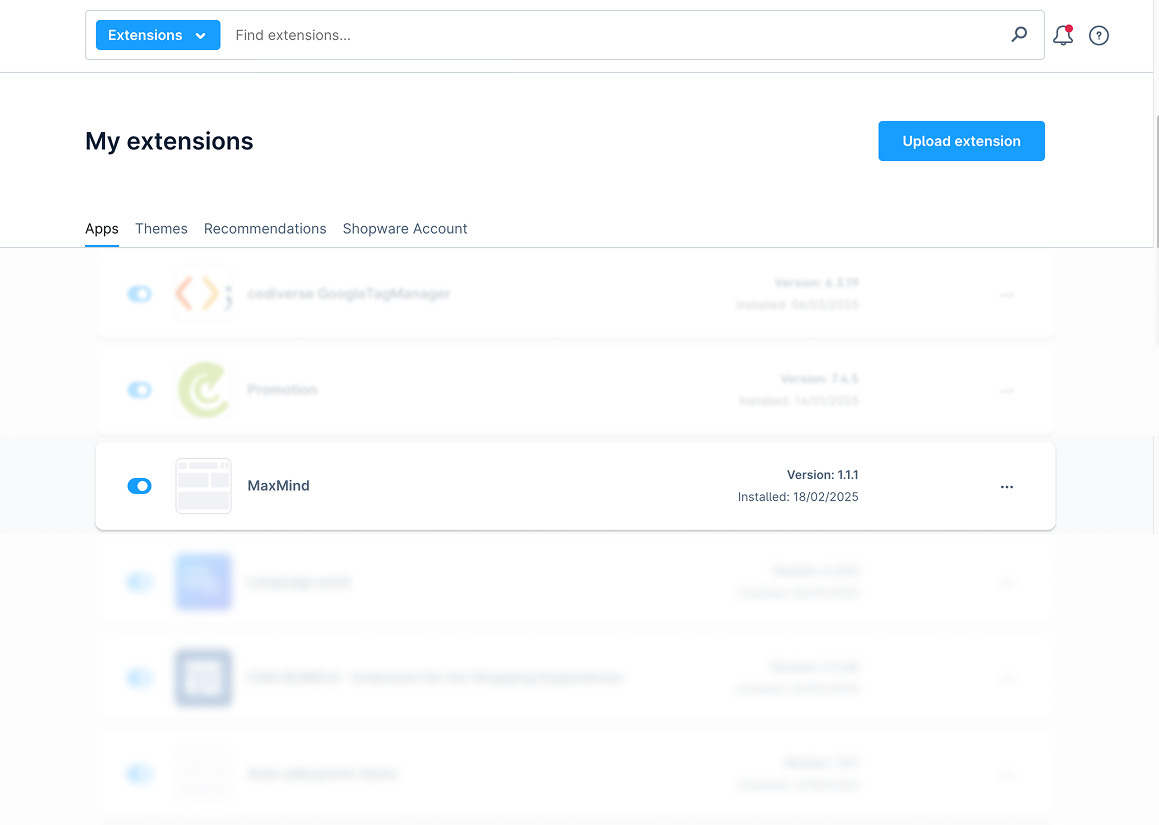
1. Dostęp do ustawień wtyczki
2. Ustawienia ogólne
Kanał sprzedaży
Należy wybrać kanał(y) sprzedaży, w którym(-ych) MaxMind ma działać. Wybranie opcji „Wszystkie kanały sprzedaży” obejmuje każdy kanał w sklepie.
MaxMind Account ID
Należy wpisać identyfikator konta (Account ID) przekazany przez MaxMind.
Klucz licencyjny MaxMind
Należy wpisać klucz licencyjny z konta MaxMind.
Próg ryzyka (od 0 do 99)
Jeśli wskaźnik ryzyka zamówienia przekroczy ten próg, status zamówienia zostanie zmieniony na Weryfikacja oszustwa.
3. Zapisanie konfiguracji
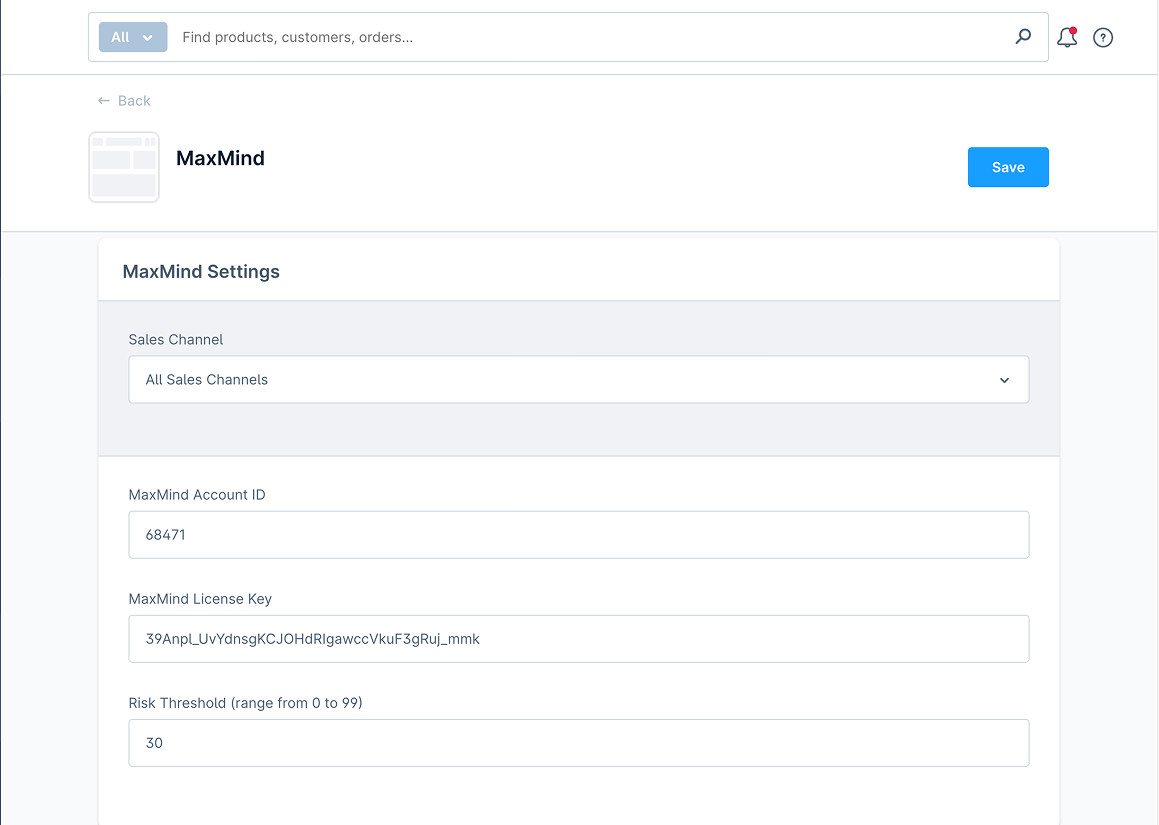
1. Klient składa zamówienie
2. Obliczenie wskaźnika ryzyka
3. Aktualizacja statusu zamówienia
1. Przejście do zamówień
2. Sprawdzenie wskaźnika ryzyka oszustwa
3. Ręczna zmiana statusu zamówienia
4. Przegląd zamówień z weryfikacją oszustw i wskaźnikiem ryzyka
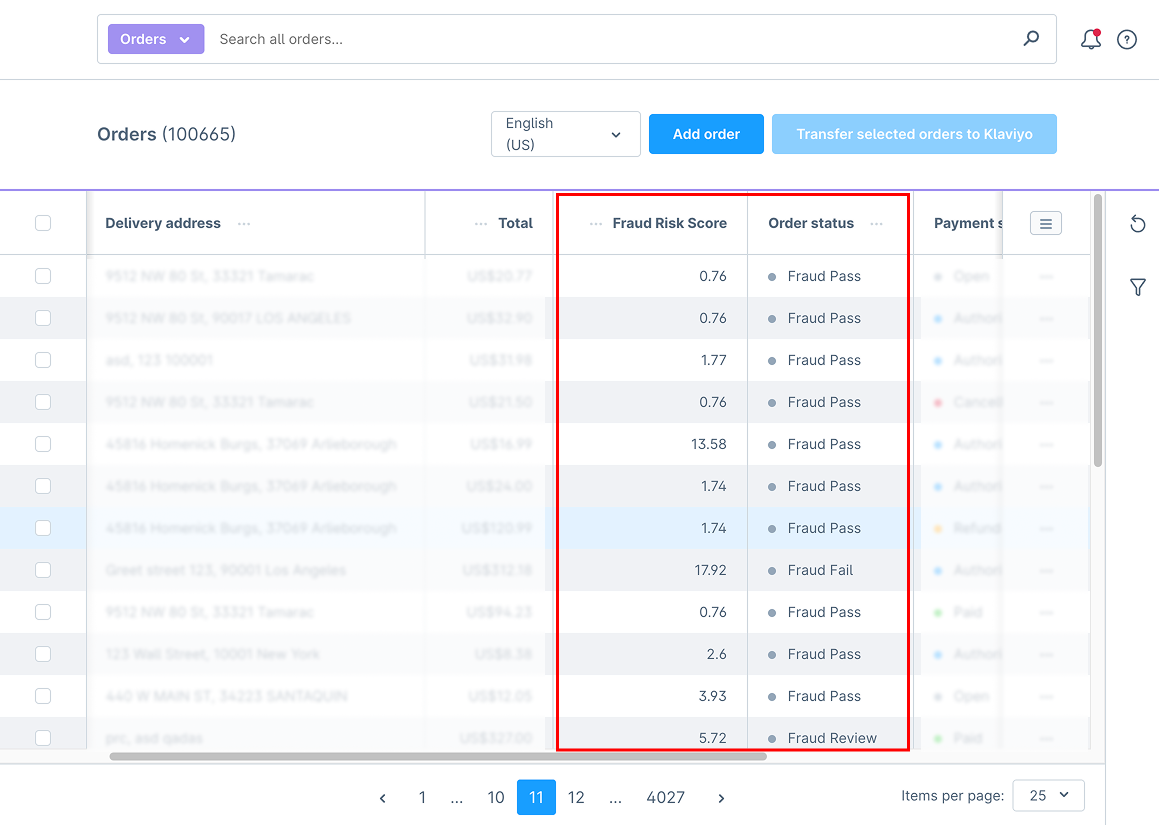
5. Strona szczegółów zamówienia z opcjami statusu
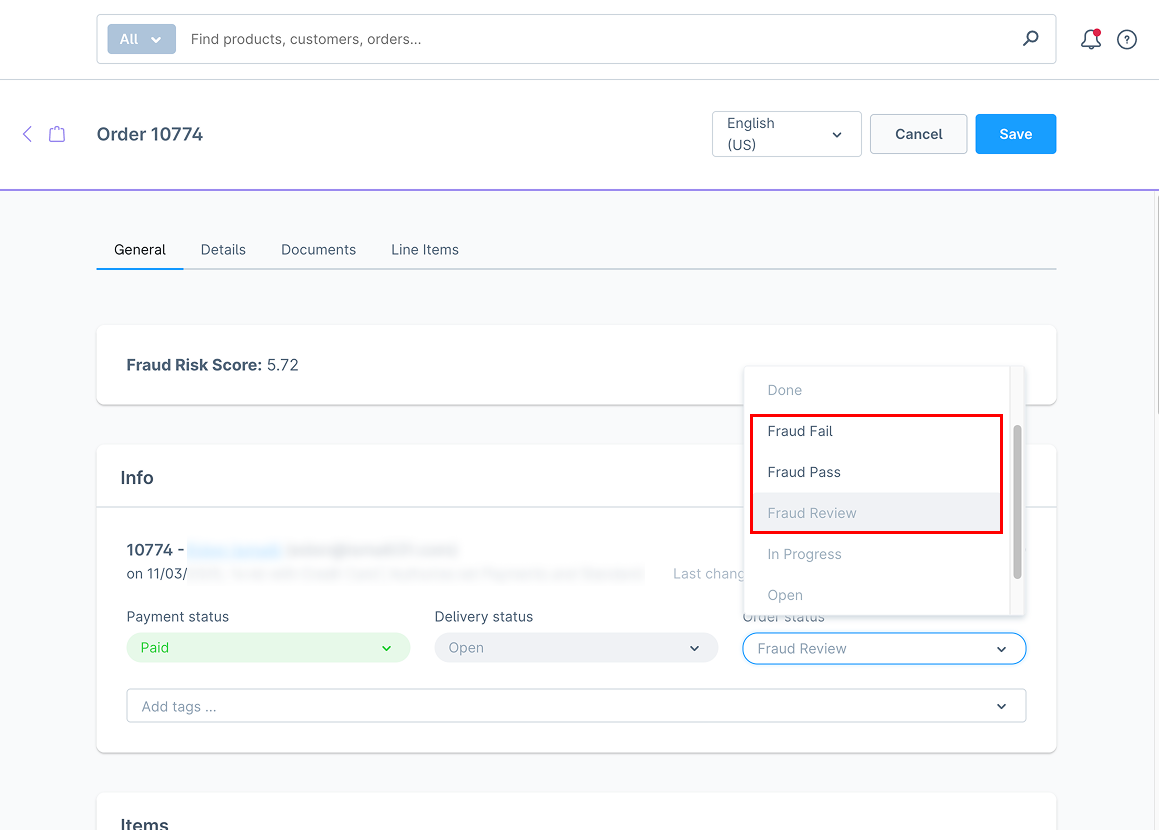
Ustalenie odpowiedniego progu
Zbyt niski próg (np. 0,1) może oznaczać wiele prawidłowych zamówień jako podejrzane.
Zbyt wysoki próg (np. 99) może przepuszczać fałszywe zamówienia.
Monitorowanie oznaczonych zamówień
Zamówienia oznaczone jako „Weryfikacja oszustwa” zawsze warto sprawdzić ręcznie.
Należy zwracać uwagę na podejrzane szczegóły, takie jak niezgodne adresy lub nietypowe domeny e-mail.
Aktualne dane dostępowe
Należy upewnić się, że MaxMind Account ID i klucz licencyjny są ważne.
Wygasły klucz uniemożliwia pobieranie wskaźników ryzyka.
Aktualizacje wtyczki
Wtyczkę warto aktualizować na bieżąco, aby zachować zgodność z najnowszymi zmianami w Shopware i API MaxMind.
W razie problemów z wtyczką MaxMind warto wykonać kilka typowych kroków diagnostycznych. Jeśli wskaźniki ryzyka się nie wyświetlają, należy najpierw sprawdzić dane dostępowe MaxMind, w tym Account ID i License Key, oraz upewnić się, że wtyczka jest aktywna we właściwym kanale sprzedaży. Jeśli zamówienia nie zmieniają statusu, trzeba sprawdzić, czy próg ryzyka jest poprawnie ustawiony i czy nie występują konflikty z innymi wtyczkami do zarządzania zamówieniami. Jeśli ustawienia się nie zapisują, należy po zapisaniu wyczyścić cache Shopware i upewnić się, że uprawnienia do plików pozwalają na zmiany. Te kroki zapewniają prawidłowe działanie wtyczki i dokładne wykrywanie oszustw we wszystkich zamówieniach.
1. Czy potrzebne jest konto MaxMind?
Tak. Do działania wtyczki niezbędne jest aktywne konto MaxMind i ważny klucz licencyjny.
2. Czy można ograniczyć wtyczkę do wybranych kanałów sprzedaży?
Tak. W ustawieniach wtyczki można wskazać kanały, w których ma działać.
3. Co się dzieje z zamówieniami oznaczonymi jako „Weryfikacja oszustwa”?
Można je sprawdzić i ręcznie zmienić status na Weryfikacja pozytywna lub Weryfikacja negatywna.
4. Czy wtyczka automatycznie obsługuje zwroty lub obciążenia zwrotne?
Nie. Wtyczka jedynie wylicza wskaźnik ryzyka oszustwa i ustawia status zamówienia. Zwrotami i obciążeniami zwrotnymi trzeba zarządzać osobno.
5. Czy wtyczka sprawdza się w sklepach działających w Polsce?
Tak. MaxMind ocenia zamówienia niezależnie od kraju, a próg ryzyka można dopasować do własnego profilu zamówień. Pomagamy sprzedawcom w Polsce w instalacji i konfiguracji wtyczki.
Więcej o konfiguracji wtyczki można przeczytać w naszym wiki