

Le plugin BlueSnap pour Shopware 6 est une solution de paiement fiable qui connecte la passerelle BlueSnap à votre boutique Shopware. Il prend en charge plusieurs moyens de paiement : cartes bancaires, Apple Pay, Google Pay, Hosted Checkout et Pay by Link. Les marchands peuvent gérer des remboursements totaux ou partiels, activer 3D Secure pour renforcer la sécurité et permettre à leurs clients d’enregistrer, de mettre à jour ou de supprimer leurs données de carte. Grâce à une mise en place claire et à des transactions sécurisées, le plugin aide les boutiques en ligne en France et en Europe à proposer une expérience de paiement fluide et flexible.
Fonctionnalités principales
Premiers pas
Installation et activation
1. Téléchargement
1. Accéder aux paramètres du plugin
2. Paramètres généraux
Avant d’utiliser le plugin, configurez les clés API et les paramètres de paiement :
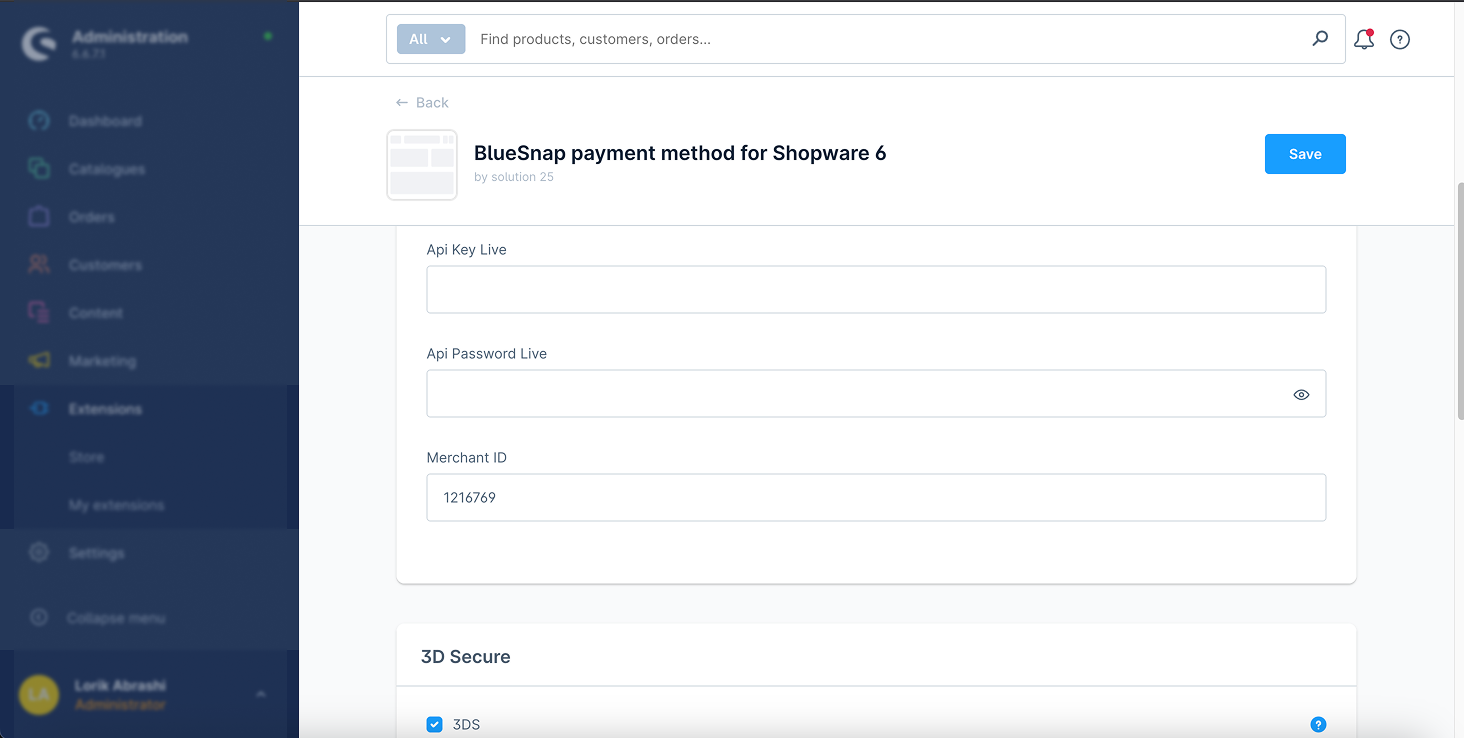
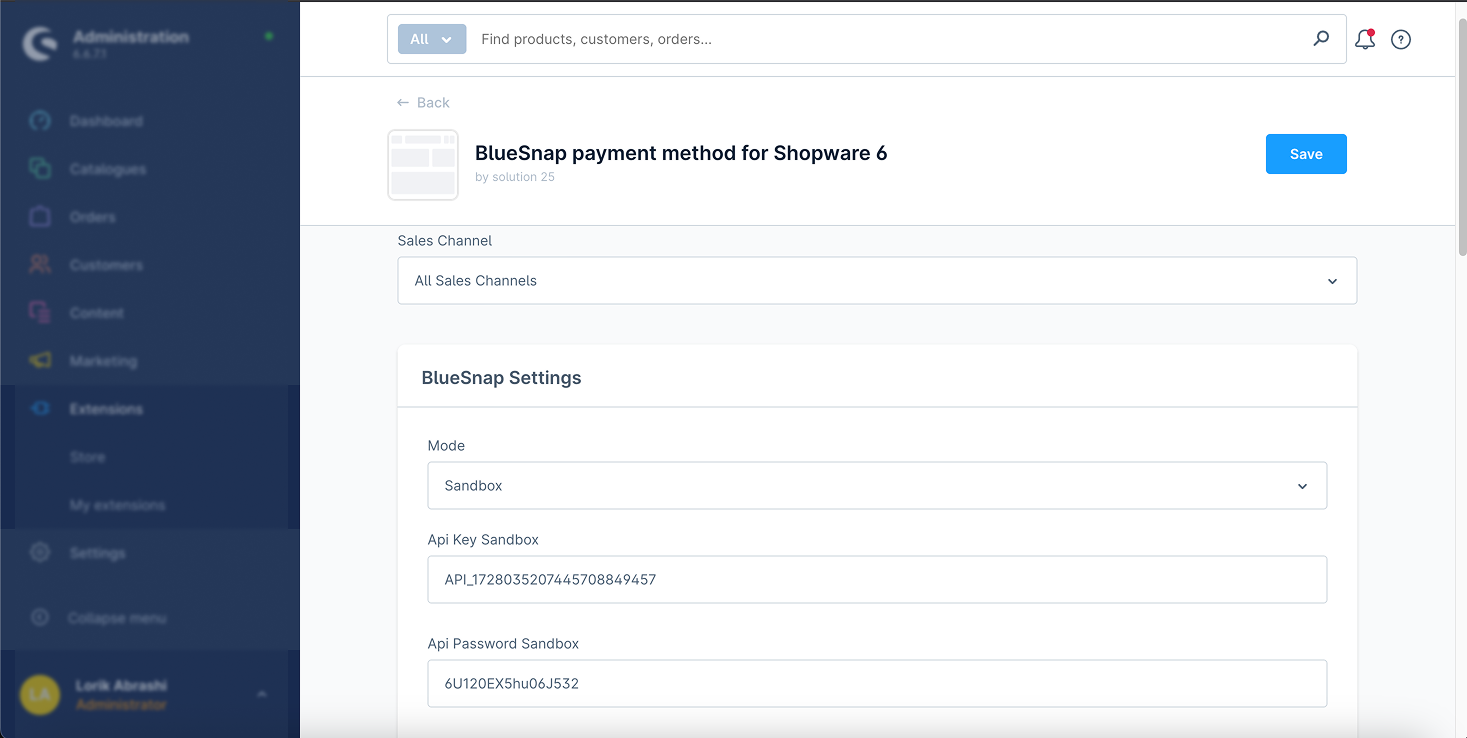
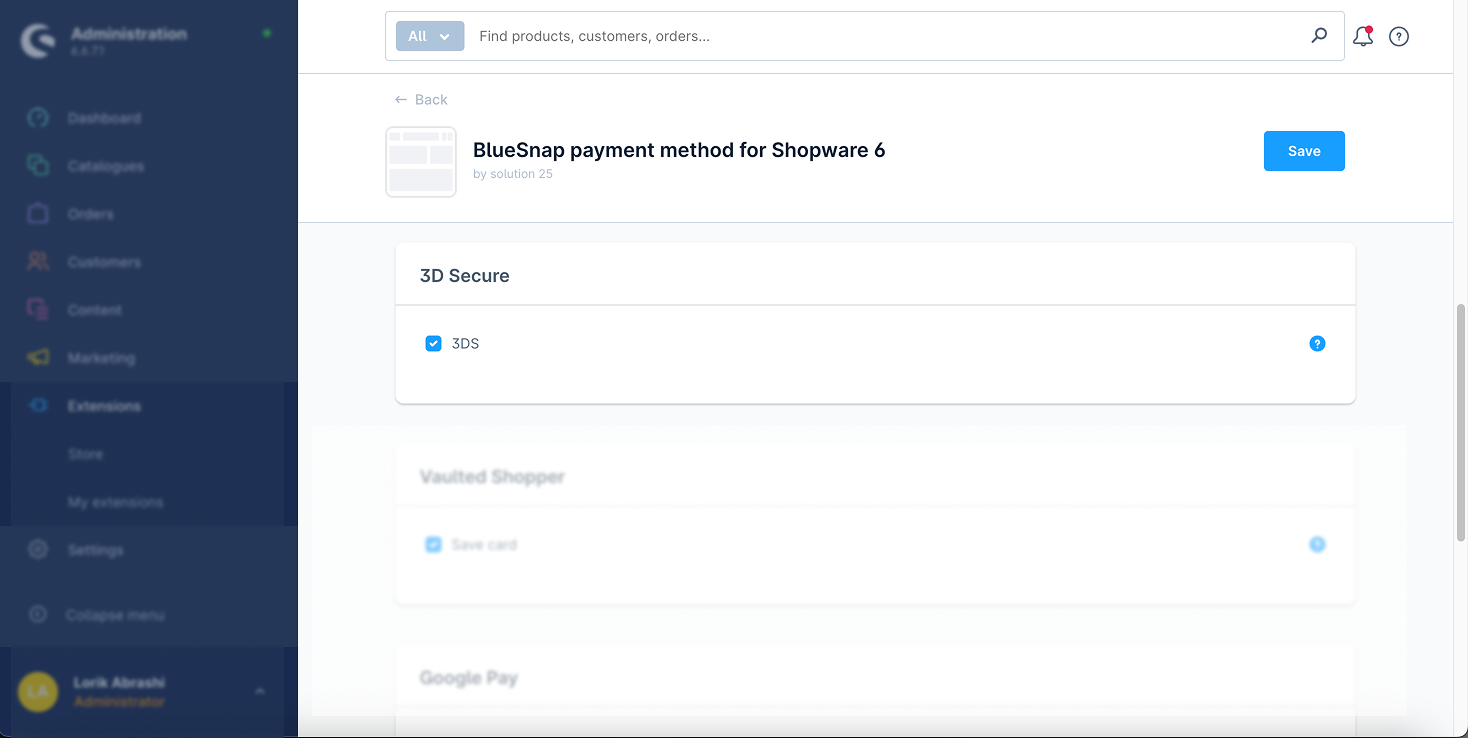
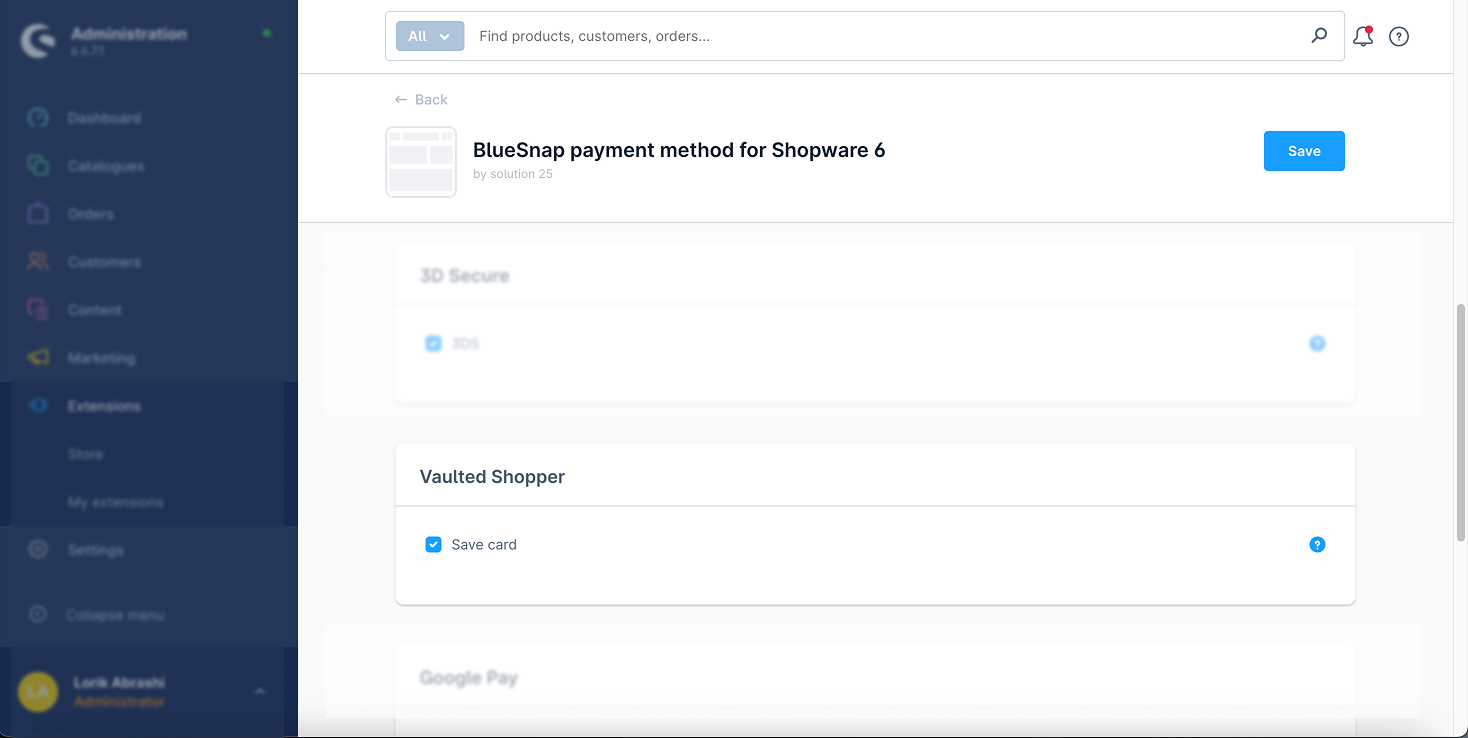
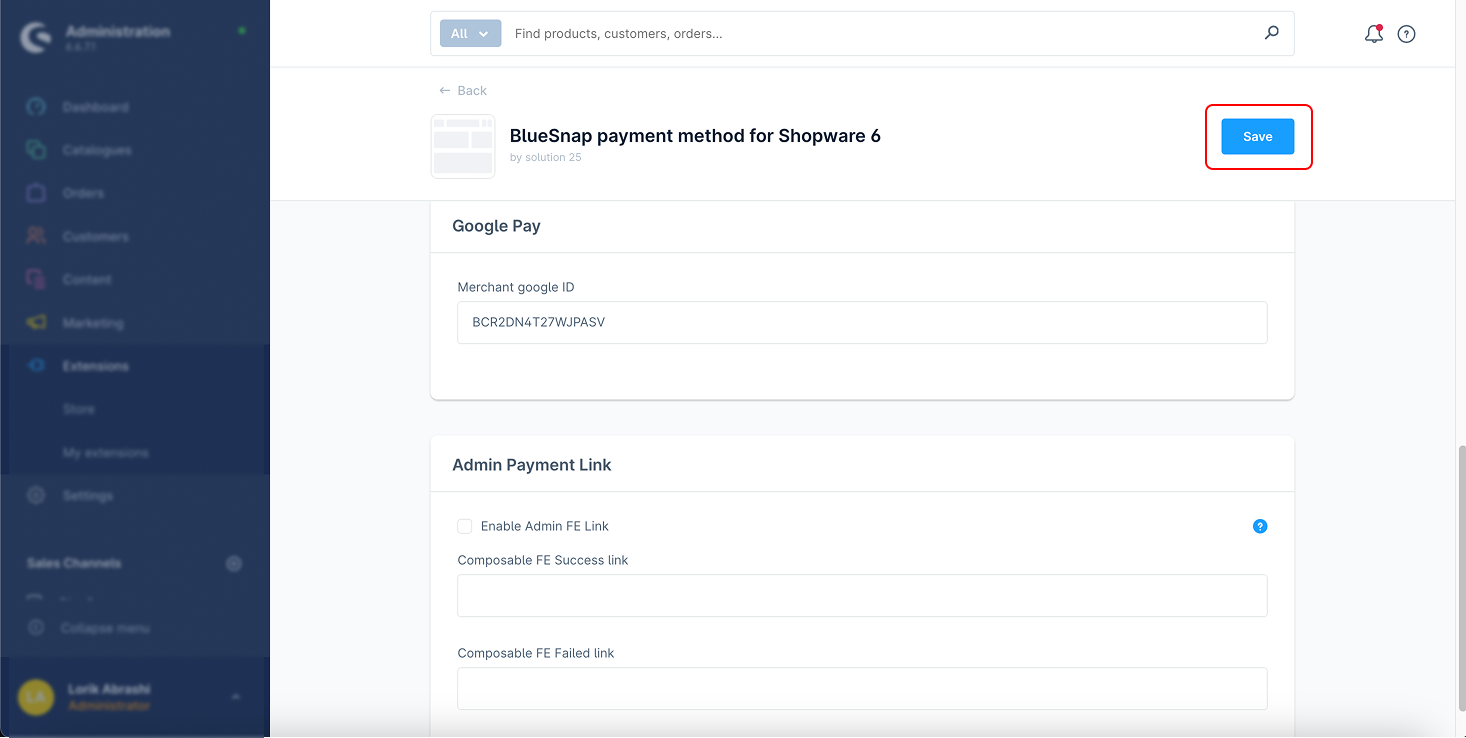
1. Paiement par carte (Credit Card Capture)
Cette fonctionnalité permet aux clients de régler leurs achats par carte via la passerelle de paiement BlueSnap, conforme à la norme PCI DSS.
Fonctionnement :
Le client saisit ses données de carte dans un formulaire sécurisé.
Le paiement est traité via la passerelle BlueSnap.
Étapes :
1. Sélectionnez « BlueSnap Carte bancaire » comme moyen de paiement.
2. Saisissez les données de carte du client dans le formulaire BlueSnap.
3. Validez le paiement.
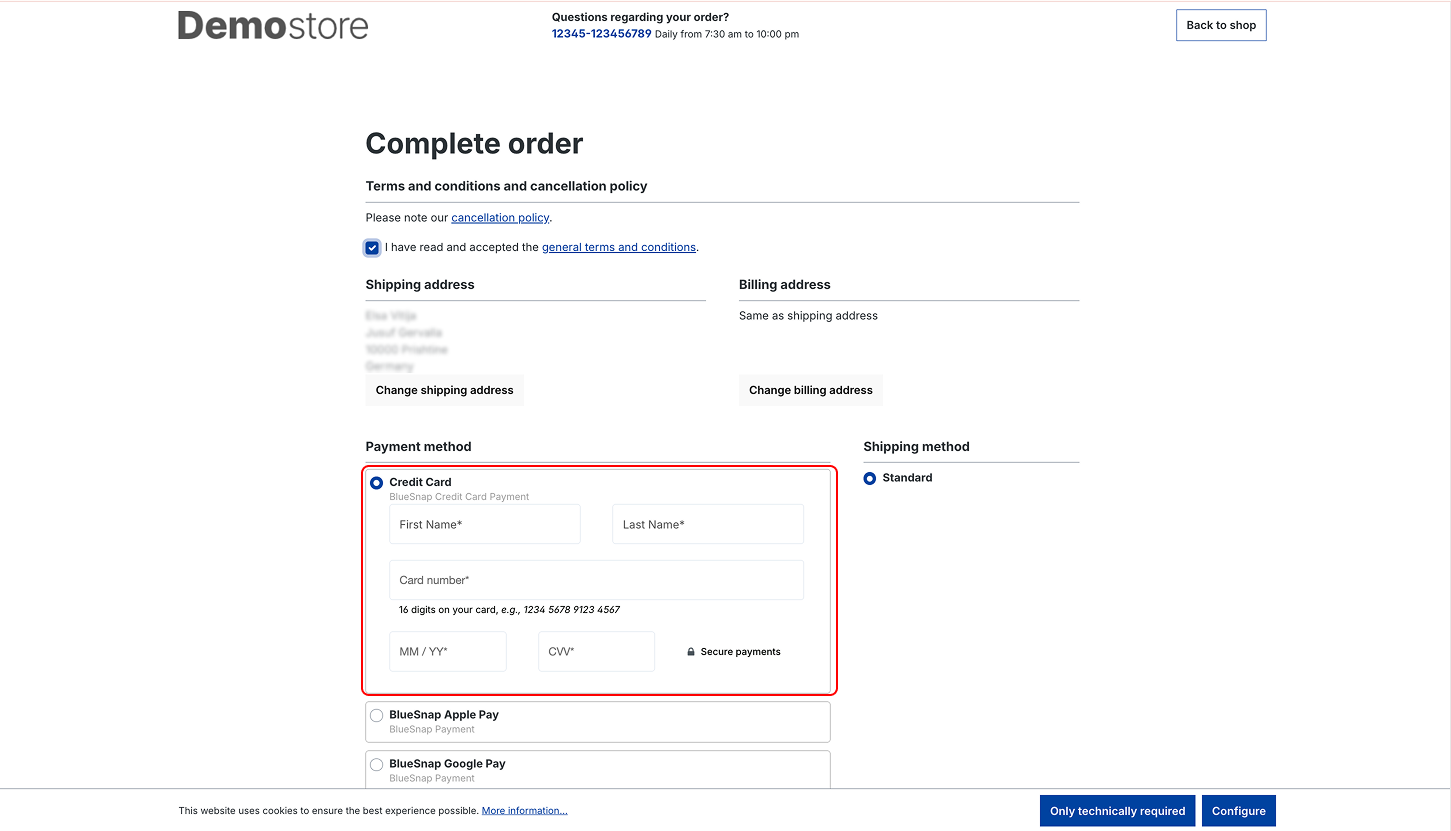
2. Paiement hébergé (Hosted Checkout)
Le Hosted Checkout de BlueSnap fournit une page de paiement sécurisée hébergée par BlueSnap : le marchand n’a plus à traiter directement les données de paiement sensibles.
Fonctionnement :
Le client est redirigé vers une page de paiement hébergée et sécurisée.
Le paiement est traité de manière sécurisée par BlueSnap.
Étapes :
1. Sélectionnez « BlueSnap Hosted Checkout » comme moyen de paiement.
2. Le client est redirigé vers la page de paiement hébergée.
3. Le client finalise la transaction sur la page hébergée.
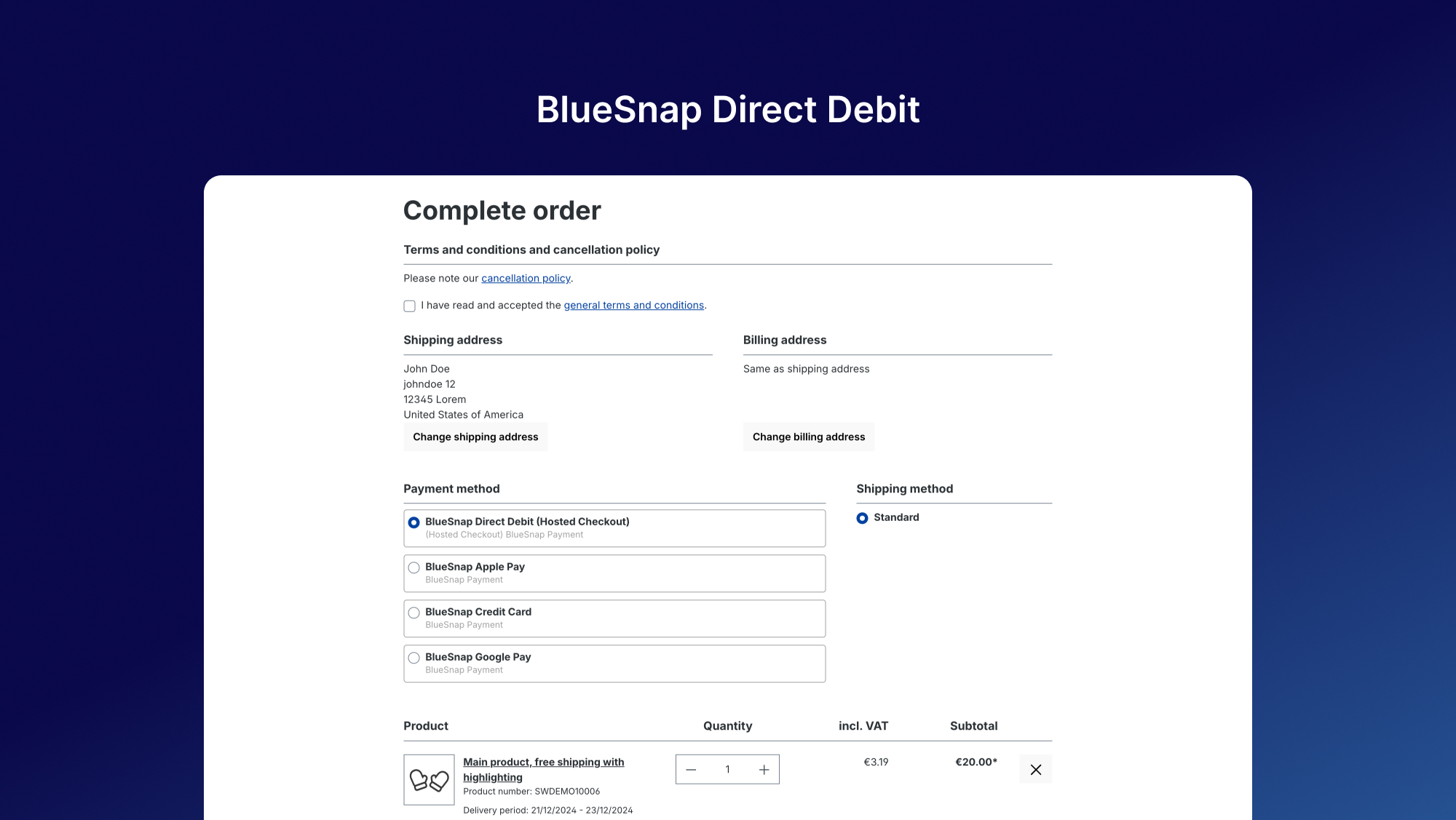
3. Intégration d’Apple Pay
BlueSnap prend en charge Apple Pay : vos clients paient d’une simple touche depuis leurs appareils Apple.
Fonctionnement :
Le client authentifie le paiement sur son appareil Apple via Face ID, Touch ID ou l’Apple Watch.
Étapes :
1. Sélectionnez « Apple Pay » comme moyen de paiement.
2. Confirmez le paiement via Face ID, Touch ID ou l’Apple Watch.
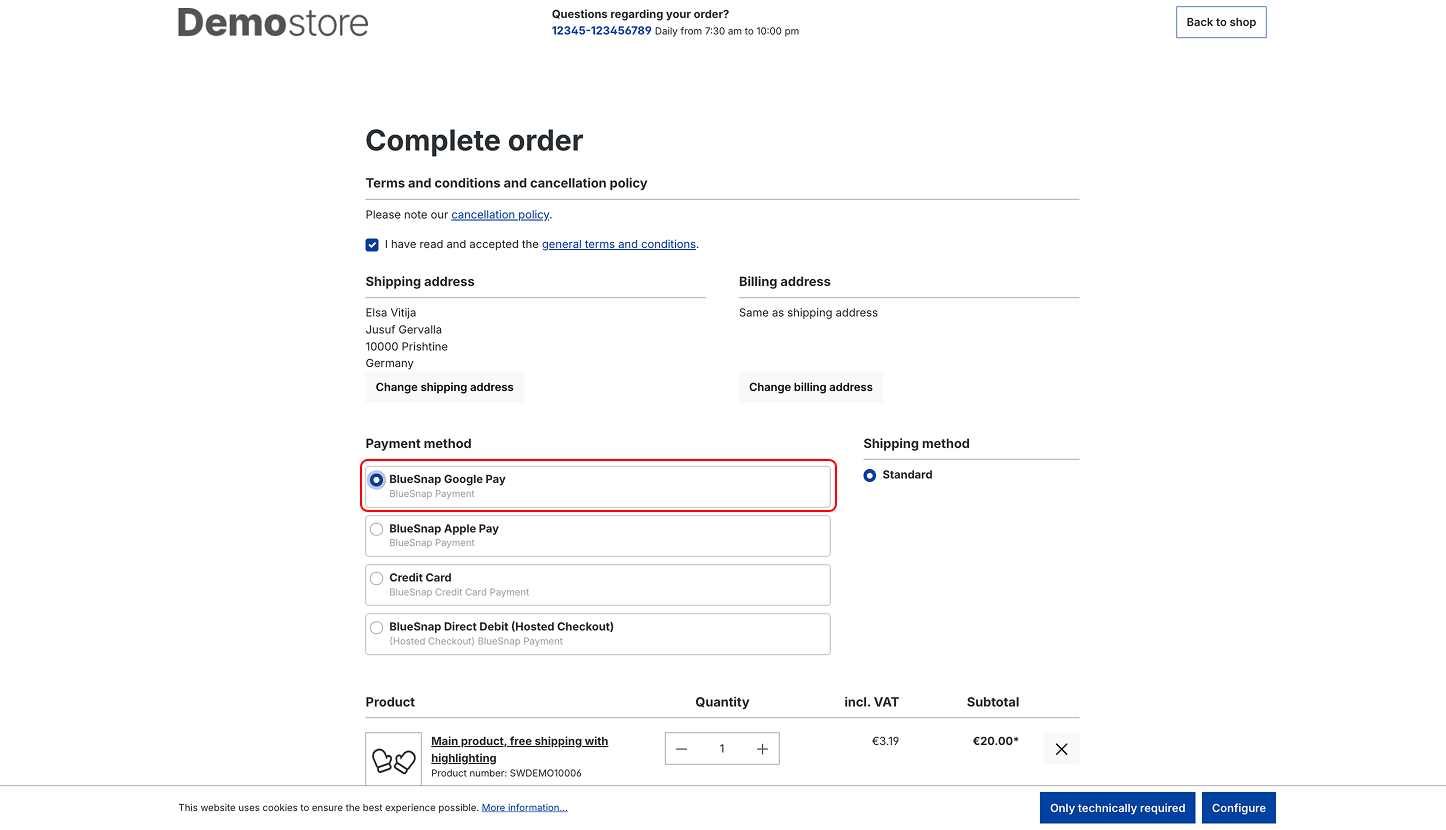
4. Intégration de Google Pay
Vos clients peuvent utiliser Google Pay pour finaliser leurs transactions rapidement et en toute sécurité.
Fonctionnement :
Le client authentifie le paiement avec son compte Google Pay.
Étapes :
1. Sélectionnez « Google Pay » comme moyen de paiement.
2. Authentifiez le paiement avec le compte Google Pay du client.
5. Remboursements (totaux et partiels)
Le plugin BlueSnap prend en charge les remboursements totaux comme partiels.
Fonctionnement :
Un remboursement total restitue l’intégralité du montant payé.
Un remboursement partiel ne restitue qu’une partie du montant payé.
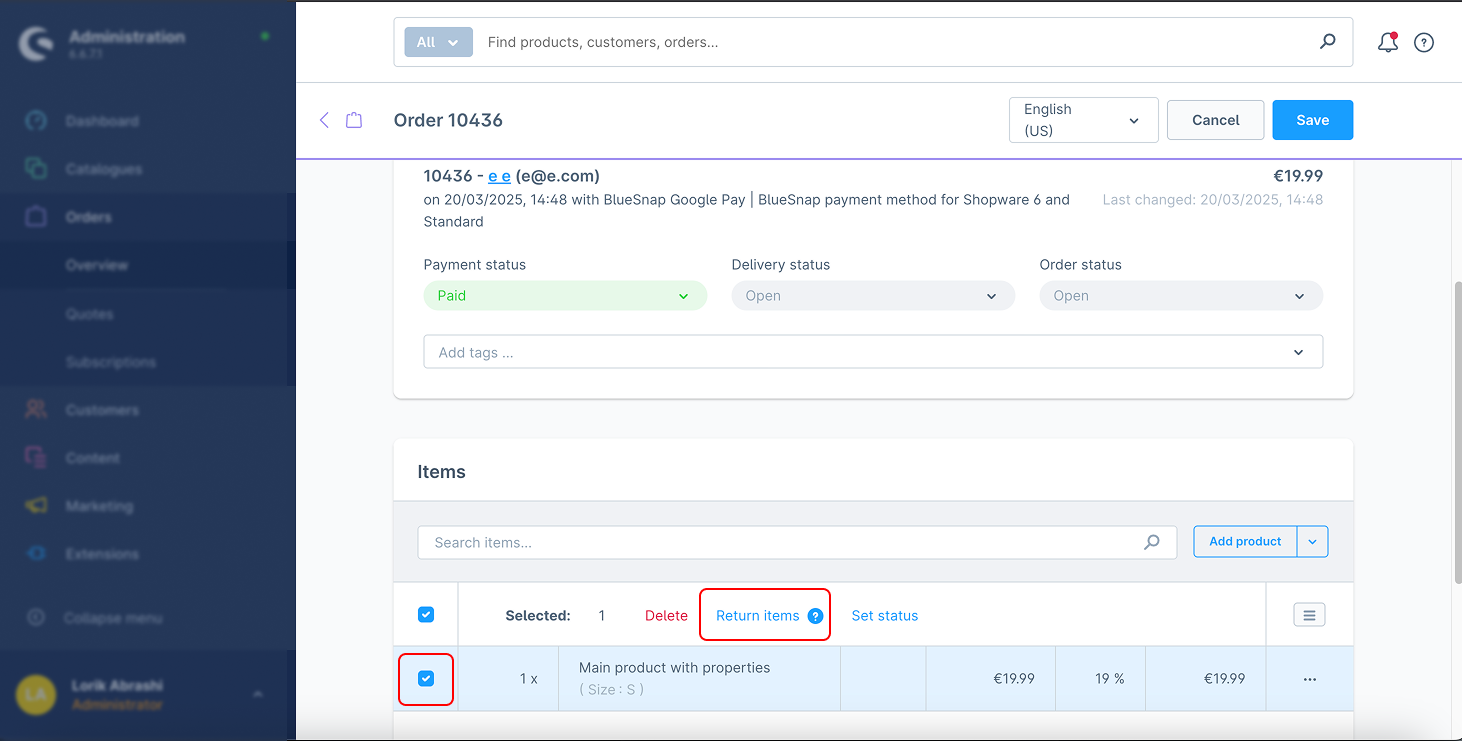
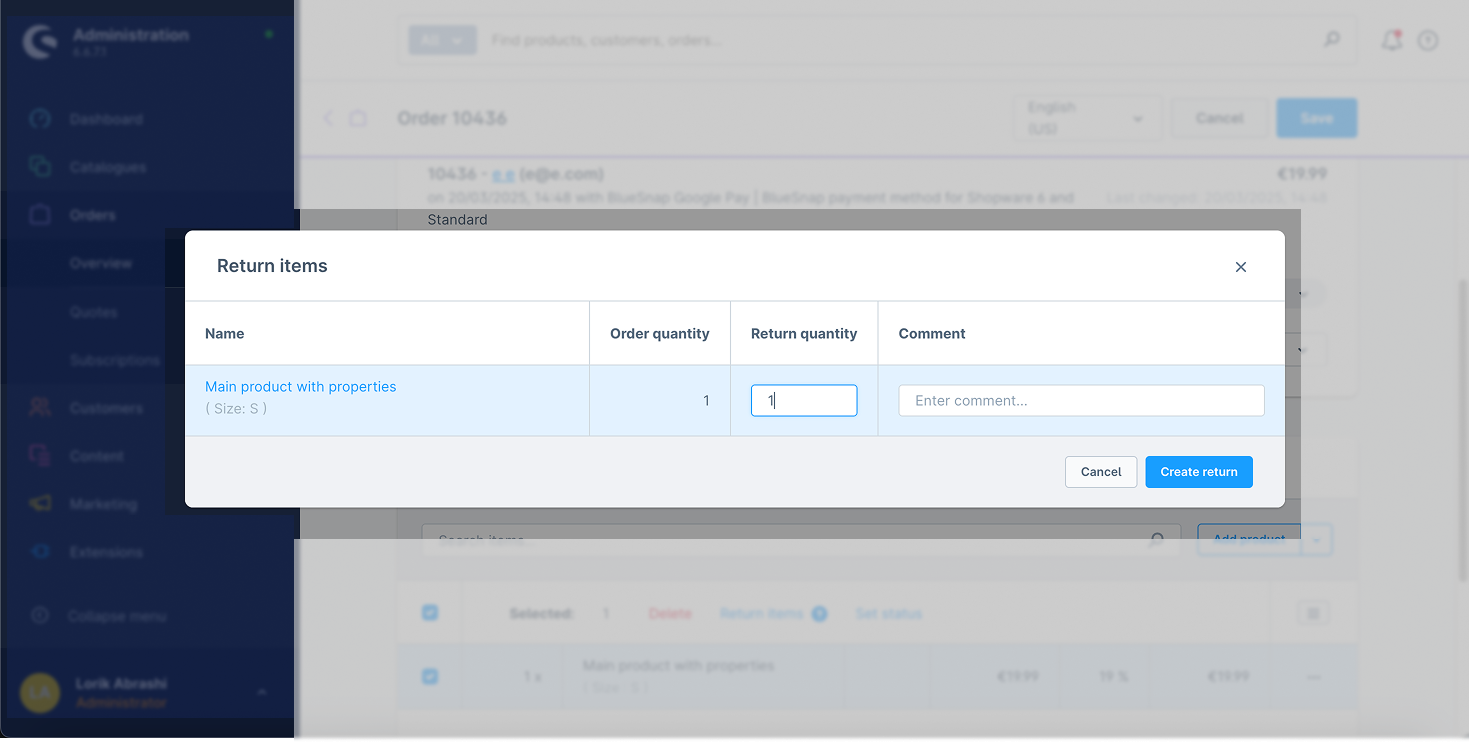
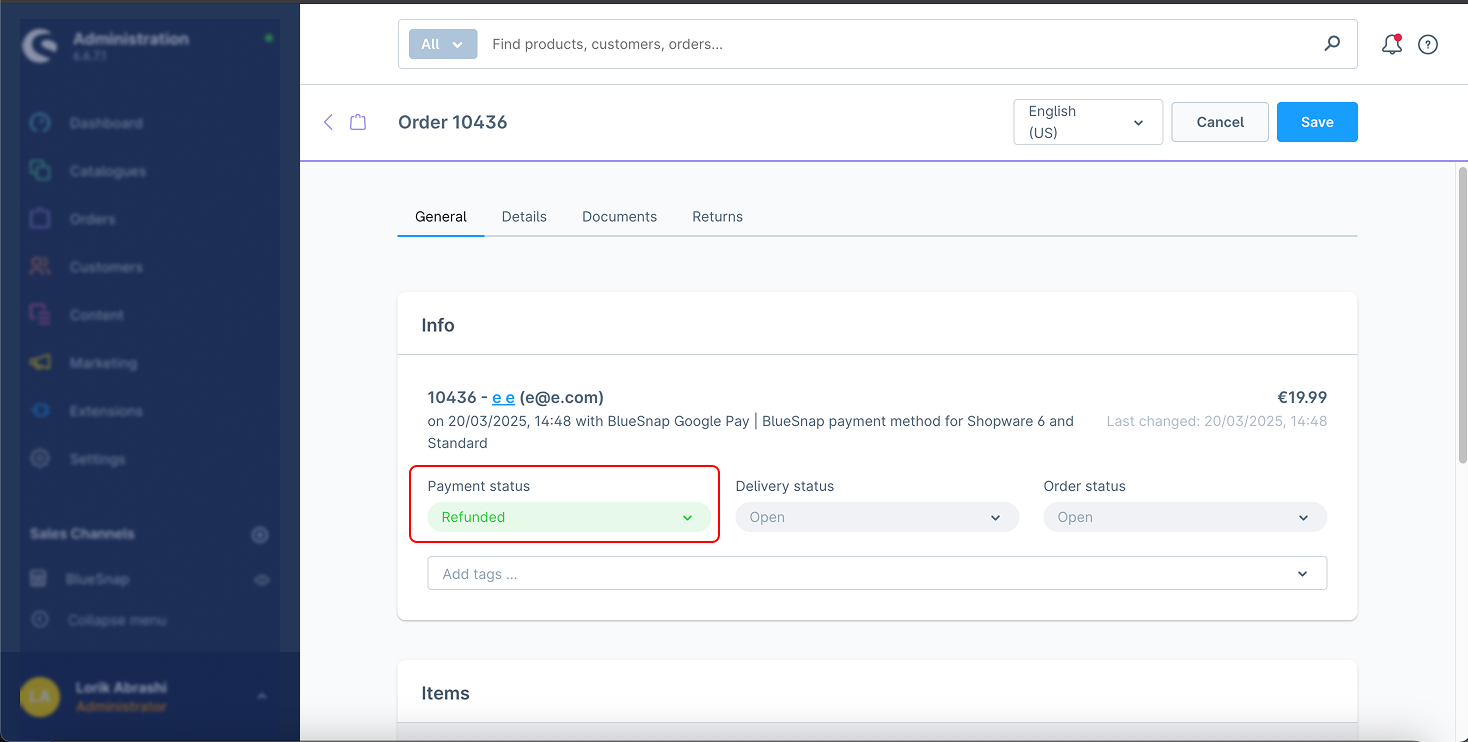
Étapes pour un remboursement total :
1. Ouvrez la section Commandes.
2. Sélectionnez la commande à rembourser.
3. Cliquez sur « Créer un remboursement ».
4. Passez le statut sur « En cours de traitement ».
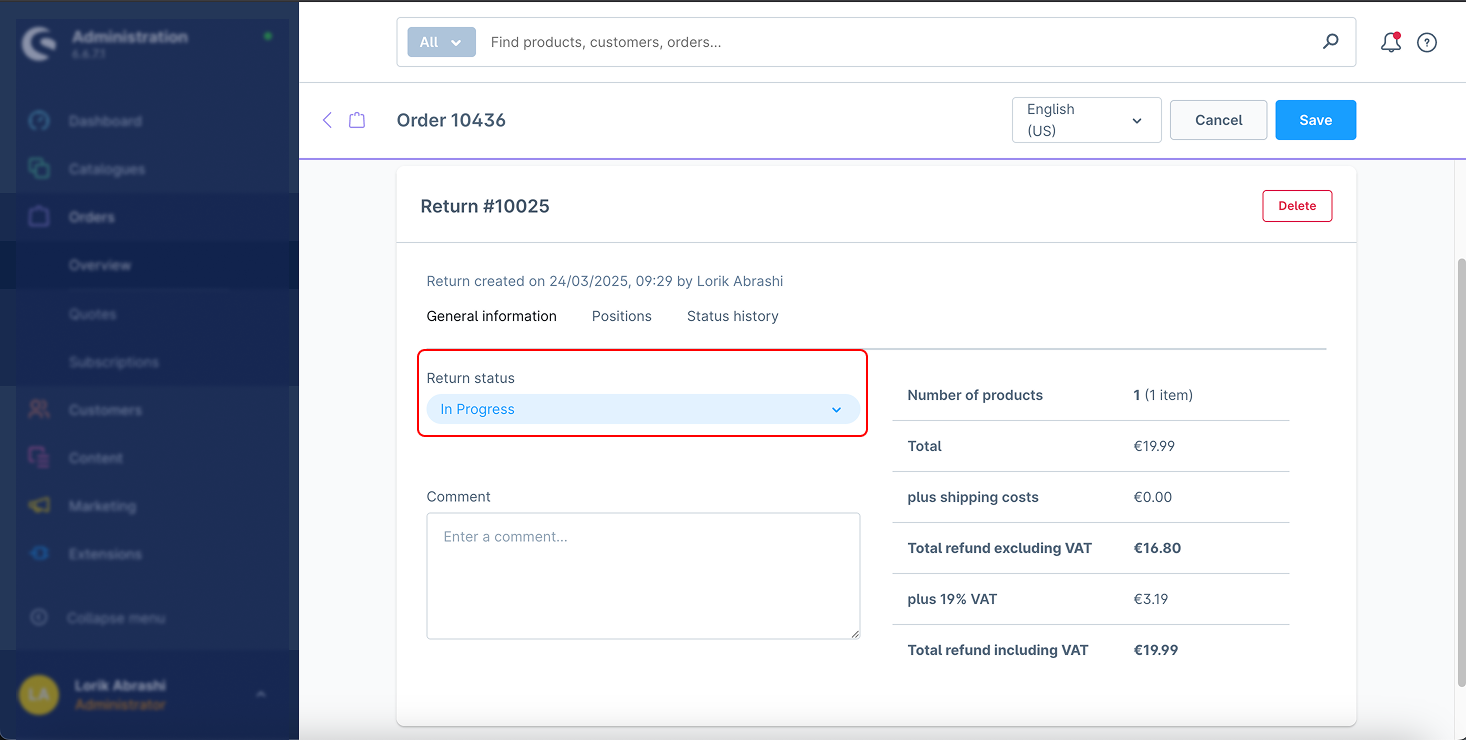
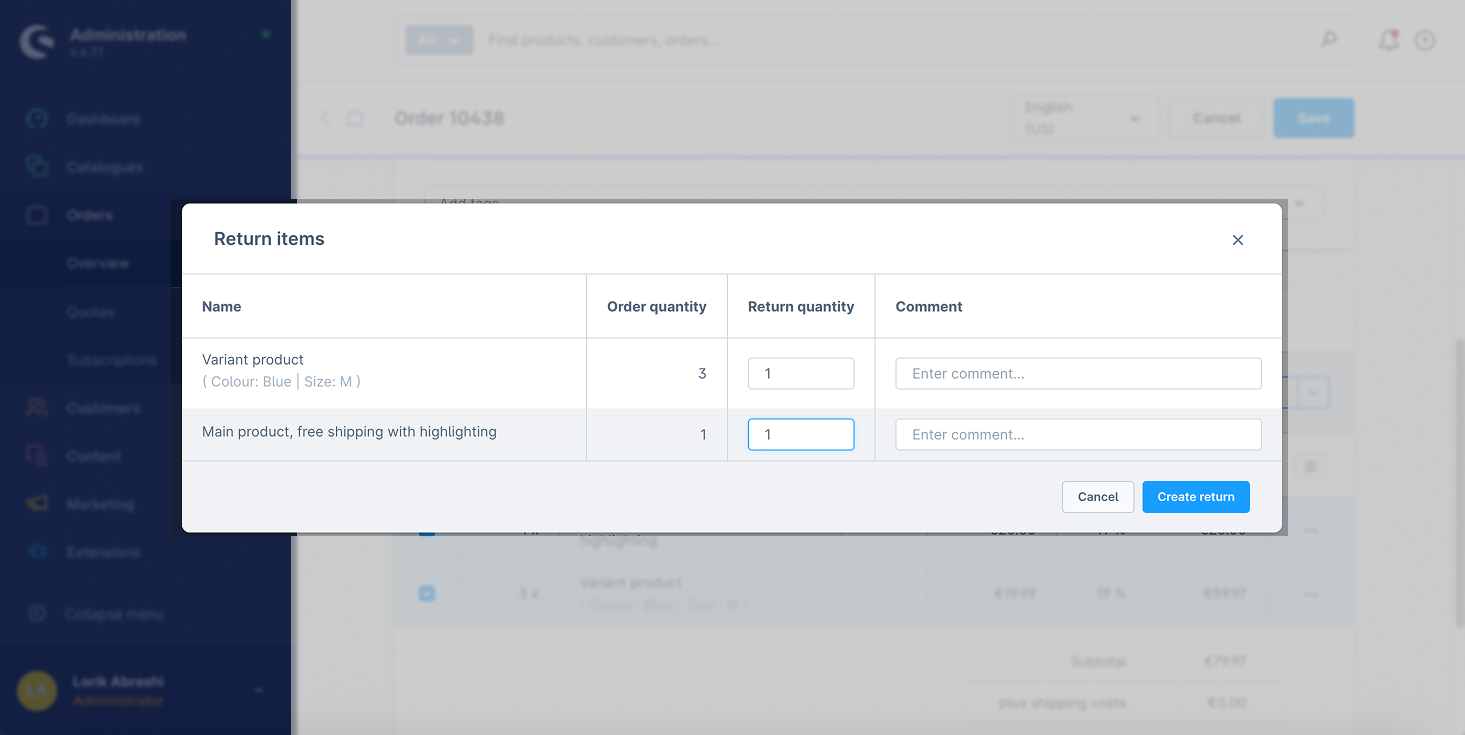
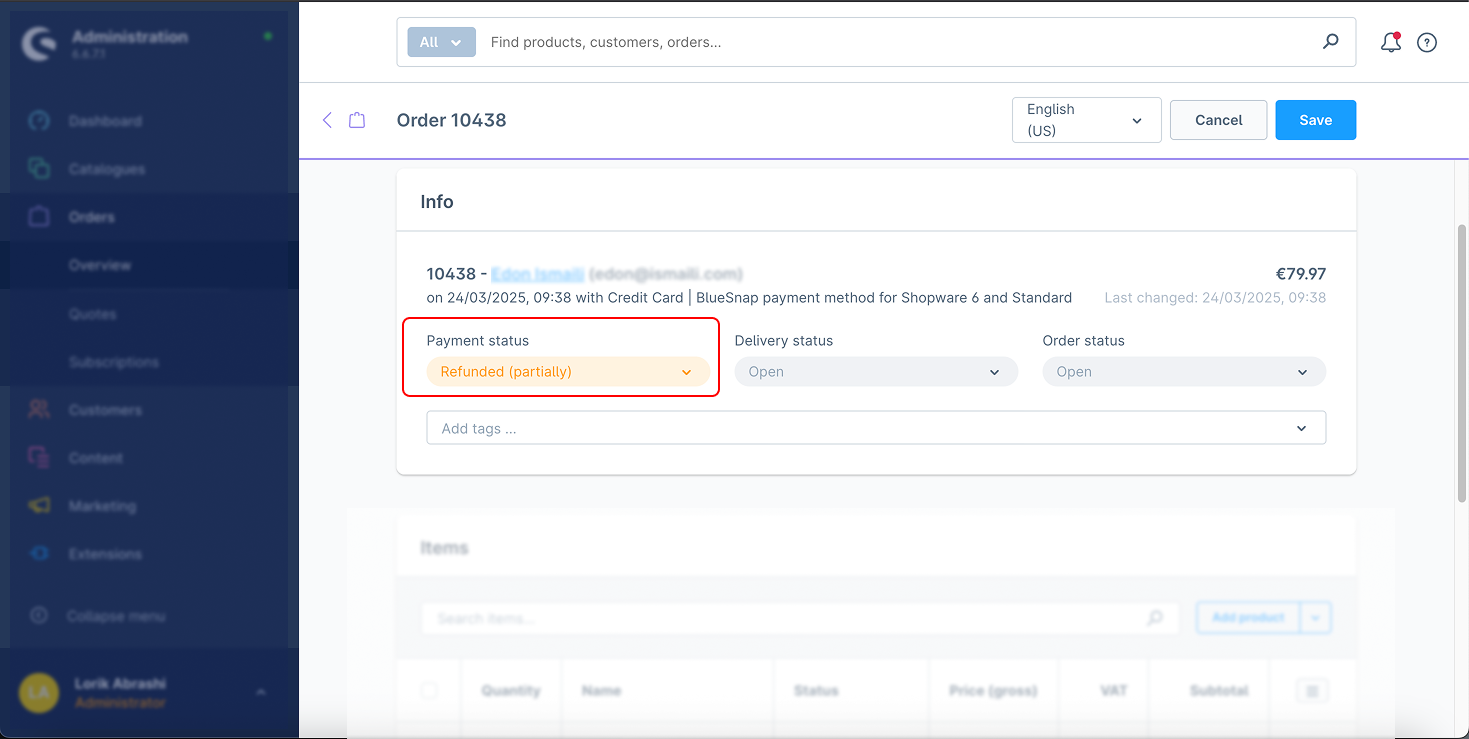
Étapes pour un remboursement partiel :
Ouvrez la section Commandes.
Sélectionnez la commande à rembourser partiellement.
Indiquez le montant à rembourser.
Cliquez sur « Créer un remboursement ».
Passez le statut sur « En cours de traitement ».
6. Fonction « Enregistrer la carte »
Cette fonction permet aux clients d’enregistrer leurs données de carte en toute sécurité pour leurs prochaines transactions.
Fonctionnement :
Un identifiant sécurisé (Vaulted ID) est créé pour stocker les données de paiement du client.
Le client peut choisir une carte enregistrée lors de ses prochains achats.
Étapes :
Pendant le checkout, cochez « Enregistrer ma carte pour mes prochains paiements ».
La carte est enregistrée de manière sécurisée et disponible pour les paiements suivants.
7. Fonction « Mettre à jour la carte »
Permet aux clients de mettre à jour en toute sécurité les données de carte enregistrées pour leurs prochaines transactions.
Fonctionnement :
Le client modifie ses données de carte enregistrées directement dans la passerelle de paiement.
Étapes :
Accédez au checkout.
Mettez à jour les données de carte enregistrées.
Enregistrez les informations de carte modifiées.
8. Fonction « Supprimer la carte »
Cette fonction permet aux clients de supprimer les données de carte enregistrées qu’ils ne souhaitent plus utiliser.
Fonctionnement :
Le client peut retirer ses informations de carte enregistrées du système.
Étapes :
Accédez au checkout.
Sélectionnez la carte à supprimer.
Cliquez sur « Supprimer » pour retirer la carte du système.
9. Authentification 3D Secure
L’activation de 3D Secure ajoute un niveau de sécurité supplémentaire aux transactions par carte et réduit la fraude.
Fonctionnement :
Après avoir saisi ses données de carte, le client est redirigé vers la page d’authentification de sa banque pour valider la transaction.
Étapes :
Activez 3D Secure dans la configuration du plugin.
Pendant le checkout, le client est invité automatiquement à s’authentifier via 3D Secure.
Ce document détaille les endpoints d’API disponibles dans le plugin BlueSnap pour Shopware 6. Ils permettent une intégration sécurisée avec les services de paiement BlueSnap, notamment la génération de jetons de paiement et l’affichage de champs de paiement hébergés dans le storefront de votre boutique Shopware.
Endpoint :
POST /services/2/payment-fields-tokens
Description :
Cet endpoint génère un jeton Payment Field Token, indispensable pour afficher de manière sécurisée les champs de paiement hébergés de BlueSnap dans le front-end.
En-têtes de la requête :
Authorization: Basic
Réponse en cas de succès :
HTTP/1.1 201 Created
Location: https://sandbox.bluesnap.com/services/2/payment-fields-tokens/eyJhbGciOiJIUzI1NiJ9...
Exemple de réponse d’erreur :
{
"errorCode": "401",
"errorDescription": "Unauthorized Error"
}
Endpoint :
POST /services/2/transactions
Description :
Cet endpoint sert à capturer un paiement via BlueSnap (autorisation et encaissement des fonds). Il est généralement appelé après la tokenisation des données de paiement via les champs hébergés BlueSnap.
En-têtes de la requête :
Authorization: Basic
Content-Type: application/json
Exemple de corps de requête :
{
"amount": 39.98,
"softDescriptor": "Card Capture",
"currency": "EUR",
"cardHolderInfo": {
"firstName": "asd",
"lastName": "asd",
"zip": "12345",
"country": "us",
"city": "test",
"email": "tst@test.com"
},
"pfToken": "token",
"cardTransactionType": "AUTH_CAPTURE",
"transactionInitiator": "SHOPPER"
}
Réponse en cas de succès :
{
"transactionId": 100123456,
"transactionType": "AUTH_CAPTURE",
"amount": 39.98,
"currency": "EUR",
"card": {
"cardLastFourDigits": "1111",
"cardType": "VISA"
},
"processingInfo": {
"processingStatus": "SUCCESS",
"authCode": "XYZ123"
}
}
Exemple de réponse d’erreur :
{
"errorCode": "401",
"errorDescription": "Unauthorized Error"
}
Endpoint :
POST /services/2/wallets/
Cet endpoint sert à créer ou à mettre à jour une entrée Apple Wallet pour un client. Il nécessite généralement une autorisation et un payload JSON décrivant les données du wallet. La requête transmet les informations de paiement ou de pass au service Apple Wallet de BlueSnap.
En-têtes de la requête :
Authorization: Basic
Content-Type: application/json
Exemple de corps de requête :
{
"walletType": "APPLE_PAY",
"validationUrl": "https://apple-pay-gateway-cert.apple.com/paymentservices/startSession",
"domainName": "merchant.com"
}
Réponse en cas de succès :
{
"walletType": "APPLE_PAY",
"walletToken": "ImRhdGEiOiJuY1AvRitIUy8zeG5ISk1pSm9RbXhCMFd"
}
Exemple de réponse d’erreur :
{
"message": "Invalid wallet request",
"code": 400
}
Endpoint :
GET /services/2/vaulted-shoppers/{vaultedShopperId}
Description :
Cet endpoint récupère chez BlueSnap les données d’un Vaulted Shopper à partir de son identifiant unique. Les Vaulted Shoppers conservent des données de paiement et des informations personnelles pour de futures transactions (par exemple abonnements ou moyens de paiement enregistrés).
Cet endpoint sert généralement à gérer ou à réutiliser de manière sécurisée les données client enregistrées.
En-têtes de la requête :
Authorization: Basic
Content-Type: application/json
Accept: application/json
Exemple de requête :
GET /services/2/vaulted-shoppers/123456789
Réponse en cas de succès :
{
"vaultedShopperId": 123456789,
"firstName": "John",
"lastName": "Doe",
"email": "john.doe@example.com",
"paymentSources": {
"creditCardInfo": [
{
"cardLastFourDigits": "1111",
"cardType": "VISA",
"expirationMonth": "12",
"expirationYear": "2025"
}
]
},
"billingContactInfo": {
"zip": "12345",
"country": "US",
"state": "CA",
"city": "Los Angeles",
"address": "123 Main St"
}
}
Exemple de réponse d’erreur :
{
"error": true,
"code": 15001,
"message": "Vaulted Shopper introuvable."
}
Problème : le moyen de paiement ne s’affiche pas au checkout
Problème : 3D Secure ne se déclenche pas
Problème : les cartes enregistrées ne s’affichent pas
Problème : le remboursement échoue ou n’apparaît pas dans le statut de la commande
1. Quels moyens de paiement le plugin BlueSnap pour Shopware 6 prend-il en charge ?
Le plugin prend en charge la carte bancaire, Apple Pay, Google Pay, Hosted Checkout et Pay by Link.
2. Les clients peuvent-ils enregistrer leurs données de carte pour leurs prochains paiements ?
Oui, les clients peuvent enregistrer leurs données de carte en toute sécurité et les gérer depuis leur compte (mise à jour ou suppression).
3. Comment activer 3D Secure ?
Vous pouvez activer 3D Secure dans les paramètres de configuration du plugin, dans la section API.
4. Les tests en Sandbox sont-ils pris en charge ?
Oui, le plugin prend en charge le mode Sandbox pour des tests sans risque. Utilisez les clés API Sandbox dans la section de configuration.
5. Puis-je effectuer des remboursements partiels ?
Oui, les remboursements totaux comme partiels sont pris en charge depuis l’interface de gestion des commandes. Vous exploitez une boutique Shopware en France et souhaitez intégrer BlueSnap ? solution25 vous accompagne dans la configuration et les tests.
Découvrez la configuration du plugin en détail sur notre WIKI.
Découvrez la configuration du plugin en détail sur notre WIKI