Wtyczka Abandoned Cart Saver dla Shopware 6 pomaga właścicielom sklepów internetowych w Polsce odzyskać sprzedaż, która w innym przypadku zostałaby utracona. Monitoruje porzucone koszyki i pozwala nimi zarządzać. Gdy klient doda produkty do koszyka, ale nie sfinalizuje zakupu, wtyczka automatycznie rejestruje taki koszyk i udostępnia go w panelu administracyjnym Shopware. Dzięki temu właściciele sklepów, zespoły obsługi klienta i handlowcy mogą skontaktować się z klientem, wysłać przypomnienie lub utworzyć zamówienie bezpośrednio z porzuconego koszyka i zamienić potencjalną stratę w zrealizowaną sprzedaż.
Szczegółowe śledzenie porzuconych koszyków i łatwy dostęp do nich pozwalają wdrażać ukierunkowane działania odzyskiwania zakupów, poprawiać współczynnik konwersji i wzmacniać lojalność klientów. Wtyczka sprawdzi się szczególnie w polskich sklepach, które chcą lepiej wykorzystać ruch od osób z wyraźną intencją zakupu, przerywających jednak proces checkoutu. Abandoned Cart Saver nie tylko pomaga odzyskać utraconą sprzedaż, lecz także dostarcza cennych danych, dzięki którym można rozpoznać trendy w porzucaniu koszyków i usprawnić zakupy przyszłych klientów. To praktyczne i skuteczne narzędzie, które pozwala ograniczyć porzucanie koszyków i zwiększyć łączne przychody sklepu na Shopware.
1. Śledzenie porzuconych koszyków
Monitoruje koszyki użytkowników i wykrywa te, które zostały porzucone po upływie konfigurowalnego czasu.
2. Moduł administracyjny porzuconych koszyków
Dodaje nową sekcję w menu Zamówienia → AdminOrders, w której widoczne są wszystkie porzucone koszyki.
3. Przegląd koszyków klienta
Dodaje w profilu klienta nową zakładkę „Abandoned Carts” ze szczegółowymi informacjami o koszykach.
4. Ręczne tworzenie zamówień
Umożliwia administratorom utworzenie zamówienia bezpośrednio z porzuconego koszyka.
5. Zadania zaplanowane
Automatycznie aktualizuje dane porzuconych koszyków i zarządza nimi za pomocą zaplanowanych zadań Symfony.
Instalacja i aktywacja
Git
git clone https://github.com/solution25com/abandoned-cart-saver-shopware-6-solution25.git
2. Instalacja wtyczki w Shopware 6
3. Aktywacja wtyczki
4. Weryfikacja instalacji
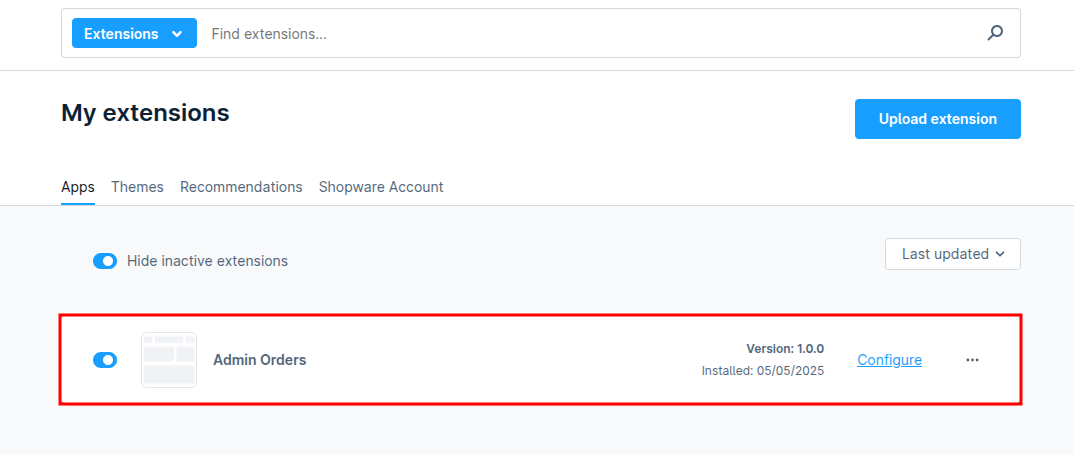
Po instalacji i aktywacji wtyczki podstawowe funkcje działają od razu. Mogą Państwo jednak określić, jak długo system ma czekać, zanim oznaczy koszyk jako porzucony.
Konfigurowalny limit czasu
Należy przejść do Rozszerzenia > Moje rozszerzenia > AdminOrders > Konfiguruj.
Tam ustawia się czas (w sekundach), po którym koszyk zostanie uznany za porzucony.
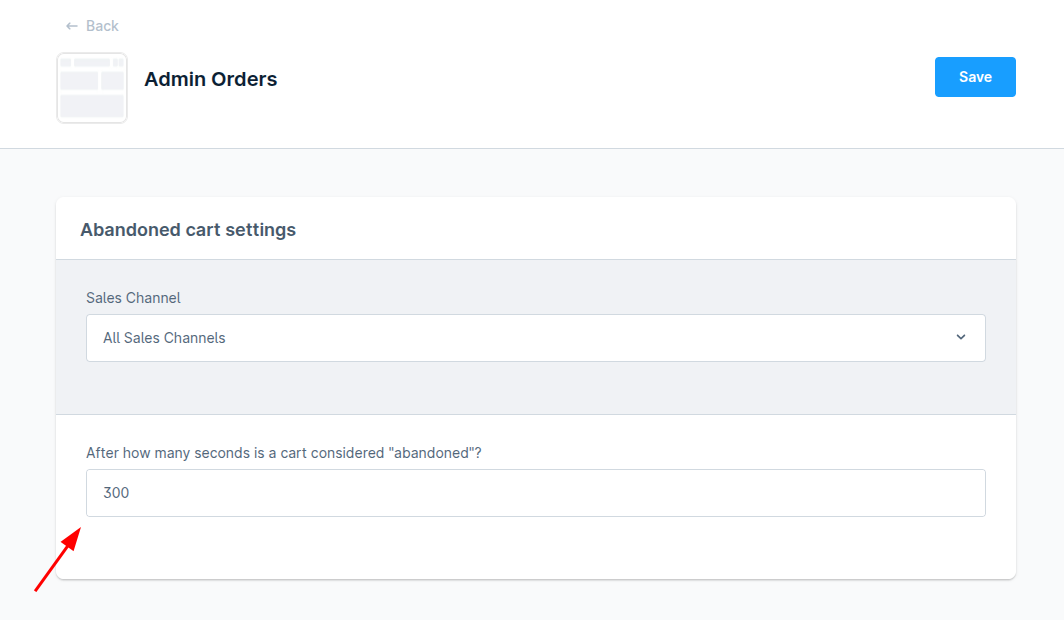
Aby śledzenie porzuconych koszyków działało prawidłowo, należy wykonać poniższe polecenia w katalogu głównym projektu Shopware 6:
bin/console scheduled-task:register
bin/console scheduled-task:run
bin/console messenger:consume
Po wykonaniu ostatniego polecenia należy wpisać 1 i nacisnąć Enter, gdy pojawi się monit.
Spowoduje to zapisanie w bazie danych aktualnych czasów wykonania i zapewni prawidłowe działanie zaplanowanych zadań.
1. Klient dodaje produkty do koszyka
System śledzi wszystkie aktywne koszyki.
2. Koszyk zostaje porzucony
Jeśli klient opuści koszyk bez sfinalizowania zakupu, koszyk pojawi się na stronie Abandoned Carts.
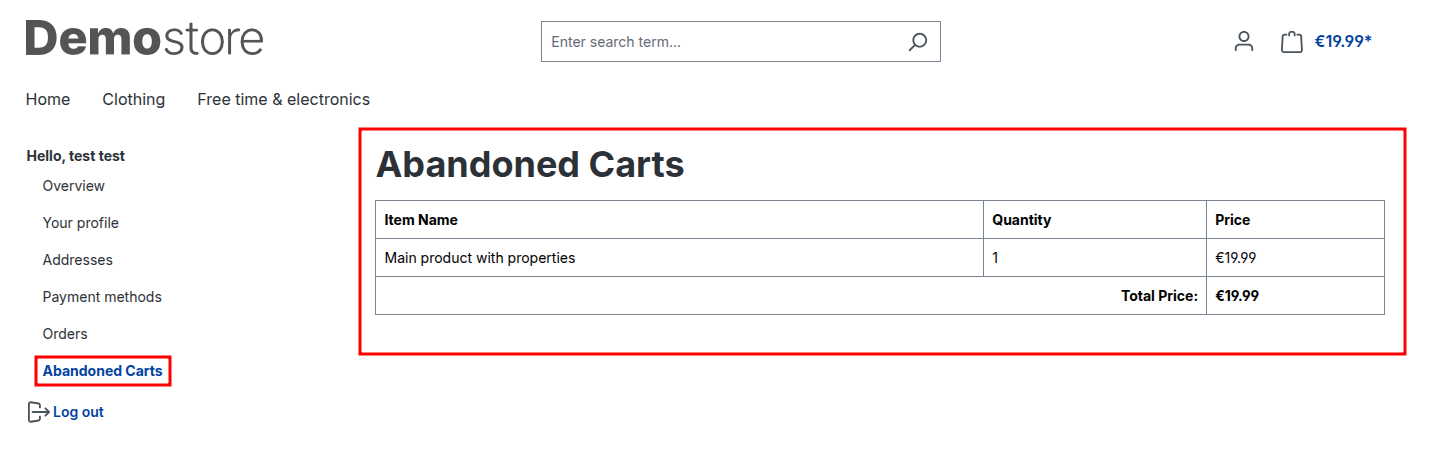
3. Przeglądanie porzuconych koszyków i zarządzanie nimi w panelu
Listę koszyków znajdą Państwo w sekcji Zamówienia > AdminOrders.

Przycisk „Create Order” zamienia koszyk w oficjalne zamówienie Shopware.
Ten dokument opisuje niestandardowy endpoint Admin API udostępniany przez wtyczkę Save Carts dla Shopware 6.
Endpoint pozwala uprawnionym użytkownikom utworzyć zamówienie z istniejącego (porzuconego) koszyka klienta.
POST /api/_action/abandoned-cart/{customerId}/create-order
Opis
Tworzy zamówienie z zapisanego koszyka powiązanego z podanym customerId.
Endpoint przydaje się do:
odzyskiwania porzuconych koszyków
ręcznego lub automatycznego uruchamiania konwersji koszyka na zamówienie
przepływów marketingowych i narzędzi automatyzujących w panelu administracyjnym
Authorization: Bearer
Content-Type: application/json
{
  "success": true,
  "message": "Order created successfully"
}
{
  "success": false,
  "message": "Cart not found"
}
Wszystkie endpointy wymagają ważnego tokena Bearer Admin API.
Token można uzyskać w standardowym procesie uwierzytelniania Shopware Admin API.
Odpowiedni limit czasu
Czas, po którym koszyk jest oznaczany jako porzucony, powinien odpowiadać cyklowi sprzedaży w Państwa sklepie.
Regularne monitorowanie porzuconych koszyków
Warto regularnie sprawdzać sekcję Zamówienia > AdminOrders > Abandoned Carts.
Komunikacja z klientami
Oprócz tworzenia zamówień warto bezpośrednio kontaktować się z klientami, którzy porzucili koszyki. Pozwala to spersonalizować zakupy i wzmocnić relacje z klientami. W polskim e-commerce dobrze sprawdza się przypomnienie z linkiem do szybkiej płatności, na przykład BLIK. Wysyłając wiadomości marketingowe, należy pamiętać o zgodzie wymaganej przez RODO i ustawę Prawo komunikacji elektronicznej.
1. Koszyki nie są oznaczane jako porzucone
Jeśli koszyki nie są oznaczane jako porzucone po okresie bezczynności, należy sprawdzić konfigurację wtyczki.
2. Wtyczka się nie ładuje lub wyświetla błędy
Jeśli wtyczka nie ładuje się prawidłowo lub w panelu administracyjnym pojawiają się błędy, przyczyną mogą być problemy z instalacją.
3. Brak zakładki „Abandoned Cart” w profilu klienta
Jeśli w profilu klienta brakuje tej zakładki, należy sprawdzić, czy wtyczka została prawidłowo zainstalowana i aktywowana.
4. Zaplanowane zadania nie są wykonywane
Jeśli wtyczka nie aktualizuje lub nie przetwarza porzuconych koszyków zgodnie z oczekiwaniami, zaplanowane zadania mogą nie być uruchamiane. Aby upewnić się, że są zarejestrowane i aktywne, należy wykonać następujące polecenia:
bin/console scheduled-task:register
bin/console scheduled-task:run
bin/console messenger:consume
1. Po jakim czasie koszyk zostaje oznaczony jako porzucony?
Domyślnie po 300 sekundach bezczynności.
2. Czy można zmienić ten czas?
Tak, limit czasu można skonfigurować w ustawieniach wtyczki w panelu administracyjnym.
3. Jakie dane są zapisywane dla każdego koszyka?
Wtyczka zapisuje imię i nazwisko klienta, łączną wartość koszyka, liczbę produktów, czas utworzenia oraz poszczególne pozycje.
